Cursor Agent-Modus & YOLO-Modus: Ein praktischer Leitfaden
Der Agent-Modus ist wohl die mächtigste Funktion in Cursor, aber viele Menschen haben immer noch zu viel Angst, ihn richtig zu nutzen. Sie bleiben beim normalen Chat, bitten um Code-Snippets und fügen sie manuell in ihre Dateien ein. Das funktioniert, aber Sie lassen vielleicht 80 % von Cursors Potenzial ungenutzt.
Dieser Guide basiert auf echten Workflows, die im Cursor Forum geteilt wurden. Kein theoretischer Ballast – nur praktische Dinge, die tatsächlich funktionieren.
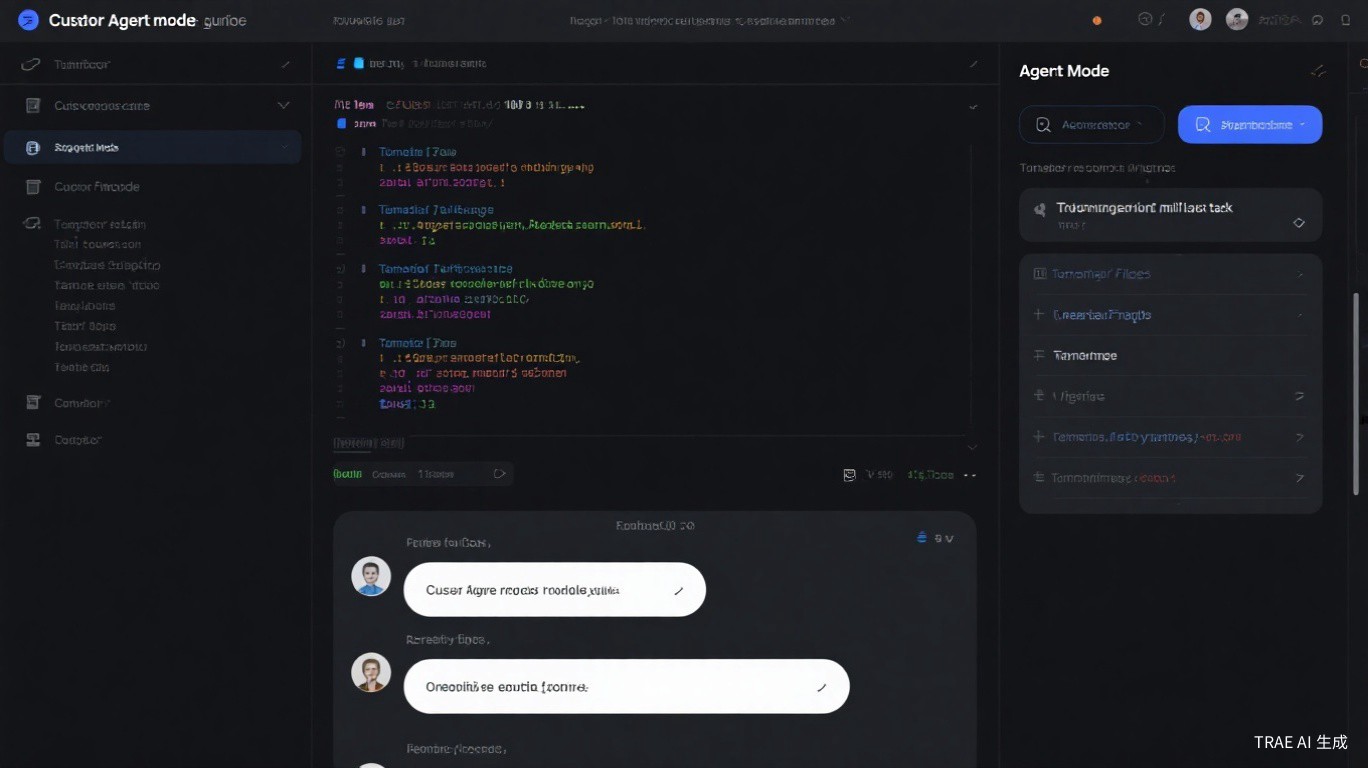
Agent-Modus vs. normaler Chat: Was ist eigentlich der Unterschied?
Hier ist das, was die meisten Neulinge übersehen: Agent-Modus und normaler Chat sind komplett verschiedene Dinge.
| Merkmal | Normaler Chat | Agent-Modus |
|---|---|---|
| Liest Ihre Codebasis | Ja | Ja |
| Schlägt Code-Änderungen vor | Ja | Ja |
| Führt Terminal-Befehle aus | Nein | Ja |
| Erstellt/ändert Dateien | Nein | Ja |
| Sucht über Dateien hinweg | Nein | Ja |
| Mehrschrittige Aufgaben | Nein | Ja |
| Erfordert Bestätigung | N/A | Ja (außer bei YOLO) |
Normaler Chat ist wie ein smarter Kollege, den Sie fragen können. Agent-Modus ist wie ein Junior-Entwickler, der tatsächlich Dinge tun kann – Befehle ausführen, Dateien erstellen, Code im gesamten Projekt bearbeiten.
Wenn Sie zum Agent-Modus wechseln (das Roboter-Symbol im Chat-Panel), erhält Cursor Zugriff auf Tools: Dateien lesen/schreiben, Terminal-Befehle, Code-Suche und mehr. Er kann einen mehrstufigen Plan erstellen und ausführen.
Jede Aufgabe, die mehr erfordert als nur „zeig mir Code“. Wenn Sie Code aus dem Chat kopieren und in Dateien einfügen, sollten Sie stattdessen den Agent-Modus nutzen.
YOLO-Modus: Was ist das und wann nutzt man ihn?
YOLO steht für „You Only Live Once“. In Cursor bedeutet YOLO-Modus, dass der Agent jede Bestätigungsdialog überspringt und einfach... macht.
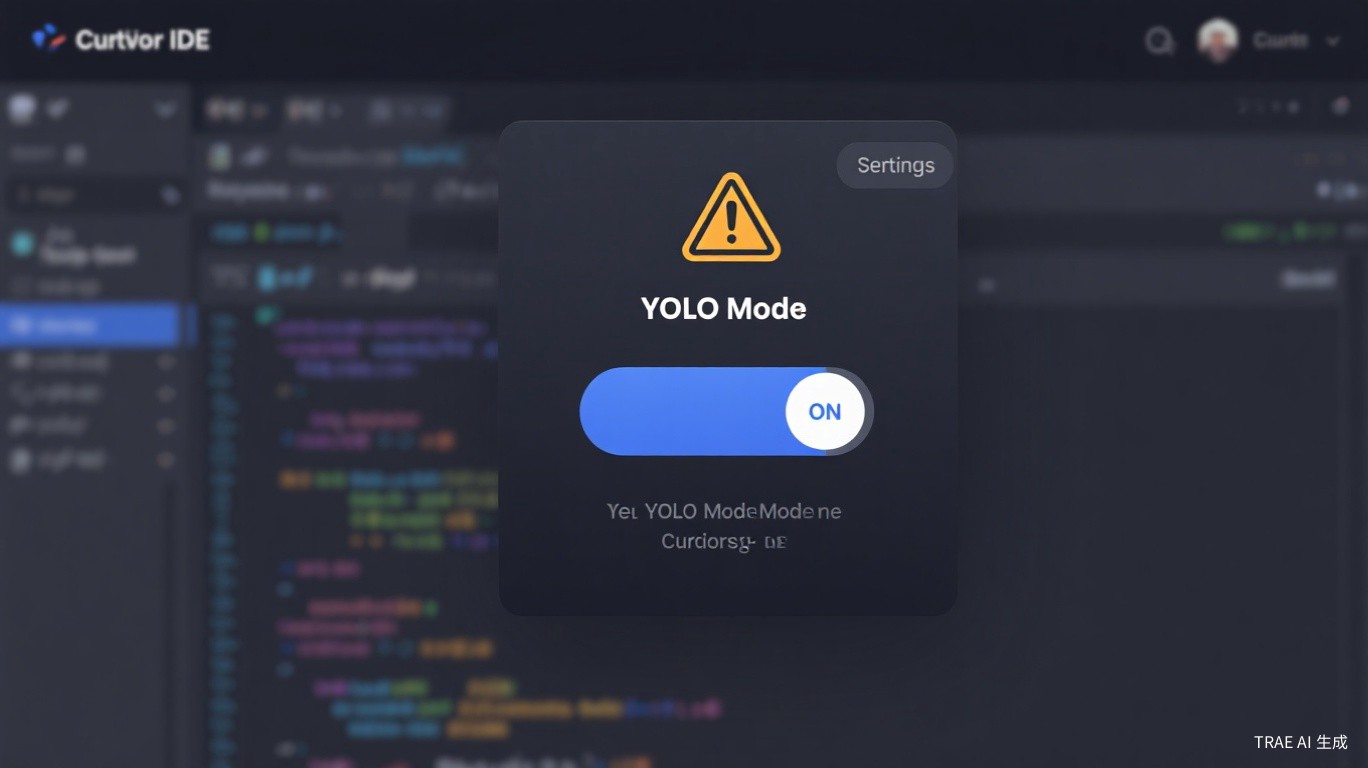
Kein „Datei schreiben erlauben?“-Popup. Kein „Diesen Befehl ausführen?“-Prompt. Der Agent arbeitet autonom, bis die Aufgabe erledigt ist oder er an eine Grenze stößt.
Wann YOLO Sinn macht
- Neues Projekt aufsetzen – Verzeichnisse erstellen, Pakete installieren, Boilerplate generieren
- Batch-Refactoring – Variablen über 50 Dateien umbenennen, Import-Pfade aktualisieren
- Automatisierte Aufgaben – Testdateien generieren, Migrationsskripte erstellen, Dokumentation schreiben
- Wegwerf-Arbeit – alles, was Sie mit
git resetrückgängig machen können, wenn es schiefgeht
Wann YOLO ausbleiben sollte
Ernsthaft. Ein schlechtes rm -rf oder eine fehlerhafte Datenbank-Migration, und Sie verstehen, warum die Bestätigungsdialoge existieren.
- Produktionscode oder Main-Branch – hier immer Änderungen reviewen
- Datenbankoperationen – Migrationen, Schema-Änderungen, Seed-Daten
- CI/CD-Konfiguration – eine falsche Zeile kann Ihre Pipeline zerstören
- Alles Unwiderrufliche – wenn Sie es nicht rückgängig machen können, YOLOn Sie es nicht
So schalten Sie YOLO-Modus um
- Öffnen Sie das Agent-Chat-Panel (
Cmd/Ctrl + Shift + A) - Suchen Sie den YOLO-Umschalter oben im Panel
- Klicken Sie darauf, um ihn zu aktivieren/deaktivieren
Der Umschalter zeigt ein kleines Warnsymbol, wenn YOLO aktiv ist. Achten Sie darauf.
Realer Workflow 1: Ein neues Projekt von Grund auf aufbauen
Hier glänzt der Agent-Modus am meisten. Anstatt manuell create-react-app auszuführen, Ordnerstrukturen anzulegen und Boilerplate zu schreiben – lassen Sie den Agent das alles erledigen.
Schritt 1: Öffnen Sie den Agent-Modus in einem leeren Verzeichnis.
Schritt 2: Geben Sie ihm einen klaren, detaillierten Prompt:
Create a Next.js 14 project with the following structure:
- App router with TypeScript
- Tailwind CSS for styling
- Authentication pages (login, register)
- A dashboard layout with sidebar navigation
- API routes for user management
- ESLint and Prettier configured
- Environment variables for database connection

Use PostgreSQL with Prisma ORM. Set up the basic schema for users with email, password hash, and timestamps.
Schritt 3: Sehen Sie zu, wie er arbeitet. Der Agent wird:
- Das Projekt mit
npx create-next-apperstellen - Abhängigkeiten installieren (Prisma, Tailwind usw.)
- Die Ordnerstruktur generieren
- Initiale Konfigurationsdateien schreiben
- Prisma-Schema einrichten und erste Migration ausführen
- Page-Komponenten und API-Routen erstellen
Schritt 4: Reviewen Sie die Ausgabe. Auch im Agent-Modus sollten Sie einen Blick darauf werfen, was er erstellt hat, bevor Sie weitermachen.
„Committen Sie immer das initiale Gerüst, bevor Sie Änderungen vornehmen. Wenn der Agent vom Kurs abweicht, können Sie git checkout . machen und sauber von vorne beginnen.“ – @devops_mike im Cursor Forum
Realer Workflow 2: Automatisierte Code-Review
Sie brauchen kein separates Code-Review-Tool. Der Agent-Modus kann Ihren Code auf häufige Probleme prüfen.
Beispiel-Prompt:
Review the src/api/ directory for:
1. Security vulnerabilities (SQL injection, XSS, missing auth checks)
2. Error handling gaps (unhandled promises, missing try-catch)
3. Performance issues (N+1 queries, missing indexes)
4. Code quality (unused imports, duplicated logic, inconsistent naming)

For each issue found, explain the problem and suggest a fix. Don't apply changes yet -- just report.
Der Agent wird Ihre Dateien durchsuchen, den Code analysieren und Ihnen einen strukturierten Bericht geben. Sie können dann entscheiden, welche Fixes Sie anwenden möchten.
Ein Schritt weiter
Nach dem Review können Sie den Agent bitten, spezifische Probleme zu beheben:
Fix the SQL injection vulnerabilities you found. Apply the parameterized query pattern to all database calls in src/api/users.ts and src/api/orders.ts.
Dieser zweistufige Ansatz (zuerst reviewen, dann fixen) gibt Ihnen Kontrolle und nutzt gleichzeitig die Geschwindigkeit des Agents.
Realer Workflow 3: Batch-Refactoring mit .cursorrules
Das ist die Power-Kombination, über die Forum-Nutzer schwärmen: YOLO-Modus + .cursorrules.
Die Idee ist einfach – Ihre .cursorrules-Datei sagt dem Agent genau, wie Ihr Projekt funktioniert, sodass er bei einem großen Refactoring Ihre Konventionen befolgt, statt eigene zu erfinden.
Ihre Regeln aufsetzen
Erstellen Sie eine .cursorrules-Datei im Projektstamm:
## Project Conventions
- Use TypeScript strict mode
- All API responses follow the format: { success: boolean, data: T, error?: string }
- Components use named exports, not default exports
- State management uses Zustand stores in src/stores/
- All async functions must have proper error handling with try-catch
- Use the repository pattern for database operations
- Test files go in __tests__/ directories next to source files
Das Refactoring ausführen
Mit aktiviertem YOLO-Modus und guten Regeln:
Refactor all API routes to use the repository pattern:
1. Create src/repositories/ directory
2. Extract database operations from src/api/ into repository classes
3. Update API routes to use the repositories
4. Add proper TypeScript interfaces for all repository methods
5. Create corresponding test files
Vor jedem Batch-Refactoring mit YOLO-Modus:
- Committen Sie alle aktuellen Änderungen
- Erstellen Sie einen Feature-Branch
- Führen Sie das Refactoring aus
- Reviewen Sie den Diff mit
git diff - Mergen Sie nur, wenn alles gut aussieht
Sicherheit zuerst: Wie Sie Ihr Projekt nicht in die Luft jagen
Das Cursor Forum ist voller Horrorgeschichten. So vermeiden Sie, dass Sie zu einer werden.
Shadow Workspace nutzen
Cursors Shadow-Workspace-Funktion lässt den Agent an einer Kopie Ihres Codes arbeiten. Wenn etwas schiefgeht, sind Ihre eigentlichen Dateien unberührt.
- Öffnen Sie die Einstellungen
- Navigieren Sie zu Features
- Aktivieren Sie Shadow Workspace
- Der Agent arbeitet jetzt in einer isolierten Umgebung
Git ist Ihr Sicherheitsnetz
Das sollte offensichtlich sein, aber basierend auf Forum-Posts ist es das nicht:
# Vor jeder Agent-Aufgabe an wichtigem Code
git add .
git commit -m "checkpoint before agent refactoring"

# Wenn der Agent Mist baut
git diff            # sehen, was sich geändert hat
git checkout .      # alles rückgängig machen
# oder
git reset --hard    # nukleare Option
Die Branch-Strategie
main (Produktion)     -- NIEMALS Agent/YOLO hier laufen lassen
  └── develop         -- Agent-Modus OK, YOLO aus
       └── feature/*  -- Agent + YOLO, go wild
Je weiter von der Produktion entfernt, desto mehr Freiheit geben Sie dem Agent. Feature-Branches sind der Spielplatz. Der Main-Branch ist für YOLO tabu.
Wenn Sie es sich nicht leisten können, es zu verlieren, lassen Sie den Agent es nicht ohne Backup anfassen.
Hintergrund-Agent: Lassen Sie die KI arbeiten, während Sie andere Dinge erledigen
Der Hintergrund-Agent (eingeführt in Cursor 0.50) ist ein Game-Changer für größere Aufgaben. Anstatt zuzusehen, wie der Agent Schritt für Schritt arbeitet, delegieren Sie die Aufgabe und coden weiter an etwas anderem.
So funktioniert es
- Drücken Sie
Cmd/Ctrl + E, um das Hintergrund-Agent-Panel zu öffnen - Beschreiben Sie Ihre Aufgabe detailliert
- Klicken Sie auf „Start Agent“
- Gehen Sie zurück zu Ihrem Editor und arbeiten Sie an etwas anderem
- Prüfen Sie das Hintergrund-Agent-Panel, wenn er fertig ist
Gute Aufgaben für den Hintergrund-Agenten
- „Schreibe Unit-Tests für alle Komponenten in src/components/“
- „Generiere API-Dokumentation für jeden Endpoint in src/api/“
- „Erstelle ein Migrationsskript, um von REST zu GraphQL zu wechseln“
- „Refactore das Authentifizierungsmodul, um JWT statt Sessions zu nutzen“
Was Sie wissen sollten
- Hintergrund-Agenten arbeiten in einer Cloud-Umgebung, sodass sie Ihren lokalen Rechner nicht blockieren
- Sie können mehrere Hintergrund-Agenten gleichzeitig laufen lassen
- Ergebnisse werden mit Ihrem lokalen Projekt synchronisiert, wenn der Agent fertig ist
- Ab Cursor 1.1 können Sie Hintergrund-Agent-Updates in Slack erhalten
„Ich delegiere das Test-Schreiben jeden Morgen an den Hintergrund-Agenten, während ich an Features arbeite. Bis zum Mittagessen habe ich eine vollständige Testsuite zum Reviewen.“ – @testing_alex im Cursor Forum
Kurzübersicht: Agent-Modus Shortcuts
| Aktion | Shortcut |
|---|---|
| Agent-Chat öffnen | Cmd/Ctrl + Shift + A |
| Hintergrund-Agent öffnen | Cmd/Ctrl + E |
| YOLO-Modus umschalten | YOLO-Umschalter im Agent-Panel klicken |
| Agent-Änderung akzeptieren | Cmd/Ctrl + Y |
| Agent-Änderung ablehnen | Cmd/Ctrl + N |
| Composer öffnen | Cmd/Ctrl + I |
Häufige Fehler, die Sie vermeiden sollten
1. Vage Prompts
Schlecht: „Fix my code“ Gut: „Fix the TypeScript errors in src/utils/parser.ts. The date parsing function doesn't handle timezone offsets correctly.“
2. Zu viele Aufgaben auf einmal
Der Agent-Modus funktioniert am besten mit fokussierten, einzweckigen Aufgaben. Anstatt „refactoriere alles, füge Tests hinzu und aktualisiere die Doku“ in drei separate Agent-Sessions aufteilen.
3. Keinen Kontext liefern
Der Agent kennt Ihre Projektgeschichte nicht. Sagen Sie ihm, welches Framework Sie nutzen, welche Konventionen Sie einhalten und was der Code tun soll.
4. Die Ausgabe ignorieren
Auch wenn YOLO-Modus aktiv ist, sollten Sie reviewen, was der Agent getan hat. Ein schnelles git diff nach jeder Agent-Session fängt Probleme ab, bevor sie sich summieren.
Zusammenfassung
Agent-Modus und YOLO-Modus sind Kraftmultiplikatoren, wenn sie richtig eingesetzt werden. Der Schlüssel ist zu verstehen, wann Sie den Agent frei laufen lassen und wann Sie ihn an der kurzen Leine halten.
Starten Sie klein. Nutzen Sie den Agent-Modus für eine Einzeldatei-Aufgabe. Dann probieren Sie ein Multi-File-Refactoring aus. Irgendwann entwickeln Sie ein Gespür dafür, wann YOLO sicher ist und wann nicht. Dieses Gespür ist mehr wert als jedes Tutorial.
Quellen und weiterführende Links: