Mode Agent & Mode YOLO dans Cursor : Un Guide Pratique
Le mode Agent est sans doute la fonctionnalité la plus puissante de Cursor, mais beaucoup de gens ont encore trop peur de l'utiliser correctement. Ils restent sur le chat classique, demandent des extraits de code, et les collent manuellement dans leurs fichiers. Cela fonctionne, mais vous laissez peut-être 80% du potentiel de Cursor sur la table.
Ce guide est basé sur des workflows réels partagés sur le forum Cursor. Pas de théorie superflue -- juste des choses pratiques qui fonctionnent vraiment.
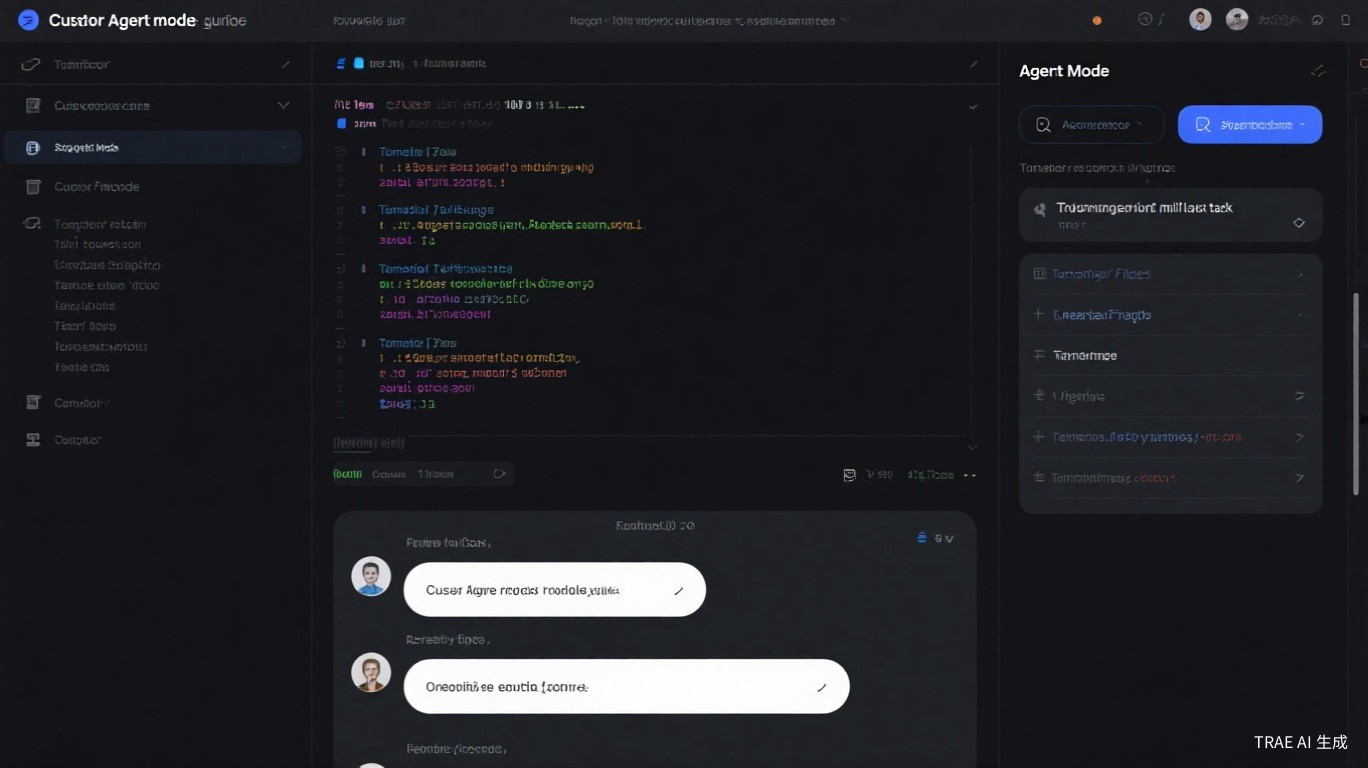
Mode Agent vs Chat Classique : Quelle Est Vraiment la Différence
Voici ce que la plupart des nouveaux utilisateurs ratent : le mode Agent et le chat classique sont complètement différents.
| Fonctionnalité | Chat Classique | Mode Agent |
|---|---|---|
| Lit votre codebase | Oui | Oui |
| Suggère des modifications de code | Oui | Oui |
| Exécute des commandes terminal | Non | Oui |
| Crée/modifie des fichiers | Non | Oui |
| Recherche dans les fichiers | Non | Oui |
| Tâches multi-étapes | Non | Oui |
| Nécessite une confirmation | N/A | Oui (sauf en YOLO) |
Le chat classique, c'est comme avoir un collègue intelligent à qui poser des questions. Le mode Agent, c'est comme avoir un développeur junior qui peut réellement faire des choses -- exécuter des commandes, créer des fichiers, modifier du code dans tout votre projet.
Quand vous passez en mode Agent (l'icône robot dans le panneau de chat), Cursor gagne accès à des outils : lecture/écriture de fichiers, commandes terminal, recherche de code, et plus encore. Il peut planifier une approche en plusieurs étapes et l'exécuter.
Toute tâche qui nécessite plus que juste "montre-moi du code." Si vous vous retrouvez à copier du code du chat et à le coller dans des fichiers, vous devriez utiliser le mode Agent à la place.
Mode YOLO : Qu'est-ce Que C'est et Quand L'utiliser
YOLO signifie "You Only Live Once." Dans Cursor, le mode YOLO signifie que l'Agent saute toutes les boîtes de dialogue de confirmation et... fait simplement ce qu'il a à faire.
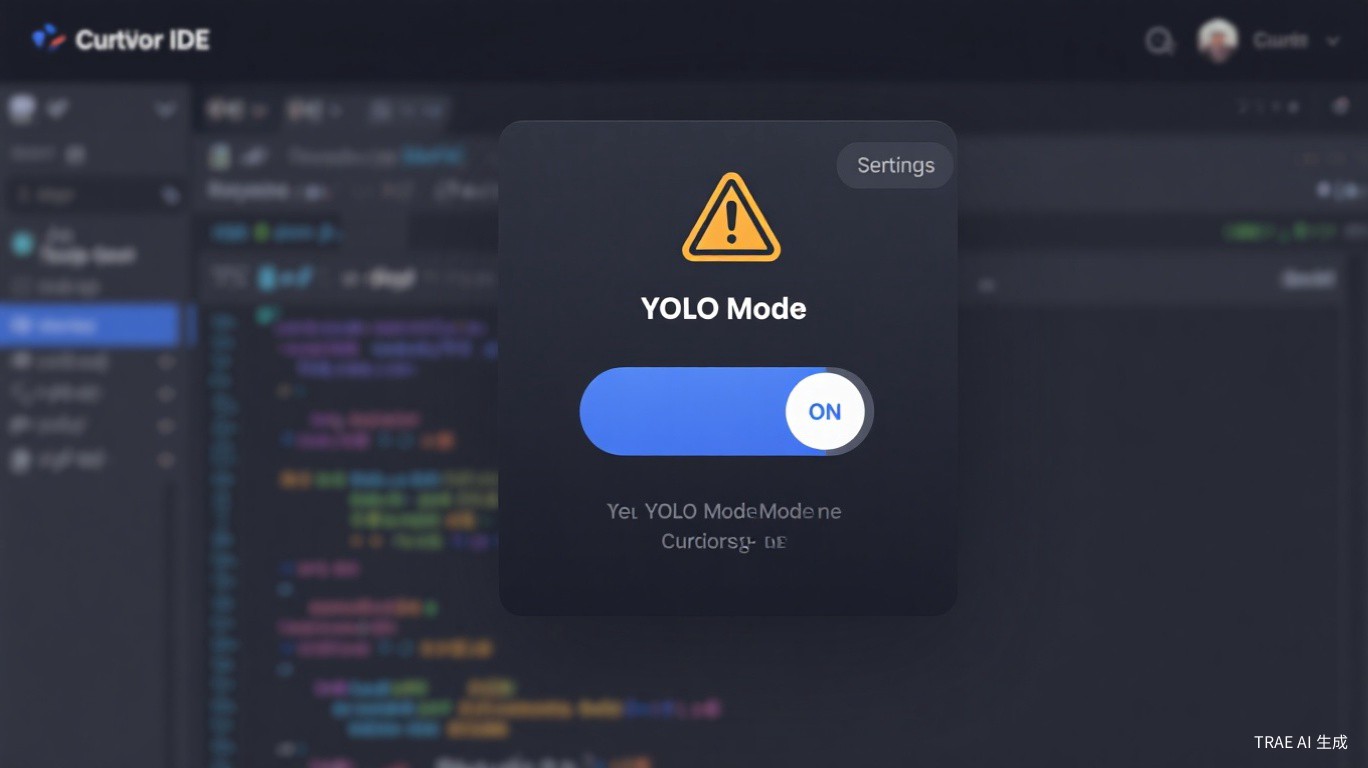
Pas de popup "Autoriser l'écriture de fichier ?" Pas de demande "Exécuter cette commande ?" L'Agent agit de manière autonome jusqu'à ce que la tâche soit terminée ou qu'il bute sur un obstacle.
Quand YOLO a du Sens
- Scaffolding d'un nouveau projet -- créer des répertoires, installer des packages, générer du boilerplate
- Refactorisation par lots -- renommer des variables dans 50 fichiers, mettre à jour les chemins d'import
- Tâches automatisées -- générer des fichiers de test, créer des scripts de migration, rédiger de la documentation
- Travail jetable -- tout ce que vous pouvez annuler avec un
git resetsi ça tourne mal
Quand Garder YOLO Désactivé
Sérieusement. Un mauvais rm -rf ou une migration de base de données cassée, et vous comprendrez pourquoi les boîtes de dialogue de confirmation existent.
- Code de production ou branche principale -- toujours réviser les modifications ici
- Opérations sur la base de données -- migrations, changements de schéma, données de seed
- Configuration CI/CD -- une mauvaise ligne peut casser votre pipeline
- Tout ce qui est irréversible -- si vous ne pouvez pas annuler, ne faites pas de YOLO
Comment Activer/Désactiver le Mode YOLO
- Ouvrez le panneau de chat Agent (
Cmd/Ctrl + Shift + A) - Cherchez la bascule YOLO en haut du panneau
- Cliquez dessus pour activer/désactiver
La bascule affiche une petite icône d'avertissement quand YOLO est actif. Faites attention.
Workflow Réel 1 : Construire un Nouveau Projet from Scratch
C'est là que le mode Agent excelle le plus. Au lieu de lancer manuellement create-react-app, configurer des structures de dossiers, et écrire du boilerplate -- laissez l'Agent gérer tout ça.
Étape 1 : Ouvrez le mode Agent dans un répertoire vide.
Étape 2 : Donnez-lui un prompt clair et détaillé :
Créez un projet Next.js 14 avec la structure suivante :
- App router avec TypeScript
- Tailwind CSS pour le style
- Pages d'authentification (login, register)
- Une mise en page de dashboard avec navigation latérale
- Routes API pour la gestion des utilisateurs
- ESLint et Prettier configurés
- Variables d'environnement pour la connexion à la base de données

Utilisez PostgreSQL avec Prisma ORM. Configurez le schéma de base pour les utilisateurs avec email, hash de mot de passe et timestamps.
Étape 3 : Regardez-le travailler. L'Agent va :
- Créer le projet avec
npx create-next-app - Installer les dépendances (Prisma, Tailwind, etc.)
- Générer la structure de dossiers
- Écrire les fichiers de configuration initiaux
- Configurer le schéma Prisma et lancer la migration initiale
- Créer les composants de page et les routes API
Étape 4 : Revoyez le résultat. Même en mode Agent, vous devriez jeter un œil à ce qu'il a créé avant de continuer.
"Toujours commiter le scaffolding initial avant de faire des modifications. Si l'Agent dévie, vous pouvez faire git checkout . et recommencer à zéro." -- @devops_mike sur le Forum Cursor
Workflow Réel 2 : Revue de Code Automatisée
Vous n'avez pas besoin d'un outil de revue de code séparé. Le mode Agent peut auditer votre code pour les problèmes courants.
Exemple de prompt :
Révisez le répertoire src/api/ pour :
1. Vulnérabilités de sécurité (injection SQL, XSS, vérifications d'authentification manquantes)
2. Lacunes de gestion d'erreurs (promesses non gérées, try-catch manquants)
3. Problèmes de performance (requêtes N+1, index manquants)
4. Qualité du code (imports non utilisés, logique dupliquée, nommage incohérent)

Pour chaque problème trouvé, expliquez le problème et suggérez une correction. N'appliquez pas les changements encore -- faites juste un rapport.
L'Agent va parcourir vos fichiers, analyser le code, et vous donner un rapport structuré. Vous pourrez ensuite décider quelles corrections appliquer.
Aller Plus Loin
Après la revue, vous pouvez demander à l'Agent de corriger des problèmes spécifiques :
Corrigez les vulnérabilités d'injection SQL que vous avez trouvées. Appliquez le pattern de requêtes paramétrées à tous les appels à la base de données dans src/api/users.ts et src/api/orders.ts.
Cette approche en deux étapes (revue d'abord, correction ensuite) vous donne le contrôle tout en exploitant la vitesse de l'Agent.
Workflow Réel 3 : Refactorisation par Lots avec .cursorrules
C'est le combo puissant dont les utilisateurs du forum parlent le plus : mode YOLO + .cursorrules.
L'idée est simple -- votre fichier .cursorrules dit à l'Agent exactement comment votre projet fonctionne, donc quand vous demandez une grosse refactorisation, il suit vos conventions au lieu d'inventer les siennes.
Configurer Vos Règles
Créez un fichier .cursorrules à la racine de votre projet :
## Conventions du Projet
- Utiliser le mode strict TypeScript
- Toutes les réponses API suivent le format : { success: boolean, data: T, error?: string }
- Les composants utilisent des exports nommés, pas des exports par défaut
- La gestion d'état utilise les stores Zustand dans src/stores/
- Toutes les fonctions async doivent avoir une gestion d'erreur appropriée avec try-catch
- Utiliser le pattern repository pour les opérations sur la base de données
- Les fichiers de test vont dans les répertoires __tests__/ à côté des fichiers source
Exécuter la Refactorisation
Avec le mode YOLO activé et de bonnes règles en place :
Refactorisez toutes les routes API pour utiliser le pattern repository :
1. Créez le répertoire src/repositories/
2. Extrayez les opérations de base de données de src/api/ dans des classes repository
3. Mettez à jour les routes API pour utiliser les repositories
4. Ajoutez des interfaces TypeScript appropriées pour toutes les méthodes repository
5. Créez les fichiers de test correspondants
Avant toute refactorisation par lots avec le mode YOLO :
- Commitez tous les changements actuels
- Créez une branche de fonctionnalité
- Lancez la refactorisation
- Revoyez le diff avec
git diff - Ne fusionnez que si tout semble correct
La Sécurité Avant Tout : Comment Ne Pas Saboter Votre Projet
Le forum Cursor regorge d'histoires d'horreur. Voici comment éviter d'en devenir une.
Utiliser l'Espace de Travail Fantôme
La fonctionnalité Shadow Workspace de Cursor permet à l'Agent de travailler sur une copie de votre code. Si les choses tournent mal, vos fichiers réels sont intacts.
- Ouvrez les Paramètres
- Naviguez vers Fonctionnalités
- Activez Shadow Workspace
- L'Agent travaille maintenant dans un environnement isolé
Git Est Votre Filet de Sécurité
Ça devrait être évident, mais d'après les posts sur le forum, ça ne l'est pas :
# Avant toute tâche de l'Agent sur du code important
git add .
git commit -m "checkpoint before agent refactoring"

# Si l'Agent fait des bêtises
git diff            # voir ce qui a changé
git checkout .      # tout annuler
# ou
git reset --hard    # option nucléaire
La Stratégie de Branches
main (production)     -- NE JAMAIS lancer Agent/YOLO ici
  └── develop         -- Mode Agent OK, YOLO désactivé
       └── feature/*  -- Agent + YOLO, lâchez-vous
Plus vous êtes éloigné de la production, plus vous donnez de liberté à l'Agent. Les branches de fonctionnalité sont le terrain de jeu. La branche principale est interdite au YOLO.
Si vous ne pouvez pas vous permettre de le perdre, ne laissez pas l'Agent y toucher sans sauvegarde.
Agent en Arrière-Plan : Laissez l'IA Travailler Pendant Que Vous Faites Autre Chose
L'Agent en Arrière-Plan (introduit dans Cursor 0.50) est un game-changer pour les tâches plus importantes. Au lieu de regarder l'Agent travailler étape par étape, vous déléguez la tâche et continuez à coder sur autre chose.
Comment Ça Marche
- Appuyez sur
Cmd/Ctrl + Epour ouvrir le panneau Agent en Arrière-Plan - Décrivez votre tâche en détail
- Cliquez sur "Démarrer l'Agent"
- Retournez à votre éditeur et travaillez sur autre chose
- Vérifiez le panneau Agent en Arrière-Plan quand c'est terminé
Bonnes Tâches pour l'Agent en Arrière-Plan
- "Écrivez des tests unitaires pour tous les composants dans src/components/"
- "Générez la documentation API pour chaque endpoint dans src/api/"
- "Créez un script de migration pour passer de REST à GraphQL"
- "Refactorisez le module d'authentification pour utiliser JWT au lieu des sessions"
Choses à Savoir
- Les Agents en Arrière-Plan fonctionnent dans un environnement cloud, donc ils ne bloquent pas votre machine locale
- Vous pouvez exécuter plusieurs Agents en Arrière-Plan simultanément
- Les résultats se synchronisent avec votre projet local quand l'Agent a terminé
- Depuis Cursor 1.1, vous pouvez recevoir les mises à jour de l'Agent en Arrière-Plan dans Slack
"Je délègue l'écriture de tests à l'Agent en Arrière-Plan chaque matin pendant que je travaille sur des fonctionnalités. À l'heure du déjeuner, j'ai une suite de tests complète à réviser." -- @testing_alex sur le Forum Cursor
Référence Rapide : Raccourcis du Mode Agent
| Action | Raccourci |
|---|---|
| Ouvrir le chat Agent | Cmd/Ctrl + Shift + A |
| Ouvrir l'Agent en Arrière-Plan | Cmd/Ctrl + E |
| Activer/désactiver le mode YOLO | Cliquer sur la bascule YOLO dans le panneau Agent |
| Accepter la modification de l'Agent | Cmd/Ctrl + Y |
| Rejeter la modification de l'Agent | Cmd/Ctrl + N |
| Ouvrir Composer | Cmd/Ctrl + I |
Erreurs Courantes à Éviter
1. Prompts Vagues
Mauvais : "Corrige mon code" Bon : "Corrige les erreurs TypeScript dans src/utils/parser.ts. La fonction de parsing de dates ne gère pas correctement les décalages horaires."
2. Trop de Tâches à la Fois
Le mode Agent fonctionne mieux avec des tâches ciblées et à objectif unique. Au lieu de "refactorise tout et ajoute des tests et mets à jour la doc", découpez en trois sessions Agent séparées.
3. Ne Pas Fournir de Contexte
L'Agent ne connaît pas l'historique de votre projet. Dites-lui quel framework vous utilisez, quelles conventions vous suivez, et ce que le code est censé faire.
4. Ignorer le Résultat
Même quand le mode YOLO est activé, vous devriez réviser ce que l'Agent a fait. Un rapide git diff après chaque session de l'Agent attrape les problèmes avant qu'ils ne s'accumulent.
Conclusion
Le mode Agent et le mode YOLO sont des multiplicateurs de force quand ils sont utilisés correctement. La clé est de comprendre quand laisser l'Agent courir libre et quand le tenir en laisse.
Commencez petit. Utilisez le mode Agent pour une tâche sur un seul fichier. Essayez ensuite une refactorisation multi-fichiers. Finalement, vous développerez une intuition pour savoir quand le YOLO est sûr et quand il ne l'est pas. Cette intuition vaut plus que n'importe quel tutoriel.
Sources et lectures complémentaires :