@Files
@Files
In KI-Eingabefeldern wie im Cursor Chat und Cmd K können Sie mit @Files auf ganze Dateien verweisen.
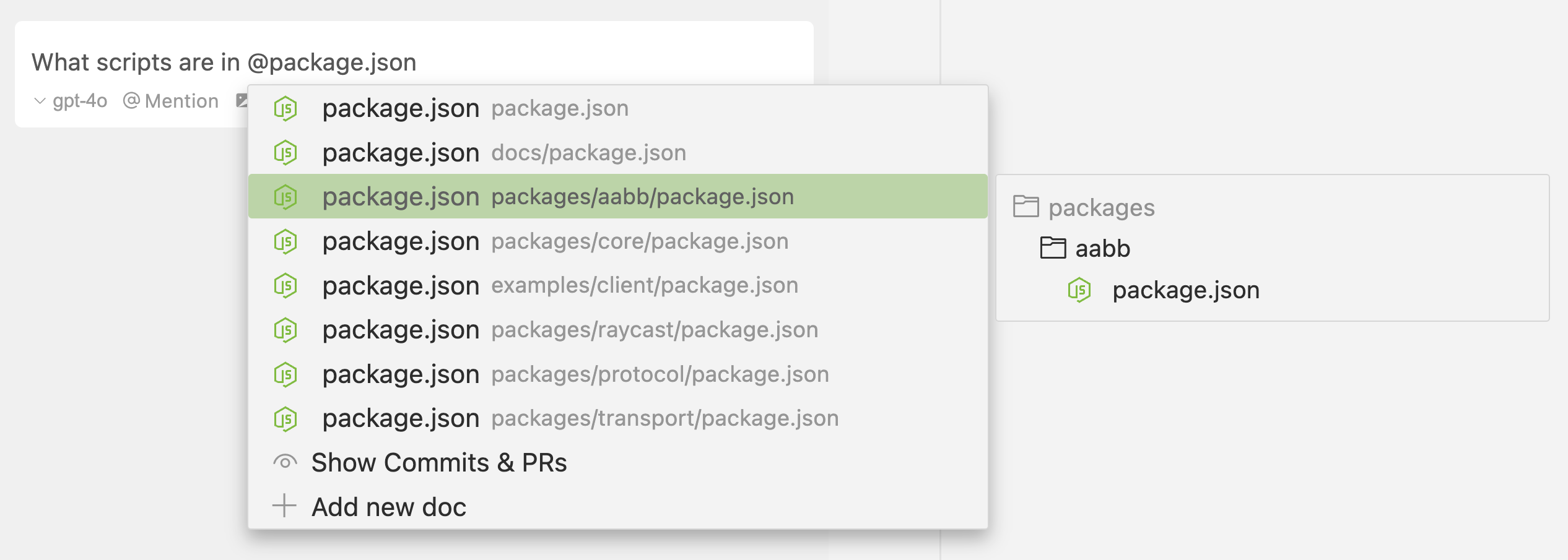
Wenn Sie nach @ weiter tippen, sehen Sie Ihre Dateisuchergebnisse nach der @Code-Strategie.
Um sicherzustellen, dass die referenzierte Datei die richtige ist, zeigt Cursor eine Vorschau des Dateipfads an. Dies ist besonders nützlich, wenn Sie mehrere Dateien mit demselben Namen in verschiedenen Ordnern haben.
Chat-Langdatei-Referenzen
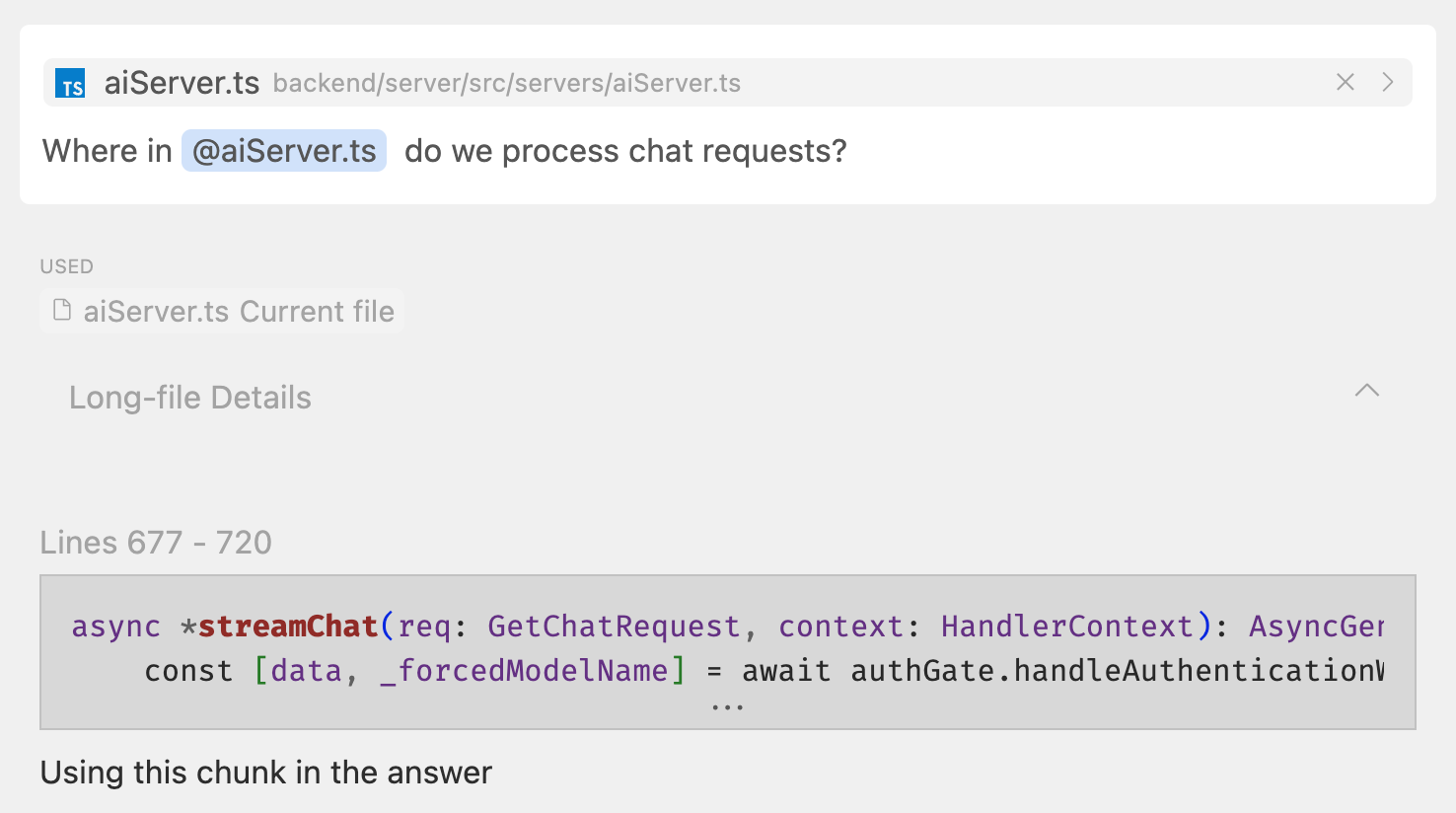
Im Cursor Chat wird Cursor, wenn der Inhalt einer Datei zu lang ist, die Datei in kleinere Teile aufteilen und diese basierend auf der Relevanz für die Anfrage neu ordnen.
Cmd K Aufteilungsstrategie
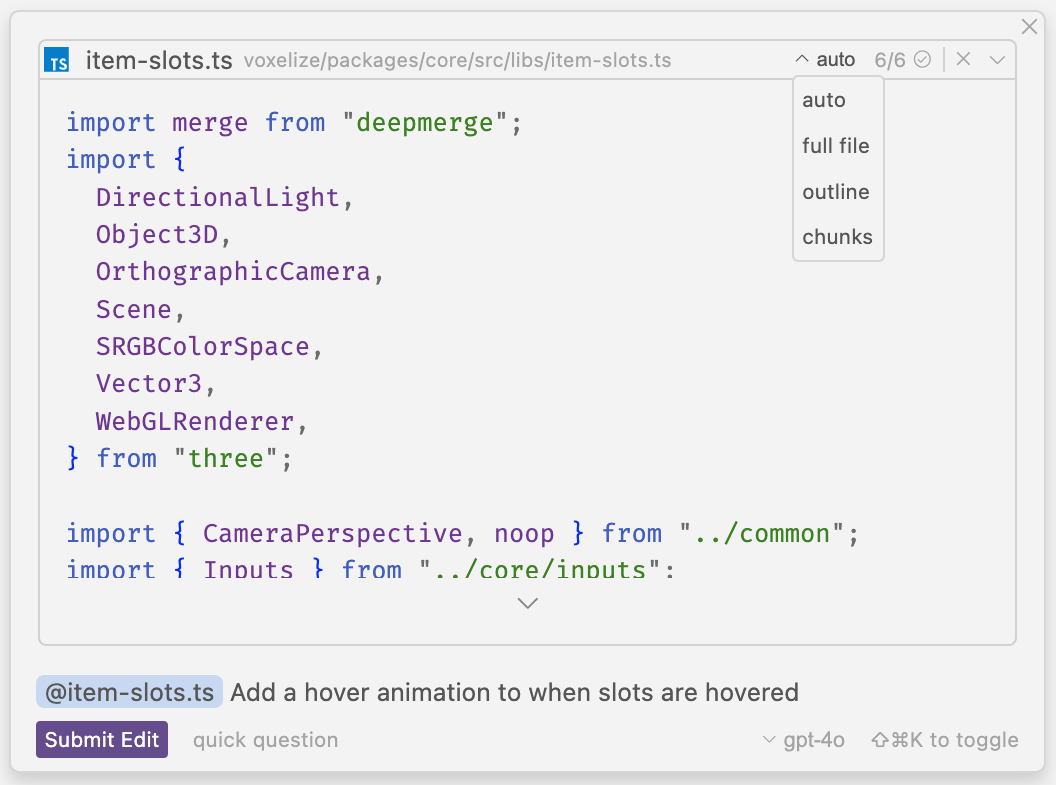
Für Cmd K verwendet Cursor die Dateireferenzen ebenfalls unterschiedlich, basierend auf der Inhaltslänge.
- auto
- Wählt automatisch eine der drei Lesestrategien basierend auf der Dateigröße
- vollständige Datei
- Die gesamte Datei wird als Kontext verwendet.
- Gliederung
- Cursor analysiert die Gliederung der Datei und verwendet die Informationen als Kontext.
- Teile
- Cursor teilt die Datei in kleinere Teile auf und wählt den relevantesten aus.
Drag and Drop
Sie können auch Dateien aus der primären Seitenleiste per Drag and Drop in den Chat oder Cmd K ziehen, um sie als Kontext hinzuzufügen.