Migration von VS Code
Cursor macht den Umstieg von VS Code einfach, indem es Ihre Einstellungen importiert und eine vertraute Benutzeroberfläche beibehält.
Einstellungen importieren
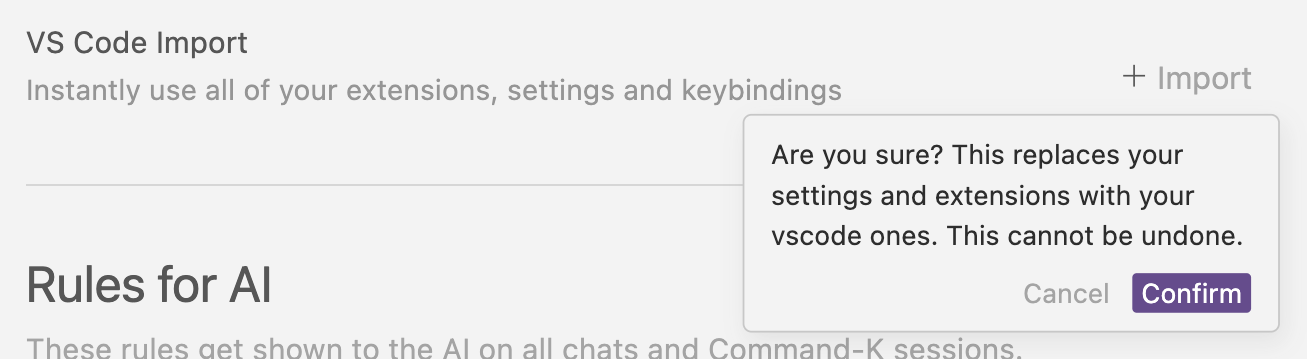
- Öffnen Sie die Cursor-Einstellungen
- Klicken Sie auf "Von VS Code importieren"
- Wählen Sie zu importierende Einstellungen:
- Tastenkombinationen
- Themes
- Erweiterungen
- Benutzereinstellungen
Vertraute Benutzeroberfläche
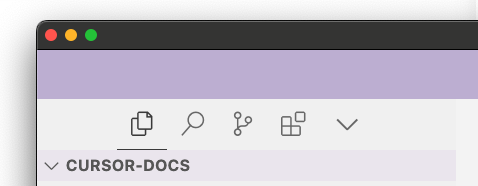
Cursor behält ein ähnliches Layout wie VS Code bei:
- Aktivitätsleiste
- Seitenleiste
- Editor-Bereich
- Statusleiste
- Befehlspalette
Wichtige Unterschiede
Während Cursor VS Code ähnlich ist, fügt es hinzu:
- KI-gestützte Funktionen
- Verbesserte Code-Vervollständigung
- Bessere Suchfunktionen
- Verbesserte Navigation
- Intelligente Vorschläge
Erweiterungen
Die meisten VS Code-Erweiterungen funktionieren in Cursor:
- Sprachunterstützung
- Themes
- Snippets
- Werkzeuge
- Debugger
Tipps für den Übergang
- Beginnen Sie mit vertrauten Tastenkombinationen
- Erkunden Sie KI-Funktionen schrittweise
- Behalten Sie Ihren Arbeitsablauf bei
- Nutzen Sie bei Bedarf beide Editoren
- Treten Sie der Community bei