Utiliser Cursor avec Jupyter Notebooks pour la Data Science
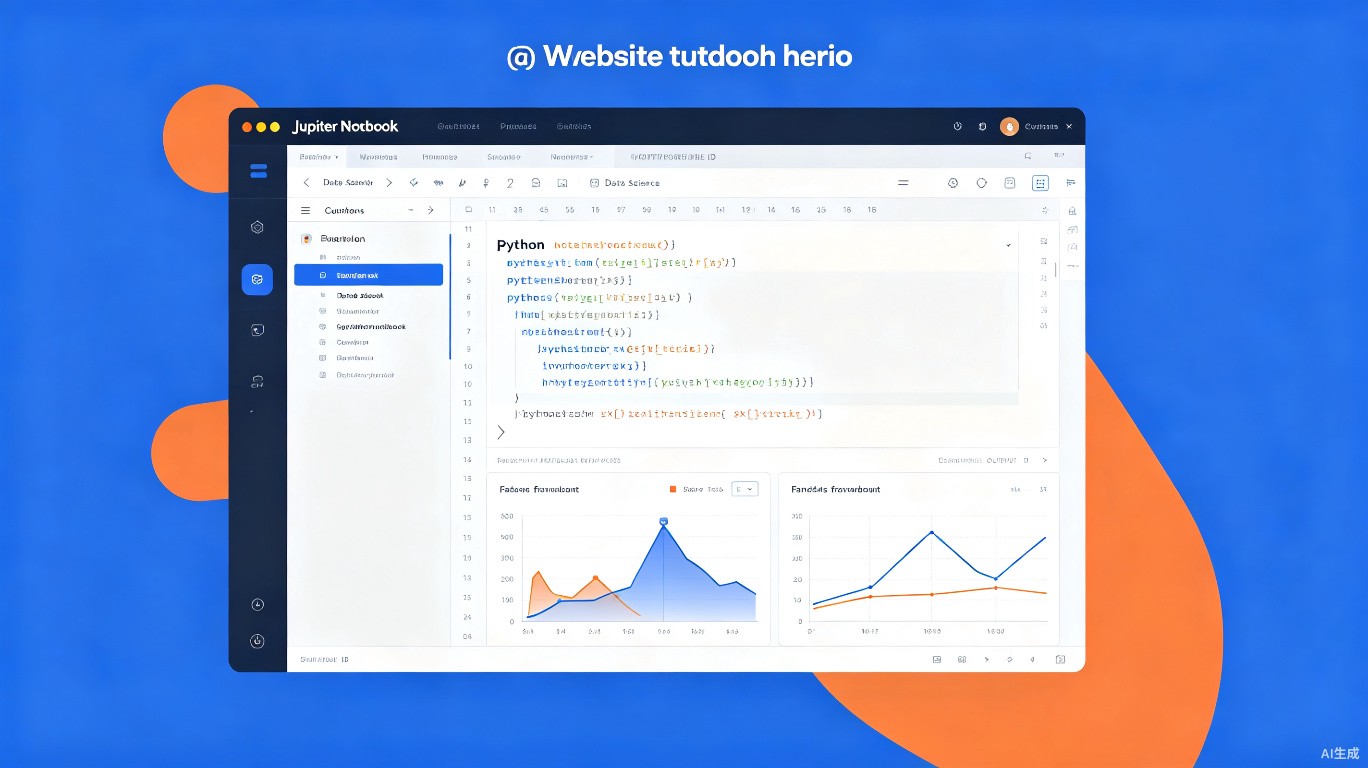
Cursor 1.0+ a ajouté un support natif pour Jupyter Notebooks, ce qui en fait un excellent environnement pour les workflows de data science. Ce guide couvre comment configurer et utiliser Cursor avec les fichiers .ipynb, de l'édition de base à l'analyse de données assistée par IA.
Prérequis
- Cursor version 1.0 ou plus récent
- Python 3.8+ installé
- Package Jupyter installé (
pip install jupyter) - Fichier .ipynb ou projet avec notebooks
Ouvrir des Jupyter Notebooks dans Cursor
Méthode 1 : Ouverture directe
- Ouvrir Cursor
- Aller dans File > Open Folder et sélectionner votre projet
- Cliquer sur un fichier
.ipynbdans l'Explorateur - Cursor ouvrira le notebook dans l'éditeur intégré
Méthode 2 : Depuis le terminal
# Naviguer vers votre projet
cd ~/data-science-project

# Ouvrir dans Cursor
cursor .
Méthode 3 : Créer un nouveau notebook
- Clic droit dans la barre latérale de l'Explorateur
- Sélectionner New File
- Le nommer
analysis.ipynb - Cursor créera un notebook vide
Interface du notebook dans Cursor
Types de cellules
Cursor supporte trois types de cellules :
| Type de cellule | Objectif | Raccourci |
|---|---|---|
| Code | Exécuter du code Python | Y |
| Markdown | Écrire de la documentation | M |
| Raw | Texte non formaté | R |
Opérations de base
| Action | Raccourci |
|---|---|
| Exécuter la cellule | Shift + Enter |
| Exécuter la cellule et insérer en dessous | Alt + Enter |
| Ajouter une cellule au-dessus | A |
| Ajouter une cellule en dessous | B |
| Supprimer la cellule | D, D |
| Basculer les numéros de ligne | L |
Barre d'outils de cellule
Chaque cellule a une barre d'outils avec :
- Bouton Run (▶️) — Exécuter la cellule
- Sélecteur de type de cellule — Basculer entre Code/Markdown/Raw
- Déplacer vers le haut/bas — Réordonner les cellules
- Supprimer — Retirer la cellule
Se connecter à un kernel
Sélectionner le kernel
- Ouvrir un fichier
.ipynb - Cliquer sur Select Kernel en haut à droite
- Choisir parmi les options disponibles :
- Environnements Python (conda, venv, pyenv)
- Kernels distants (JupyterHub, serveur distant)
- Sessions Jupyter existantes
Créer un environnement virtuel
# Créer un environnement virtuel
python -m venv venv

# L'activer
source venv/bin/activate  # macOS/Linux
venv\Scripts\activate     # Windows

# Installer les packages
pip install jupyter numpy pandas matplotlib seaborn scikit-learn
Enregistrer l'environnement comme kernel
# Installer ipykernel
pip install ipykernel

# Enregistrer l'environnement
python -m ipykernel install --user --name=myproject --display-name="Python (MyProject)"
Analyse de données assistée par IA
Analyser des DataFrames
- Charger vos données dans une cellule de code :
import pandas as pd

df = pd.read_csv('data.csv')
df.head()
- Exécuter la cellule pour voir la sortie
- Sélectionner le tableau de sortie
- Clic droit et choisir Add to Chat (ou utiliser
@notebook) - Demander à Cursor :
Analysez ce dataset. Quels sont les patterns et insights clés ?
Générer des visualisations
Créez une visualisation montrant la relation entre la colonne A et la colonne B.
Utilisez seaborn avec une ligne de régression et un intervalle de confiance.
Cursor générera le code :
import seaborn as sns
import matplotlib.pyplot as plt

plt.figure(figsize=(10, 6))
sns.regplot(data=df, x='column_A', y='column_B', ci=95)
plt.title("Relation entre A et B")
plt.show()
Analyse exploratoire des données (EDA)
Effectuez une EDA complète sur ce dataset incluant :
1. Vérification de la qualité des données (valeurs manquantes, doublons)
2. Statistiques descriptives
3. Graphiques de distribution pour les colonnes numériques
4. Carte de chaleur des corrélations
5. Détection des valeurs aberrantes
Utiliser la sortie de cellule comme contexte
IA en ligne dans les notebooks
- Exécuter une cellule qui produit une sortie (tableau, graphique, etc.)
- Cliquer sur le bouton AI dans la barre d'outils de la cellule
- Poser des questions sur la sortie :
Que suggèrent ces valeurs de corrélation concernant l'importance des features ?
Contexte au niveau du notebook
Utiliser @notebook dans le chat pour référencer l'ensemble du notebook :
@notebook Passez en revue toute l'analyse effectuée jusqu'à présent et suggérez les prochaines étapes pour construire un modèle prédictif.
Fonctionnalités avancées
Inspecteur de variables
- Exécuter des cellules pour créer des variables
- Ouvrir l'Inspecteur de variables :
- View > Appearance > Show Variable Inspector
- Voir toutes les variables actives, leurs types et valeurs
Déboguer des notebooks
- Définir des points d'arrêt dans les cellules de code
- Cliquer sur Debug Cell dans la barre d'outils de la cellule
- Parcourir l'exécution avec
F10/F11 - Inspecter les variables dans la barre latérale Debug
Exportation
| Format | Commande |
|---|---|
| HTML | File > Export Notebook As > HTML |
| Python | File > Export Notebook As > Python Script |
| File > Export Notebook As > PDF | |
| Markdown | File > Export Notebook As > Markdown |
Bonnes pratiques
Organiser votre analyse
# Notebook d'analyse de données

## 1. Configuration
Importer les librairies et charger les données

## 2. Vérification de la qualité des données
Vérifier les valeurs manquantes, les doublons et les types de données

## 3. Analyse exploratoire
Visualiser les distributions et les relations

## 4. Ingénierie des features
Créer de nouvelles features et transformer les existantes

## 5. Modélisation
Construire et évaluer des modèles prédictifs

## 6. Conclusions
Résumer les résultats et les recommandations
Utiliser les cellules Markdown pour la documentation
- Expliquer l'objectif de chaque section
- Documenter les hypothèses et décisions
- Ajouter du contexte pour les lecteurs futurs
Nettoyer les sorties avant le partage
- Effacer toutes les sorties :
- Menu Notebook > Clear All Outputs
- Redémarrer le kernel :
- Menu Notebook > Restart Kernel
- Exécuter toutes les cellules :
- Menu Notebook > Run All
Dépannage
| Problème | Solution |
|---|---|
| Le kernel ne démarre pas | Vérifier le chemin Python et l'environnement virtuel |
| Les imports échouent | Installer les packages dans le bon environnement |
| La sortie ne s'affiche pas | Redémarrer le kernel et réexécuter la cellule |
| Le notebook ne se sauvegarde pas | Vérifier les permissions de fichier |
| L'IA ne voit pas la sortie de la cellule | Utiliser @notebook ou sélectionner la sortie manuellement |
Exemple de workflow
# Cellule 1 : Configuration
import pandas as pd
import numpy as np
import matplotlib.pyplot as plt
import seaborn as sns

# Cellule 2 : Chargement des données
df = pd.read_csv('sales_data.csv')
print(f"Shape: {df.shape}")
df.head()

# Cellule 3 : Profil rapide
df.describe()

# Cellule 4 : Demander des insights à l'IA
# Sélectionner la sortie de la cellule 3, puis demander :
# "Quels patterns voyez-vous dans ces données ?"

# Cellule 5 : Visualisation
plt.figure(figsize=(12, 6))
sns.lineplot(data=df, x='date', y='revenue')
plt.title('Revenue Over Time')
plt.show()