Résolution des problèmes courants de l'agent Cursor
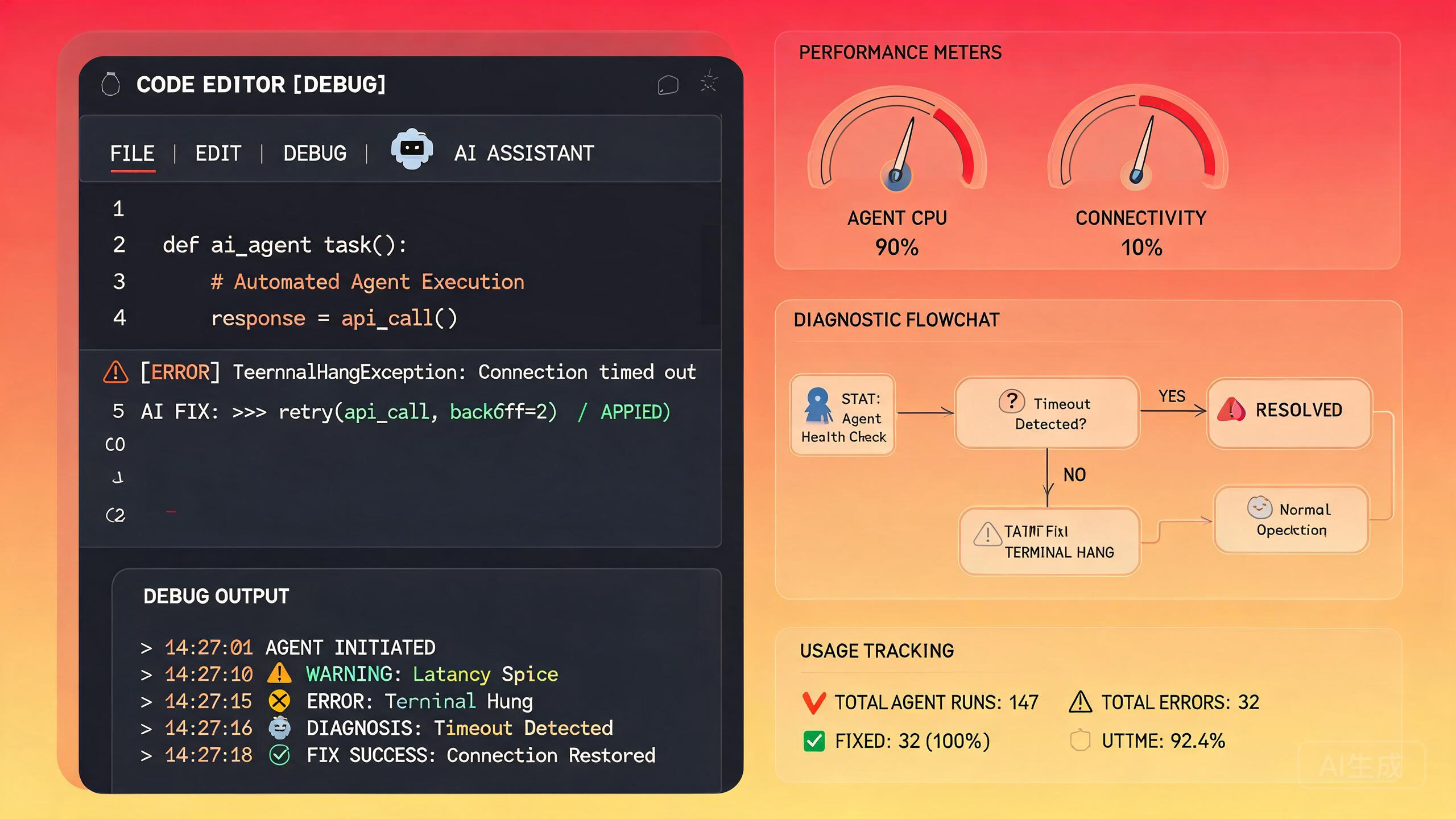
Le mode agent de Cursor est puissant, mais lorsque les choses tournent mal, les symptômes peuvent être déroutants. Un agent qui se bloque indéfiniment, des performances qui se dégradent sans explication, ou des compteurs d'utilisation qui atteignent 100% après bien moins de jetons que prévu, ce sont tous des problèmes que les utilisateurs du forum signalent régulièrement. Ce guide fournit des solutions concrètes et testées pour les problèmes d'agent les plus courants dans Cursor.
L'agent se bloque sur « Taking Longer Than Expected »
C'est le problème d'agent le plus signalé. L'agent démarre une tâche, commence à travailler, puis stagne avec le message « Taking longer than expected. » Parfois, il finit par terminer, parfois jamais.
Comprendre le message
« Taking longer than expected » n'est pas une erreur. C'est une notification indiquant que l'opération actuelle de l'agent a dépassé un seuil de temps. L'agent attend probablement quelque chose :
| Cause d'attente | Probabilité | Difficulté de réparation |
|---|---|---|
| Requête réseau vers le fournisseur d'IA | Élevée | Facile |
| Délai d'expiration d'exécution d'outil | Moyenne | Moyenne |
| Lecture/indexation de gros fichiers | Moyenne | Facile |
| Blocage de commande terminal | Moyenne | Moyenne |
| Serveur MCP ne répond pas | Faible | Moyenne |
| Bug interne de Cursor | Faible | Difficile |
Étape de diagnostic 1 : Vérifier la connectivité réseau
L'agent dépend du cloud de Cursor pour exécuter le modèle d'IA. Si votre réseau est instable ou derrière un proxy, l'agent se bloquera.
# Tester la connectivité à l'API de Cursor
curl -w "Time: %{time_total}s\n" -o /dev/null -s https://api2.cursor.sh/health

# Vérifier si vous êtes derrière un proxy
echo $HTTP_PROXY
echo $HTTPS_PROXY
Si vous êtes sur un VPN d'entreprise ou derrière un proxy, l'agent peut se bloquer de manière intermittente. Configurez les paramètres de proxy dans Cursor sous Paramètres > Général > Proxy HTTP. Assurez-vous que le proxy autorise les connexions WebSocket, que Cursor utilise pour diffuser les réponses de l'agent en continu.
Étape de diagnostic 2 : Vérifier si un outil est bloqué
L'agent peut attendre une exécution d'outil (par exemple, une commande terminal, une recherche de fichiers, ou un appel d'outil MCP). Regardez l'indicateur d'activité de l'agent. S'il affiche quelque chose comme « Running command... » ou « Searching files... », le blocage se trouve dans l'exécution de l'outil, pas dans le modèle d'IA.
Solution : Annulez l'exécution actuelle de l'agent (Cmd/Ctrl + .) et réessayez. S'il se bloque systématiquement sur le même outil, cet outil a un problème. Consultez les sections sur le blocage du terminal et MCP ci-dessous.
Étape de diagnostic 3 : Réduire la taille du contexte
Les grandes fenêtres de contexte ralentissent l'agent car plus de données doivent être traitées à chaque étape. Si votre projet est grand ou si vous avez beaucoup de fichiers ouverts :
- Fermez les fichiers dont vous n'avez pas besoin pour la tâche actuelle
- Utilisez les mentions
@pour référencer uniquement les fichiers pertinents - Évitez
@codebasepour les grands projets sauf nécessité - Effacez l'historique de chat s'il est devenu très long
La mention @codebase demande à l'agent de rechercher dans toute la base de code indexée. Pour un projet avec plus de 10 000 fichiers, cela peut prendre un temps significatif et peut déclencher le message « Taking longer than expected ». Utilisez plutôt des mentions ciblées @file ou @folder pour de meilleures performances.
Étape de diagnostic 4 : Redémarrer le processus de l'agent
Si rien de ce qui précède n'aide, le processus de l'agent lui-même peut être dans un mauvais état :
- Ouvrez la palette de commandes (
Cmd/Ctrl + Shift + P) - Tapez Developer: Reload Window
- Après le rechargement, démarrez une nouvelle session d'agent
Cela efface l'état en mémoire sans fermer votre projet.
Performances lentes de l'agent
Lorsque l'agent est lent mais pas complètement bloqué, l'expérience peut être frustrante. Les utilisateurs du forum décrivent des performances « ultra lentes » où chaque étape prend plus de 30 secondes.
Coupables courants de performances
1. Indexation d'une grande base de code
Si Cursor indexe votre base de code pendant que vous utilisez l'agent, les performances se dégraderont significativement. Vérifiez l'indicateur d'indexation dans la barre d'état.
Solution :
- Attendez que l'indexation soit terminée avant de lancer des tâches d'agent lourdes
- Ajoutez les grands répertoires à
files.excludepour ignorer l'indexation inutile :
{
  "files.exclude": {
    "**/node_modules": true,
    "**/dist": true,
    "**/build": true,
    "**/.next": true,
    "**/coverage": true,
    "**/.git/objects": true
  }
}
2. Trop d'onglets ouverts
Chaque fichier ouvert consomme de la mémoire et du contexte. Cursor suit les fichiers ouverts pour la conscience du contexte de l'agent.
Solution : Fermez les fichiers sur lesquels vous ne travaillez pas activement. Utilisez Cmd/Ctrl + W pour fermer l'onglet actuel. Vous pouvez toujours les rouvrir.
3. Conflits d'agents en arrière-plan
Si vous avez des agents en arrière-plan qui s'exécutent pendant que vous utilisez l'agent au premier plan, ils se disputent les ressources.
Solution : Vérifiez les agents en arrière-plan en cours d'exécution dans la barre d'état. Mettez-les en pause ou annulez-les pendant le travail au premier plan.
4. Version de Cursor obsolète
Des améliorations de performances accompagnent chaque mise à jour de Cursor. Exécuter une ancienne version signifie manquer des optimisations.
Solution :
# Vérifiez votre version de Cursor
# Help > About (ou Cursor > About sur macOS)
Si vous avez plus de 2 versions de retard, mettez à jour immédiatement.
Liste de contrôle d'optimisation des performances
- Indexation de la base de code terminée
- Grands répertoires exclus de l'indexation
- Pas plus de 10-15 fichiers ouverts
- Agents en arrière-plan mis en pause ou terminés
- Cursor mis à jour à la dernière version
- Pas de problèmes VPN/proxy (testez avec
curl) - RAM système suffisante (8 Go minimum, 16 Go recommandés)
- Disque avec au moins 20% d'espace libre
Conflits whois.exe sur Windows
Un problème étonnamment courant et spécifique sur Windows : l'agent se bloque ou plante lorsque le processus whois.exe est impliqué. Les utilisateurs du forum ont tracé l'instabilité de l'agent jusqu'à cet utilitaire système Windows.
Qu'est-ce que whois.exe ?
whois.exe est un outil Windows Sysinternals qui effectue des recherches de noms de domaine. Il ne fait pas partie de Windows standard mais est couramment installé par les développeurs. Certaines extensions Cursor ou serveurs MCP peuvent l'invoquer lors d'opérations réseau.
Le conflit
Le problème survient lorsque :
- Un serveur MCP ou une extension lance
whois.execomme processus enfant whois.exeeffectue une requête réseau qui se bloque (par exemple, interrogation d'un domaine derrière un pare-feu)- Le processus enfant n'expire pas
- L'agent attend indéfiniment que le processus enfant se termine
- L'agent semble bloqué
Solution 1 : Retirer whois.exe du PATH
Si vous n'avez pas besoin de whois.exe pour le développement :
# Vérifier si whois.exe est dans votre PATH
where.exe whois

# Si trouvé, le retirer du PATH (ajustez le chemin selon les besoins)
$path = [System.Environment]::GetEnvironmentVariable("PATH", "User")
$newPath = ($path -split ";" | Where-Object { $_ -notlike "*Sysinternals*" }) -join ";"
[System.Environment]::SetEnvironmentVariable("PATH", $newPath, "User")
Redémarrez Cursor après avoir effectué ce changement.
Solution 2 : Identifier ce qui appelle whois.exe
Utilisez Process Monitor pour trouver quel processus lance whois.exe :
- Téléchargez Process Monitor depuis Sysinternals
- Démarrez Process Monitor
- Définissez un filtre :
Process Name contains whois.exe - Démarrez une tâche d'agent dans Cursor
- Observez quel processus lance
whois.exe
Une fois identifié, configurez ce serveur MCP ou cette extension pour désactiver la recherche réseau qui déclenche whois.exe.
Si un serveur MCP lance whois.exe pour vérifier les domaines, vérifiez la configuration du serveur pour un paramètre verifyDomains ou dnsLookup. Désactiver la vérification de domaine dans les serveurs MCP qui n'en ont pas besoin pour la sécurité empêchera le blocage.
Solution 3 : Définir un délai d'expiration du processus
Pour les serveurs MCP qui lancent des processus enfants, configurez un délai d'expiration :
{
  "mcpServers": {
    "problematic-server": {
      "command": "npx",
      "args": ["-y", "@org/server"],
      "env": {
        "CHILD_PROCESS_TIMEOUT_MS": "10000",
        "DISABLE_WHOIS": "true"
      }
    }
  }
}
Blocages de sélection dans le terminal
Un problème lié mais distinct : lorsque l'agent tente de sélectionner du texte dans le terminal intégré, il se bloque. L'agent entre dans un état où il semble sélectionner du texte mais ne termine jamais l'action.
Cause
Cela se produit généralement lorsque :
- Le terminal a un grand tampon de défilement
- L'application terminal en cours d'exécution est en mode écran alternatif (par exemple, vim, less, top)
- L'agent tente de sélectionner du texte qui s'étend au-delà des limites de l'écran
Solution 1 : Effacer le tampon de défilement du terminal
Avant de démarrer une tâche d'agent impliquant le terminal :
- Tuez le terminal actuel (
Cmd/Ctrl + Shift + - Ouvrez un nouveau terminal
- Démarrez la tâche de l'agent
Solution 2 : Éviter les programmes en écran alternatif
L'agent ne peut pas interagir de manière fiable avec les applications terminal en plein écran. Si votre flux de travail implique l'agent exécutant des commandes terminal :
- Évitez de lancer
vim,nano,less,top, ouhtopdans le terminal de l'agent - Utilisez des alternatives non interactives :
catau lieu deless,headau lieu deless
Solution 3 : Configurer les paramètres du terminal
{
  "terminal.integrated.scrollback": 1000,
  "terminal.integrated.enablePersistentSessions": false
}
Réduire le défilement limite la quantité de texte que l'agent doit traiter lors de la sélection, évitant ainsi les blocages.
Si l'agent se bloque systématiquement lors de l'interaction avec le terminal, demandez-vous si la tâche nécessite réellement une interaction avec le terminal. De nombreuses tâches de terminal (exécution de tests, vérification de la sortie) peuvent être effectuées via les panneaux intégrés de Cursor, qui sont plus fiables pour l'interaction avec l'agent.
Utilisation atteignant 100% avec moins de jetons
Un problème frustrant signalé par de nombreux utilisateurs du forum : le tableau de bord d'utilisation affiche 100% d'utilisation, mais l'utilisateur sait qu'il n'a pas utilisé autant de jetons. Cela crée l'impression d'être limité ou restreint prématurément.
Comprendre le calcul de l'utilisation
Le compteur d'utilisation de Cursor suit plusieurs choses, pas seulement le nombre brut de jetons :
| Composant | Ce qu'il compte | Poids approximatif |
|---|---|---|
| Jetons d'entrée | Jetons envoyés au modèle | Élevé |
| Jetons de sortie | Jetons générés par le modèle | Élevé |
| Récupération de contexte | Indexation et récupération de la base de code | Moyen |
| Appels d'outils | Chaque exécution d'outil | Faible par appel, s'accumule |
| Lectures de fichiers | Chaque fichier lu par l'agent | Faible par lecture, s'accumule |
| Opérations MCP | Chaque interaction avec le serveur MCP | Moyen |
Une seule tâche d'agent qui lit 50 fichiers, effectue 10 appels d'outils et génère 5 000 jetons de sortie peut consommer la même « utilisation » qu'une tâche qui génère 15 000 jetons de sortie. Le compteur d'utilisation n'est pas un simple compteur de jetons. C'est une combinaison pondérée de toutes les ressources de calcul que l'agent a consommées.
Pourquoi l'utilisation atteint 100% plus tôt que prévu
Raison 1 : Encombrement de contexte
Chaque étape d'une tâche d'agent envoie l'ensemble du contexte de conversation plus les fichiers référencés au modèle. Si votre conversation a 20 tours et référence 10 fichiers, l'étape 21 envoie tout cela plus le nouveau contenu. Le nombre de jetons croît de façon quadratique, pas linéaire.
Solution :
- Commencez un nouveau chat pour chaque tâche distincte
- Utilisez
/clearentre les tâches sans rapport - Évitez de référencer toute la base de code ; utilisez des fichiers spécifiques
Raison 2 : Lectures de fichiers répétées
L'agent peut lire le même fichier plusieurs fois à travers différentes étapes. Chaque lecture compte dans l'utilisation.
Solution :
- Si vous remarquez que l'agent relit des fichiers, dites-lui explicitement : « Vous avez déjà le contenu du fichier X. Ne le relisez pas. »
- Utilisez les mentions
@filepour précharger les fichiers dans le contexte une fois
Raison 3 : Surcoût du mode Plan
Lorsque vous utilisez le mode Plan, l'agent génère un plan avant l'exécution. Cette génération de plan consomme des jetons qui sont comptabilisés dans l'utilisation même si aucun code n'a été modifié.
Solution : Utilisez le mode Plan de manière sélective, pas pour chaque tâche.
Surveiller l'utilisation réelle
Pour voir la décomposition réelle des jetons :
- Cliquez sur l'indicateur d'utilisation dans la barre d'état
- Affichez la décomposition détaillée
- Vérifiez « Context tokens » vs « Generated tokens »
Si les jetons de contexte dépassent largement les jetons générés, votre utilisation est consommée par l'encombrement de contexte, pas par la génération de code réelle.
Si votre utilisation atteint systématiquement 100% avec une activité apparemment minimale, vérifiez s'il n'y a pas des agents en arrière-plan déréglés. Un agent en arrière-plan bloqué dans une boucle consommera l'utilisation rapidement. Vérifiez le panneau Background Agents pour tout agent montrant une activité continue sans produire de résultats, et annulez-les.
Visibilité des coûts du tableau de bord
Les utilisateurs du forum signalent que le tableau de bord de Cursor ne montre pas clairement les décompositions de coûts, ce qui rend difficile de comprendre où va l'argent.
Ce que le tableau de bord affiche
Le tableau de bord de Cursor (accessible via Paramètres > Utilisation) affiche :
- Utilisation totale - Un pourcentage de la limite de votre plan
- Décomposition par modèle - Quels modèles ont consommé le plus
- Chronologie - L'utilisation sur la période de facturation
Ce que le tableau de bord n'affiche pas
- Comptes de jetons par tâche (vous devez vérifier les chats individuels)
- Coût en dollars (pour les plans Pro/Business, l'utilisation est affichée en pourcentage, pas en montant en dollars)
- Répartition contexte vs génération de jetons (disponible uniquement par chat, non agrégé)
- Utilisation du serveur MCP (l'utilisation des jetons par les appels MCP n'est pas séparée)
Solutions de contournement pour une meilleure visibilité
Suivre l'utilisation par tâche
Après chaque tâche d'agent significative, notez le pourcentage d'utilisation. Cela construit un modèle mental des types de tâches les plus coûteuses :
Task: Refactor auth module - 15% usage
Task: Write unit tests - 8% usage
Task: Debug API endpoint - 5% usage
Utiliser l'API pour des métriques détaillées
Si vous êtes sur un plan Business, vous pouvez interroger l'API pour une utilisation détaillée :
# Obtenir les détails d'utilisation (API plan Business)
curl -H "Authorization: Bearer $CURSOR_API_KEY" \
  https://api2.cursor.sh/usage/details?period=current
Cela renvoie une décomposition JSON de l'utilisation des jetons par modèle, type de tâche et date.
Correction de l'en-tête de prompt collant
Un problème d'interface qui affecte la convivialité de l'agent : l'en-tête de saisie de prompt reste collé en haut de la fenêtre et ne défile pas, occupant de l'espace écran et masquant le contenu.
Le problème
Lorsque la réponse de l'agent est longue, la barre de saisie de prompt reste fixée en haut. Sur des écrans plus petits, cela peut consommer 20-30% de la zone visible, laissant peu de place pour la réponse réelle.
Solution 1 : Basculer le chat en plein écran
Appuyez sur Cmd/Ctrl + Shift + L pour basculer le panneau de chat en mode plein écran. Cela donne plus d'espace à la réponse et rend l'en-tête collant proportionnellement plus petit.
Solution 2 : Ajuster la disposition du chat
{
  "cursor.chat.stickyHeader": false,
  "cursor.chat.compactMode": true
}
Définir stickyHeader sur false permet à l'en-tête de prompt de défiler avec le reste du contenu.
Si le paramètre stickyHeader n'est pas disponible dans votre version de Cursor, il peut s'appeler cursor.chat.inputBehavior. Vérifiez dans Paramètres > Fonctionnalités > Chat l'option pour configurer le comportement de la barre de saisie. Le nom exact du paramètre a changé selon les versions.
Solution 3 : Utiliser une fenêtre plus large
Si l'en-tête collant n'est pas le problème mais que l'espace écran l'est, augmentez la largeur de votre fenêtre Cursor. Le panneau de chat est plus utilisable à une largeur de 800 px+. Sur un ordinateur portable de 13 pouces, envisagez un moniteur externe pour un travail intensif avec l'agent.
Flux de travail de dépannage général
Lorsque l'agent se comporte mal et que vous n'êtes pas sûr de quel problème spécifique s'applique, suivez cette approche systématique.
Étape 1 : Reproduire de manière isolée
- Démarrez un nouveau chat
- Donnez une tâche simple : « Créez un fichier appelé test.txt avec le contenu 'hello' »
- Si cela échoue, le problème est environnemental (réseau, installation de Cursor, ressources système)
- Si cela réussit, le problème est spécifique à la tâche (grand contexte, outils spécifiques, MCP)
Étape 2 : Vérifier les journaux
- Ouvrez le panneau de sortie (
Cmd/Ctrl + Shift + U) - Sélectionnez Cursor Agent dans le menu déroulant
- Recherchez des messages d'erreur, des délais d'expiration ou des exceptions
Étape 3 : Mode sans échec
Désactivez toutes les extensions et serveurs MCP :
Cmd/Ctrl + Shift + P> Extensions: Disable All Installed Extensions- Supprimez temporairement la configuration du serveur MCP
- Redémarrez Cursor
- Testez l'agent
Si l'agent fonctionne en mode sans échec, le problème est causé par une extension ou un serveur MCP. Réactivez-les un par un pour isoler le coupable.
Étape 4 : Collecter des informations de diagnostic
Si vous devez signaler le problème au support Cursor :
# Version de Cursor
cursor --version

# Informations système
# macOS: system_profiler SPHardwareDataType
# Windows: systeminfo | findstr /B /C:"OS Name" /C:"Total Physical Memory"
# Linux: uname -a && free -h

# Emplacement des journaux Cursor
# macOS: ~/Library/Application Support/Cursor/logs/
# Windows: %APPDATA%/Cursor/logs/
# Linux: ~/.config/Cursor/logs/
Résumé
Les problèmes d'agent dans Cursor se divisent en quelques catégories : les problèmes de réseau et de connectivité causant des blocages, la contention de ressources causant de la lenteur, les conflits spécifiques à Windows comme whois.exe, les limitations d'interaction avec le terminal, et les particularités de calcul d'utilisation qui donnent l'impression de brûler votre quota plus vite que prévu. En suivant les étapes de diagnostic de ce guide, vous pouvez identifier la cause racine de la plupart des problèmes d'agent et appliquer une correction ciblée plutôt que de redémarrer aveuglément en espérant que tout s'arrange.