Data Science Python dans Cursor : Guide Complet
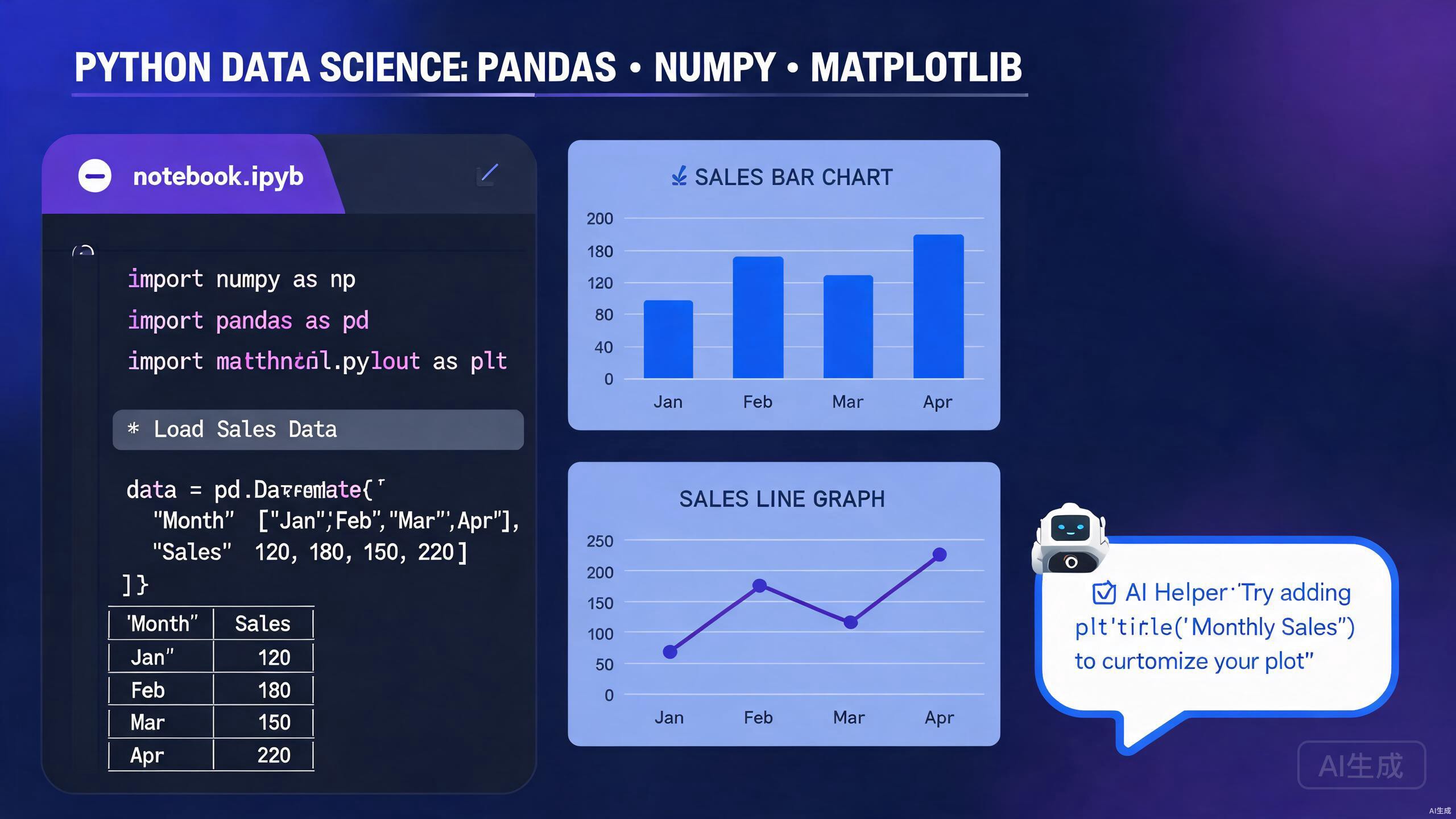
La data science nécessite une expérimentation rapide, des visualisations puissantes et des flux de travail reproductibles. Cursor rassemble tout cela en combinant un éditeur de code de classe mondiale avec l'analyse assistée par IA, le support natif de Jupyter et une intégration transparente avec la pile de data science Python. Ce guide vous accompagne dans la configuration de l'environnement et l'exploitation des fonctionnalités uniques de Cursor pour travailler avec pandas, NumPy, Matplotlib et bien plus.
Configuration de l'Environnement de Data Science
Un environnement Python fiable est la base de tout projet de data science. Cursor simplifie la gestion de l'environnement grâce à son support de terminal intégré et à la détection des environnements virtuels.
Installation de Python et Environnements Virtuels
Vérifiez votre installation Python dans le terminal de Cursor
python --version
Créez un environnement virtuel dédié pour votre projet
python -m venv .venv
source .venv/bin/activate  # Sur Windows : .venv\Scripts\activate
Cursor détecte automatiquement .venv à la racine de l'espace de travail et propose de le sélectionner comme interpréteur actif. Consultez l'indicateur de version Python dans la barre d'état.
Installation des Bibliothèques de Data Science Essentielles
Installez la pile essentielle avec pip
pip install pandas numpy matplotlib seaborn scikit-learn jupyterlab
Pour les flux de travail de deep learning, ajoutez PyTorch ou TensorFlow
pip install torch torchvision torchaudio
Verrouillez les dépendances pour la reproductibilité
pip freeze > requirements.txt
Évitez de mélanger conda et pip dans le même environnement à moins de comprendre l'impact sur la résolution des dépendances. Restez fidèle à un seul gestionnaire de paquets par projet pour éviter les conflits.
Configuration de Cursor pour Python
Installez l'extension Python officielle dans Cursor pour obtenir IntelliSense, le linting et le formatage. Paramètres recommandés pour la data science
{
  "python.analysis.typeCheckingMode": "basic",
  "python.formatting.provider": "black",
  "python.linting.enabled": true,
  "python.linting.pylintEnabled": false,
  "python.linting.ruffEnabled": true,
  "jupyter.askForKernelRestart": false,
  "jupyter.interactiveWindow.creationMode": "perFile"
}
Notebooks Jupyter dans Cursor
Les notebooks Jupyter sont au cœur de l'analyse de données exploratoire. Cursor offre un support de première classe pour les notebooks avec assistance IA, inspection de variables et fonctionnalités d'exportation.
Création et Exécution de Notebooks
Créez un nouveau notebook via la palette de commandes (Ctrl+Shift+P) en sélectionnant "Jupyter: Create New Jupyter Notebook". Cursor ouvre le fichier .ipynb avec une interface riche affichant les cellules de code, le Markdown et les sorties en ligne.
Sélectionnez votre noyau depuis le menu déroulant en haut à droite. Cursor liste automatiquement tous les interpréteurs Python et environnements conda disponibles.
Utilisez les raccourcis clavier pour accélérer votre flux de travail avec les notebooks : Shift+Enter pour exécuter la cellule actuelle, A pour insérer une cellule au-dessus, B pour insérer une cellule en dessous (en mode commande).
Génération de Cellules Assistée par IA
Décrivez vos objectifs d'analyse dans une cellule Markdown, puis laissez l'IA de Cursor générer le code Python correspondant. Par exemple
## Objectif : Charger le dataset Titanic, gérer les âges manquants par imputation médiane,
## et visualiser les taux de survie par classe de passager
Cursor génère
import pandas as pd
import seaborn as sns
import matplotlib.pyplot as plt

df = pd.read_csv("titanic.csv")
df['Age'] = df['Age'].fillna(df['Age'].median())

plt.figure(figsize=(10, 6))
sns.barplot(data=df, x='Pclass', y='Survived', hue='Sex')
plt.title('Survival Rates by Passenger Class and Gender')
plt.ylabel('Survival Rate')
plt.show()
Inspecteur de Variables et Visionneuse de Données
Après avoir exécuté une cellule, utilisez le volet Variables pour inspecter les DataFrames, les tableaux et les objets de modèle. Cliquez sur une variable DataFrame pour ouvrir une visionneuse de données de type tableur avec tri et filtrage. Cela élimine le besoin d'appels répétés à df.head().
L'ouverture de grands DataFrames dans la visionneuse de données peut consommer beaucoup de mémoire. Pour les datasets de plusieurs millions de lignes, envisagez de faire un échantillonnage ou une agrégation avant l'inspection visuelle.
Conversion entre Scripts et Notebooks
Cursor prend en charge la conversion des scripts .py en notebooks .ipynb et vice versa. Utilisez la palette de commandes pour exécuter "Jupyter: Export Current Python File as Jupyter Notebook". C'est utile lors de la transition de l'expérimentation à des scripts prêts pour la production.
Manipulation de Données avec Pandas
Pandas est la force motrice de la manipulation de données en Python. L'autocomplétion et l'assistance IA de Cursor rendent les opérations DataFrame plus rapides et moins sujettes aux erreurs.
Pipelines de Nettoyage de Données Générés par IA
Le nettoyage de données est souvent répétitif. Laissez Cursor générer un pipeline complet à partir d'une description en langage naturel
# Nettoyer le dataset de ventes : supprimer les doublons, parser les dates,
# normaliser les noms de colonnes en snake_case, et filtrer les revenus négatifs
Cursor génère
import pandas as pd

df = pd.read_csv("sales.csv")
df = df.drop_duplicates()
df['OrderDate'] = pd.to_datetime(df['OrderDate'], errors='coerce')
df.columns = df.columns.str.lower().str.replace(' ', '_')
df = df[df['revenue'] >= 0]
Transformations et Regroupements Complexes
Pour les opérations avancées comme les regroupements multi-niveaux et les fonctions de fenêtrage, les suggestions en ligne de Cursor excellent
monthly_stats = (
    df.groupby([df['order_date'].dt.to_period('M'), 'region'])
    .agg(
        total_revenue=('revenue', 'sum'),
        avg_order_value=('revenue', 'mean'),
        order_count=('order_id', 'nunique')
    )
    .reset_index()
)
Lors de l'écriture de chaînes pandas complexes, utilisez des parenthèses pour les diviser sur plusieurs lignes. Cursor les formate bien et offre une meilleure autocomplétion à chaque étape.
Gestion Stratégique des Données Manquantes
Les données manquantes nécessitent une connaissance du domaine. Demandez à Cursor des stratégies adaptées à votre dataset
# Colonnes numériques : imputation par la médiane
# Colonnes catégorielles : imputation par le mode
# Colonnes datetime : remplissage vers l'avant

numeric_cols = df.select_dtypes(include=['number']).columns
categorical_cols = df.select_dtypes(include=['object']).columns
datetime_cols = df.select_dtypes(include=['datetime64']).columns

df[numeric_cols] = df[numeric_cols].fillna(df[numeric_cols].median())
df[categorical_cols] = df[categorical_cols].fillna(df[categorical_cols].mode().iloc[0])
df[datetime_cols] = df[datetime_cols].ffill()
Calcul Numérique avec NumPy
NumPy fournit les fondations numériques pour la data science Python. Cursor vous aide à écrire des opérations vectorisées et efficaces sur les tableaux.
Création et Manipulation de Tableaux
L'autocomplétion NumPy de Cursor est étendue. Générez des tableaux et effectuez des transformations
import numpy as np

# Créer un tableau 3D représentant un lot d'images
images = np.random.rand(32, 224, 224, 3)  # batch, hauteur, largeur, canaux

# Normaliser les valeurs de pixel à [0, 1]
normalized = (images - images.min()) / (images.max() - images.min())

# Transposer au format attendu par différentes bibliothèques
transposed = normalized.transpose(0, 3, 1, 2)  # format NCHW
Diffusion et Vectorisation
Évitez les boucles Python en exploitant la diffusion de NumPy. Si vous n'êtes pas sûr de la vectorisation d'une opération, décrivez-la à Cursor
# Calcul vectorisé des distances euclidiennes depuis un centroïde
centroid = np.array([5.0, 3.0])
points = np.random.rand(1000, 2)

distances = np.sqrt(np.sum((points - centroid) ** 2, axis=1))
La diffusion implicite de NumPy peut produire des formes inattendues. Vérifiez toujours les dimensions du tableau de sortie avec .shape après des opérations complexes.
Intégration avec Pandas
Les fonctions NumPy fonctionnent de manière transparente avec les Series et DataFrames pandas
# Appliquer des fonctions universelles NumPy aux colonnes DataFrame
df['log_revenue'] = np.log1p(df['revenue'])

# Indexation booléenne avec des conditions composées
high_value = df[
    (np.abs(df['revenue'] - df['revenue'].mean()) > 2 * df['revenue'].std()) |
    (df['quantity'] > 100)
]
Visualisation avec Matplotlib et Seaborn
Des visualisations efficaces transforment les données en insights. Le rendu de graphiques en ligne de Cursor et les suggestions IA accélèrent votre flux de visualisation.
Création de Graphiques de Qualité Publication
Cursor rend les figures Matplotlib directement sous la cellule de code dans les notebooks. Générez des figures multi-panneaux complexes
import matplotlib.pyplot as plt
import seaborn as sns

fig, axes = plt.subplots(2, 2, figsize=(14, 10))

# Graphique de distribution
sns.histplot(data=df, x='revenue', kde=True, ax=axes[0, 0])
axes[0, 0].set_title('Revenue Distribution')

# Carte de chaleur des corrélations
corr = df[['revenue', 'quantity', 'discount']].corr()
sns.heatmap(corr, annot=True, cmap='coolwarm', ax=axes[0, 1])
axes[0, 1].set_title('Feature Correlations')

# Boîte à moustaches par catégorie
sns.boxplot(data=df, x='category', y='revenue', ax=axes[1, 0])
axes[1, 0].set_title('Revenue by Category')

# Série temporelle
monthly = df.groupby(df['order_date'].dt.to_period('M'))['revenue'].sum()
monthly.plot(ax=axes[1, 1], marker='o')
axes[1, 1].set_title('Monthly Revenue Trend')

plt.tight_layout()
plt.show()
Sauvegardez les figures dans plusieurs formats selon l'usage : plt.savefig('figure.png', dpi=300) pour les présentations, plt.savefig('figure.pdf') pour les publications.
Visualisations Interactives
Pour les tableaux de bord et l'exploration interactive, intégrez Plotly
import plotly.express as px

fig = px.scatter(
    df, x='quantity', y='revenue', color='category',
    size='discount', hover_data=['product_name'],
    title='Revenue vs Quantity by Category'
)
fig.show()
Cursor rend les graphiques Plotly de manière interactive dans la zone de sortie du notebook, avec zoom, panoramique et infobulles.
Visualisations Suggérées par IA
Vous ne savez pas quel graphique utiliser ? Demandez à Cursor
J'ai un dataset avec l'attrition des clients, l'ancienneté et les frais mensuels.
Quelles visualisations révéleraient le mieux les facteurs d'attrition ?
Selon votre contexte d'analyse, Cursor pourrait suggérer des courbes de Kaplan-Meier, des tableaux de cohorte ou des graphiques récapitulatifs SHAP.
Flux de Travail de Machine Learning
Du prétraitement à l'évaluation du modèle, Cursor simplifie le développement de machine learning avec scikit-learn et plus encore.
Prétraitement et Ingénierie des Caractéristiques
Utilisez Cursor pour générer un pipeline de prétraitement complet
from sklearn.compose import ColumnTransformer
from sklearn.preprocessing import StandardScaler, OneHotEncoder
from sklearn.impute import SimpleImputer

numeric_features = ['age', 'income', 'tenure']
categorical_features = ['gender', 'region', 'plan_type']

preprocessor = ColumnTransformer(
    transformers=[
        ('num', StandardScaler(), numeric_features),
        ('cat', OneHotEncoder(handle_unknown='ignore'), categorical_features)
    ]
)
Entraînement et Évaluation de Modèles
Cursor peut échafauder des boucles d'entraînement et des métriques d'évaluation
from sklearn.model_selection import train_test_split, cross_val_score
from sklearn.ensemble import RandomForestClassifier
from sklearn.metrics import classification_report, confusion_matrix

X_train, X_test, y_train, y_test = train_test_split(X, y, test_size=0.2, random_state=42)

clf = RandomForestClassifier(n_estimators=100, random_state=42)
clf.fit(X_train, y_train)

y_pred = clf.predict(X_test)
print(classification_report(y_test, y_pred))
Séparez toujours les données d'entraînement et de test avant tout prétraitement. L'ajustement des transformateurs sur l'ensemble du dataset entraîne une fuite de données et une estimation de performance trop optimiste.
Optimisation des Hyperparamètres
Générez une grille de recherche d'hyperparamètres avec l'aide de Cursor
from sklearn.model_selection import GridSearchCV

param_grid = {
    'n_estimators': [50, 100, 200],
    'max_depth': [None, 10, 20, 30],
    'min_samples_split': [2, 5, 10]
}

grid_search = GridSearchCV(
    RandomForestClassifier(random_state=42),
    param_grid,
    cv=5,
    scoring='f1_macro',
    n_jobs=-1
)
grid_search.fit(X_train, y_train)
print(f"Best parameters: {grid_search.best_params_}")
Analyse de Données Pilotée par IA
Les capacités IA de Cursor vont au-delà de la génération de code pour inclure l'inférence statistique et la guidance analytique.
Analyse de Données Exploratoire en Langage Naturel
Téléchargez un dataset et laissez Cursor effectuer une EDA
Analysez le fichier customer.csv. Montrez-moi la distribution de la valeur vie client,
identifiez les valeurs aberrantes, et suggérez des segments pour le marketing ciblé.
Cursor génère une série de cellules calculant des statistiques descriptives, des visualisations et des suggestions de clustering.
Génération Automatique d'Insights
Pour les données temporelles, Cursor peut suggérer la décomposition, la détection d'anomalies et la prévision
from statsmodels.tsa.seasonal import seasonal_decompose

result = seasonal_decompose(df['sales'], model='multiplicative', period=12)
result.plot()
plt.show()
Documentation des Analyses en Markdown
La data science est collaborative. Utilisez Cursor pour générer des résumés Markdown des découvertes à côté de votre code
## Découvertes Clés

- **Distribution des revenus** : Asymétrie à droite avec une queue épaisse pour les transactions à haute valeur
- **Saisonnalité** : Pic de ventes significatif au T4, indiquant une demande stimulée par les fêtes
- **Facteurs d'attrition** : Ancienneté < 6 mois ET frais mensuels > $70 sont les indicateurs les plus forts
Conclusion
Cursor redéfinit la data science Python en fusionnant le calcul interactif, l'assistance IA et l'édition de code professionnelle dans un environnement unique. Que vous nettoyiez des datasets désordonnés dans pandas, entraîniez des modèles dans scikit-learn ou créiez des visualisations dans Matplotlib, Cursor accélère chaque étape. Maîtrisez l'intégration des notebooks Jupyter, exploitez l'IA pour générer du code boilerplate, et validez toujours vos hypothèses analytiques. Avec Cursor, votre flux de travail de data science devient plus rapide, plus reproductible et profondément intégré à une assistance intelligente.