استخدام Cursor مع Jupyter Notebooks لعلوم البيانات
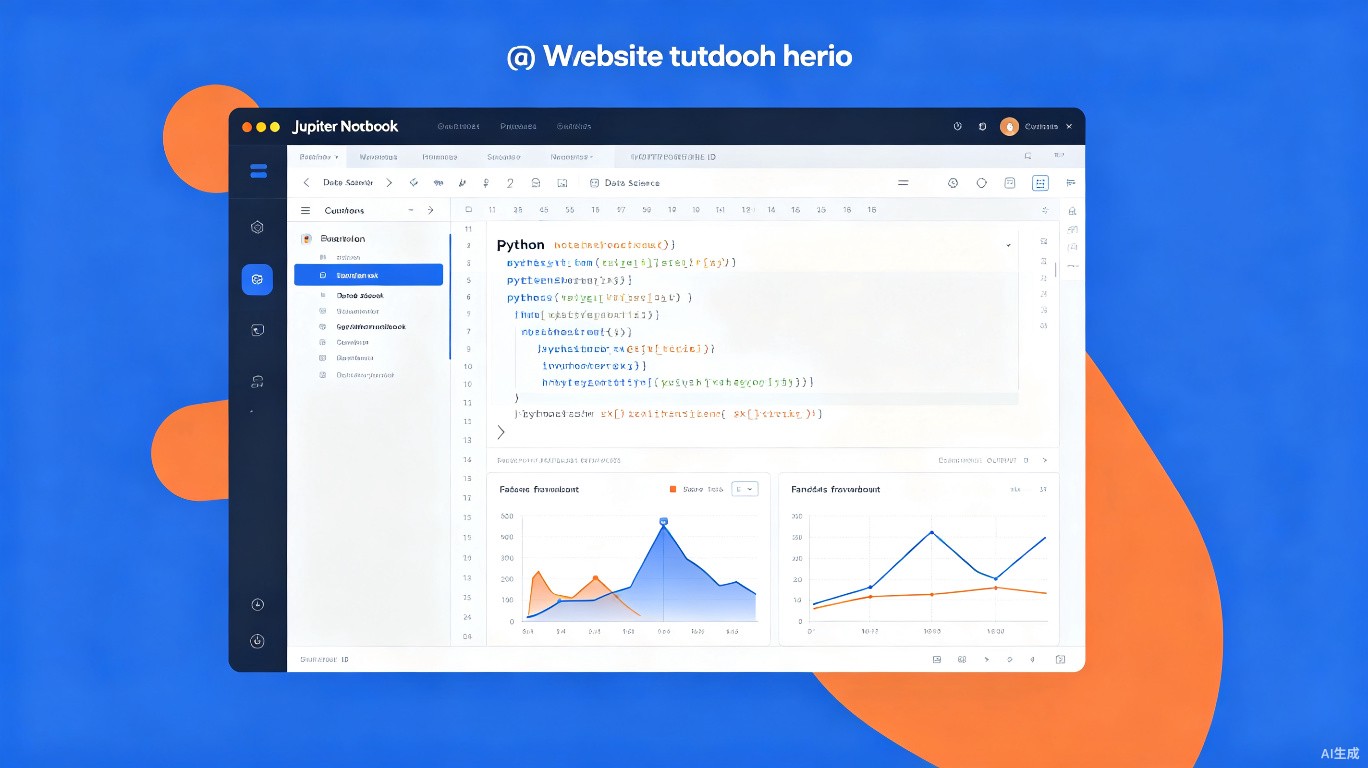
أضاف Cursor 1.0+ دعمًا أصليًا لـ Jupyter Notebooks، مما يجعله بيئة ممتازة لسير عمل علوم البيانات. يغطي هذا الدليل كيفية إعداد واستخدام Cursor مع ملفات .ipynb، من التحرير الأساسي إلى تحليل البيانات بمساعدة الذكاء الاصطناعي.
المتطلبات الأساسية
- Cursor الإصدار 1.0 أو أحدث
- Python 3.8+ مثبت
- حزمة Jupyter مثبتة (
pip install jupyter) - ملف .ipynb أو مشروع يحتوي على notebooks
فتح Jupyter Notebooks في Cursor
الطريقة 1: الفتح المباشر
- افتح Cursor
- انتقل إلى File > Open Folder وحدد مشروعك
- انقر على أي ملف
.ipynbفي Explorer - سيفتح Cursor الـ notebook في المحرر المدمج
الطريقة 2: من الطرفية
# انتقل إلى مشروعك
cd ~/data-science-project

# افتح في Cursor
cursor .
الطريقة 3: إنشاء notebook جديد
- انقر بزر الماوس الأيمن في الشريط الجانبي Explorer
- حدد New File
- سمّه
analysis.ipynb - سينشئ Cursor notebook فارغًا
واجهة الـ notebook في Cursor
أنواع الخلايا
يدعم Cursor ثلاثة أنواع من الخلايا:
| نوع الخلية | الغرض | الاختصار |
|---|---|---|
| Code | تنفيذ كود Python | Y |
| Markdown | كتابة التوثيق | M |
| Raw | نص غير منسق | R |
العمليات الأساسية
| الإجراء | الاختصار |
|---|---|
| تشغيل الخلية | Shift + Enter |
| تشغيل الخلية وإدراج أسفلها | Alt + Enter |
| إضافة خلية أعلاه | A |
| إضافة خلية أسفلها | B |
| حذف الخلية | D, D |
| تبديل أرقام الأسطر | L |
شريط أدوات الخلية
تحتوي كل خلية على شريط أدوات يتضمن:
- زر التشغيل (▶️) — تنفيذ الخلية
- محدد نوع الخلية — التبديل بين Code/Markdown/Raw
- التحريك لأعلى/لأسفل — إعادة ترتيب الخلايا
- حذف — إزالة الخلية
الاتصال بـ kernel
اختيار kernel
- افتح ملف
.ipynb - انقر فوق Select Kernel في أعلى اليمين
- اختر من الخيارات المتاحة:
- بيئات Python (conda, venv, pyenv)
- Kernels عن بُعد (JupyterHub، خادم بعيد)
- جلسات Jupyter موجودة
إنشاء بيئة افتراضية
# إنشاء بيئة افتراضية
python -m venv venv

# تفعيلها
source venv/bin/activate  # macOS/Linux
venv\Scripts\activate     # Windows

# تثبيت الحزم
pip install jupyter numpy pandas matplotlib seaborn scikit-learn
تسجيل البيئة كـ kernel
# تثبيت ipykernel
pip install ipykernel

# تسجيل البيئة
python -m ipykernel install --user --name=myproject --display-name="Python (MyProject)"
تحليل البيانات بمساعدة الذكاء الاصطناعي
تحليل DataFrames
- حمّل بياناتك في خلية كود:
import pandas as pd

df = pd.read_csv('data.csv')
df.head()
- شغّل الخلية لرؤية المخرجات
- حدد جدول المخرجات
- انقر بزر الماوس الأيمن واختر Add to Chat (أو استخدم
@notebook) - اسأل Cursor:
حلل مجموعة البيانات هذه. ما هي الأنماط والرؤى الرئيسية؟
إنشاء التصورات
أنشئ تصورًا يوضح العلاقة بين العمود A والعمود B.
استخدم seaborn مع خط انحدار وفترة ثقة.
سيقوم Cursor بإنشاء الكود:
import seaborn as sns
import matplotlib.pyplot as plt

plt.figure(figsize=(10, 6))
sns.regplot(data=df, x='column_A', y='column_B', ci=95)
plt.title('العلاقة بين A و B')
plt.show()
التحليل الاستكشافي للبيانات (EDA)
قم بإجراء EDA كامل على مجموعة البيانات هذه بما في ذلك:
1. فحص جودة البيانات (القيم المفقودة، التكرارات)
2. الإحصائيات الوصفية
3. رسوم بيانية للتوزيع للأعمدة الرقمية
4. خريطة حرارية للارتباطات
5. اكتشاف القيم الشاذة
استخدام مخرجات الخلية كسياق
الذكاء الاصطناعي المضمن في الـ notebooks
- شغّل خلية تنتج مخرجات (جدول، رسم بياني، إلخ)
- انقر فوق زر AI في شريط أدوات الخلية
- اطرح أسئلة حول المخرجات:
ماذا تشير قيم الارتباط هذه إلى أهمية الميزات؟
السياق على مستوى الـ notebook
استخدم @notebook في الدردشة للإشارة إلى الـ notebook بأكمله:
@notebook راجع كل التحليلات التي تم إجراؤها حتى الآن واقترح الخطوات التالية لبناء نموذج تنبؤي.
الميزات المتقدمة
متغير المفتش
- شغّل بعض الخلايا لإنشاء متغيرات
- افتح متغير المفتش:
- View > Appearance > Show Variable Inspector
- اطلع على جميع المتغيرات النشطة وأنواعها وقيمها
تصحيح أخطاء الـ notebooks
- عيّن نقاط توقف في خلايا الكود
- انقر فوق Debug Cell في شريط أدوات الخلية
- تنقل عبر التنفيذ باستخدام
F10/F11 - افحص المتغيرات في الشريط الجانبي Debug
التصدير
| التنسيق | الأمر |
|---|---|
| HTML | File > Export Notebook As > HTML |
| Python | File > Export Notebook As > Python Script |
| File > Export Notebook As > PDF | |
| Markdown | File > Export Notebook As > Markdown |
أفضل الممارسات
تنظيم التحليل
# دفتر تحليل البيانات

## 1. الإعداد
استيراد المكتبات وتحميل البيانات

## 2. فحص جودة البيانات
التحقق من القيم المفقودة والتكرارات وأنواع البيانات

## 3. التحليل الاستكشافي
تصور التوزيعات والعلاقات

## 4. هندسة الميزات
إنشاء ميزات جديدة وتحويل الميزات الموجودة

## 5. النمذجة
بناء وتقييم النماذج التنبؤية

## 6. الاستنتاجات
تلخيص النتائج والتوصيات
استخدام خلايا Markdown للتوثيق
- اشرح الغرض من كل قسم
- وثّق الافتراضات والقرارات
- أضف سياقًا للقراء المستقبليين
تنظيف المخرجات قبل المشاركة
- مسح جميع المخرجات:
- قائمة Notebook > Clear All Outputs
- إعادة تشغيل kernel:
- قائمة Notebook > Restart Kernel
- تشغيل جميع الخلايا:
- قائمة Notebook > Run All
استكشاف الأخطاء وإصلاحها
| المشكلة | الحل |
|---|---|
| kernel لا يبدأ | تحقق من مسار Python والبيئة الافتراضية |
| فشل الاستيرادات | ثبّت الحزم في البيئة الصحيحة |
| المخرجات لا تظهر | أعد تشغيل kernel وأعد تشغيل الخلية |
| notebook لا يحفظ | تحقق من أذونات الملف |
| الذكاء الاصطناعي لا يرى مخرجات الخلية | استخدم @notebook أو حدد المخرجات يدويًا |
مثال على سير العمل
# الخلية 1: الإعداد
import pandas as pd
import numpy as np
import matplotlib.pyplot as plt
import seaborn as sns

# الخلية 2: تحميل البيانات
df = pd.read_csv('sales_data.csv')
print(f"Shape: {df.shape}")
df.head()

# الخلية 3: ملف التعريف السريع
df.describe()

# الخلية 4: اطلب رؤى من الذكاء الاصطناعي
# حدد مخرجات الخلية 3، ثم اسأل:
# "ما الأنماط التي تراها في هذه البيانات؟"

# الخلية 5: التصور
plt.figure(figsize=(12, 6))
sns.lineplot(data=df, x='date', y='revenue')
plt.title('Revenue Over Time')
plt.show()