Résoudre les problèmes réseau, VPN et restrictions régionales de Cursor
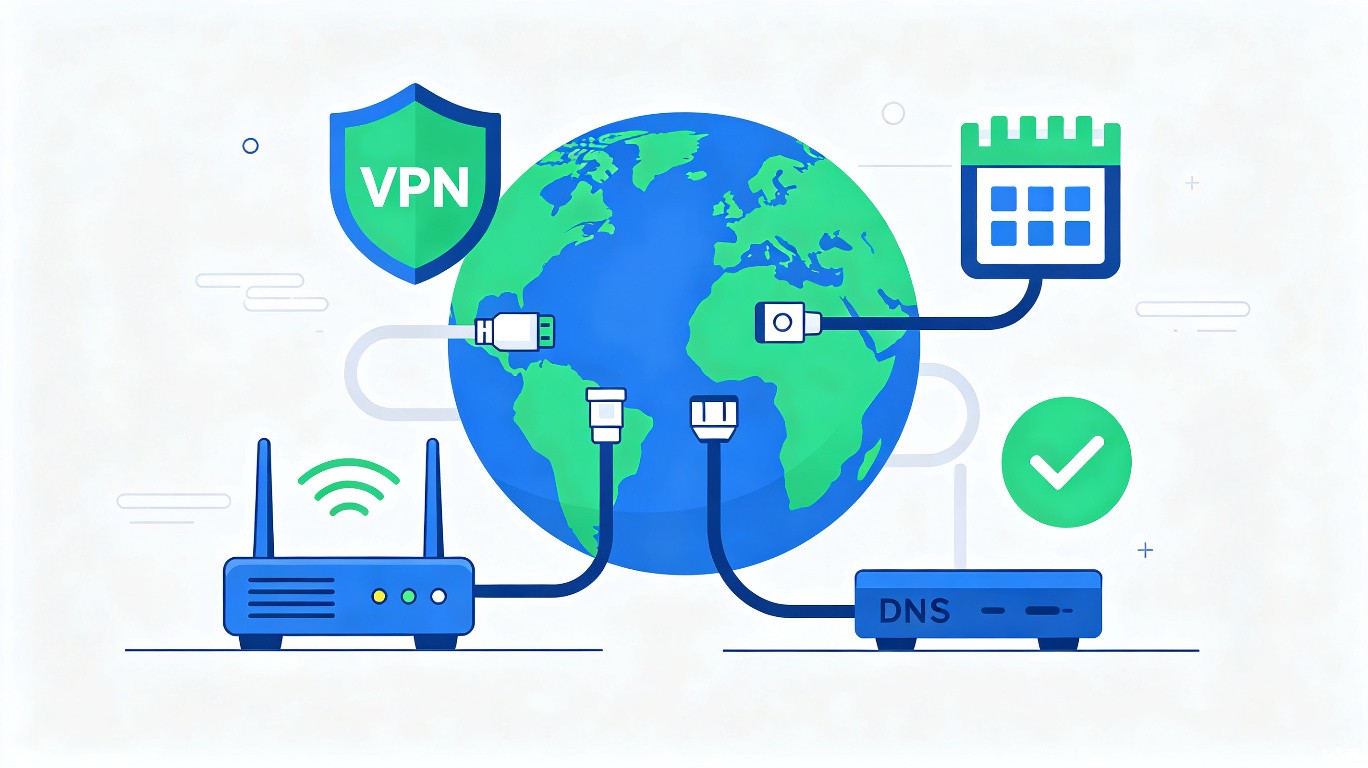
Les problèmes réseau sont parmi les plus frustrants lors de l'utilisation de Cursor. Les échecs de connexion, l'incompatibilité VPN, les erreurs HTTP/2 et les restrictions régionales peuvent tous vous empêcher d'accéder aux fonctionnalités IA. Ce guide fournit des solutions complètes pour tous les problèmes réseau courants.
Problèmes réseau courants
1. Erreur "Connexion échouée"
Symptôme : Cursor affiche "Connexion échouée. Si le problème persiste, veuillez vérifier votre connexion Internet ou votre VPN."
Causes :
- Pare-feu bloquant Cursor
- Mauvaise configuration du proxy
- Échec de résolution DNS
- Délai d'attente réseau
2. Compatibilité VPN
Symptôme : Cursor fonctionne sans VPN mais échoue lorsque le VPN est actif (ou vice versa).
Causes :
- Règles de routage VPN
- Problèmes de tunneling partagé
- Fuites DNS
- Incompatibilités MTU
3. Erreurs HTTP/2
Symptôme : "Erreur de flux HTTP/2" ou erreurs de réinitialisation de connexion.
Causes :
- Paramètres proxy incompatibles
- Équipements réseau (routeurs, pare-feu)
- Versions TLS obsolètes
4. Restrictions régionales
Symptôme : "Ce fournisseur de modèles ne dessert pas votre région."
Causes :
- Blocage géographique par les fournisseurs d'IA
- Restrictions de conformité
- Détection de région basée sur l'IP
Solution 1 : Diagnostics réseau de base
Vérifier la connexion Internet
# Tester la connectivité de base
ping -c 3 google.com

# Tester les points de terminaison spécifiques à Cursor
curl -I https://cursor.com
curl -I https://api.cursor.sh

# Vérifier la résolution DNS
nslookup cursor.com
Tester avec curl
# Tester la connectivité API Cursor
curl -v https://api.cursor.sh/health

# Tester avec différents protocoles
curl --http1.1 -I https://api.cursor.sh
curl --http2 -I https://api.cursor.sh
Vérifier le pare-feu
# macOS - vérifier le pare-feu applicatif
sudo /usr/libexec/ApplicationFirewall/socketfilterfw --getglobalstate

# Windows - vérifier Windows Defender
test-netconnection -computername cursor.com -port 443

# Linux - vérifier UFW
sudo ufw status
Solution 2 : Configuration du proxy
Configurer le proxy système
macOS :
# Vérifier les paramètres proxy actuels
networksetup -getwebproxy Wi-Fi
networksetup -getsecurewebproxy Wi-Fi

# Définir le proxy (si nécessaire)
networksetup -setwebproxy Wi-Fi proxy.company.com 8080
networksetup -setsecurewebproxy Wi-Fi proxy.company.com 8080

# Contournement pour Cursor
networksetup -setproxybypassdomains Wi-Fi "cursor.com,api.cursor.sh"
Windows :
# Vérifier les paramètres proxy
netsh winhttp show proxy

# Définir le proxy
netsh winhttp set proxy proxy.company.com:8080 "<local>;cursor.com"
Linux :
# Définir le proxy HTTP
export HTTP_PROXY=http://proxy.company.com:8080
export HTTPS_PROXY=http://proxy.company.com:8080

# Définir le no-proxy
export NO_PROXY="localhost,127.0.0.1,cursor.com,api.cursor.sh"
Configurer le proxy spécifique à Cursor
Dans les paramètres Cursor (settings.json) :
{
  "http.proxy": "http://proxy.company.com:8080",
  "http.proxyStrictSSL": false,
  "http.proxySupport": "override",
  "github-enterprise.uri": "https://github.company.com"
}
Solution 3 : Corrections VPN
Tunneling partagé
Configurez votre VPN pour exclure le trafic Cursor :
Applications VPN courantes :
- NordVPN : Paramètres > Tunneling partagé > Ajouter une application > Cursor
- ExpressVPN : Options > Tunneling partagé > Gérer > Ajouter Cursor
- OpenVPN : Ajouter des exceptions de route dans la configuration
Exceptions de route
# macOS/Linux - ajouter des exceptions de route
sudo route add -net api.cursor.sh -gateway 192.168.1.1

# Ou en utilisant la commande ip
sudo ip route add api.cursor.sh via 192.168.1.1
Configuration DNS
# Utiliser un DNS public au lieu du DNS VPN
# macOS
networksetup -setdnsservers Wi-Fi 8.8.8.8 1.1.1.1

# Linux
sudo systemd-resolve --interface=eth0 --set-dns=8.8.8.8

# Windows
netsh interface ip set dns "Wi-Fi" static 8.8.8.8
Tester sans VPN
# Déconnecter temporairement le VPN et tester
curl -I https://api.cursor.sh

# Si cela fonctionne sans VPN, le problème est le routage VPN
Solution 4 : Correction HTTP/2
Désactiver HTTP/2 dans Cursor
// settings.json
{
  "cursor.ai.disableHttp2": true,
  "http.http2": false
}
Forcer HTTP/1.1
# Tester avec HTTP/1.1
curl --http1.1 -v https://api.cursor.sh

# Si cela fonctionne, configurer Cursor pour utiliser HTTP/1.1
Mettre à jour la version TLS
# Vérifier la version TLS
openssl s_client -connect api.cursor.sh:443 -tls1_3

# Si TLS 1.3 échoue, tester avec 1.2
openssl s_client -connect api.cursor.sh:443 -tls1_2
Solution 5 : Contournement des restrictions régionales
Comprendre le blocage
Cursor utilise des modèles d'IA de différents fournisseurs :
- OpenAI (GPT-4, GPT-4o)
- Anthropic (Claude)
- Google (Gemini)
Chaque fournisseur a une disponibilité régionale différente.
Vérifier la disponibilité des modèles
# Tester les points de terminaison spécifiques aux fournisseurs
curl -I https://api.openai.com/v1/models
curl -I https://api.anthropic.com/v1/messages
curl -I https://generativelanguage.googleapis.com
Utiliser un modèle différent
Si un modèle est bloqué régionalement, passez à un autre :
- Ouvrez les paramètres Cursor
- Allez dans "Fonctionnalités IA" ou "Modèles"
- Basculez vers un modèle disponible :
- Claude non disponible ? Essayez GPT-4o
- GPT-4 non disponible ? Essayez Gemini
Configurer un point de terminaison API personnalisé
Si vous avez accès via un autre fournisseur :
{
  "cursor.ai.customEndpoint": "https://your-proxy.example.com",
  "cursor.ai.customApiKey": "your-api-key"
}
Solution 6 : Paramètres spécifiques à Cursor
Augmenter le délai d'attente
// settings.json
{
  "cursor.ai.requestTimeout": 120000,
  "cursor.ai.connectionTimeout": 30000
}
Désactiver la détection automatique du proxy
{
  "http.proxySupport": "off"
}
Activer la journalisation de débogage
{
  "cursor.ai.debug": true,
  "cursor.ai.logLevel": "verbose"
}
Vider le cache
# macOS
rm -rf ~/Library/Application\ Support/Cursor/Cache
rm -rf ~/Library/Application\ Support/Cursor/CachedData

# Windows
# Supprimer %APPDATA%\Cursor\Cache
# Supprimer %APPDATA%\Cursor\CachedData

# Linux
rm -rf ~/.config/Cursor/Cache
rm -rf ~/.config/Cursor/CachedData
Solution 7 : Réseau d'entreprise
Authentification proxy d'entreprise
{
"http.proxyAuthorization": null,
"http.proxyStrictSSL": false
}
Problèmes de certificat SSL
# Exporter le certificat CA d'entreprise
openssl s_client -connect api.cursor.sh:443 -showcerts </dev/null 2>/dev/null > corporate-ca.crt

# Ajouter au magasin de confiance système
# macOS
sudo security add-trusted-cert -d -r trustRoot -k /Library/Keychains/System.keychain corporate-ca.crt

# Windows (PowerShell en tant qu'administrateur)
Import-Certificate -FilePath corporate-ca.crt -CertStoreLocation Cert:\LocalMachine\Root
Liste blanche du pare-feu
Demandez à votre équipe informatique d'ajouter à la liste blanche :
cursor.com
*.cursor.com
api.cursor.sh
*.cursor.sh
openai.com
*.openai.com
anthropic.com
*.anthropic.com
googleapis.com
*.googleapis.com
Solution 8 : Diagnostics avancés
Trace réseau complète
# macOS
sudo tcpdump -i any -w cursor-traffic.pcap host api.cursor.sh

# Tester pendant la capture
# Puis analyser avec Wireshark
Vérifier la poignée de main TLS
# Débogage TLS détaillé
openssl s_client -connect api.cursor.sh:443 -debug -state

# Vérifier la chaîne de certificats
openssl s_client -connect api.cursor.sh:443 2>/dev/null | openssl x509 -noout -text
Tester avec différents réseaux
- Point d'accès mobile - contourner le réseau d'entreprise
- WiFi différent - tester les problèmes spécifiques au routeur
- Ethernet vs WiFi - tester les problèmes d'adaptateur
- DNS différent - tester la résolution DNS
Liste de vérification des corrections rapides
- Vérifier la connexion Internet avec
ping google.com - Tester les points de terminaison Cursor avec
curl -I https://api.cursor.sh - Vérifier si le VPN est actif
- Vérifier les paramètres proxy
- Essayer sans VPN/proxy
- Vider le cache Cursor
- Redémarrer Cursor
- Essayer un modèle d'IA différent
- Vérifier les paramètres du pare-feu
- Tester sur un réseau différent
Matrice de dépannage
| Symptôme | Cause probable | Solution |
|---|---|---|
| "Connexion échouée" | Pare-feu/proxy | Vérifier la Solution 2 |
| Fonctionne sans VPN uniquement | Routage VPN | Vérifier la Solution 3 |
| "Erreur HTTP/2" | Problème de protocole | Vérifier la Solution 4 |
| "Région bloquée" | Restriction géographique | Vérifier la Solution 5 |
| Réponses lentes | Délai d'attente réseau | Vérifier la Solution 6 |
| Erreurs SSL | Problème de certificat | Vérifier la Solution 7 |