Cursor Agent 常见问题排查
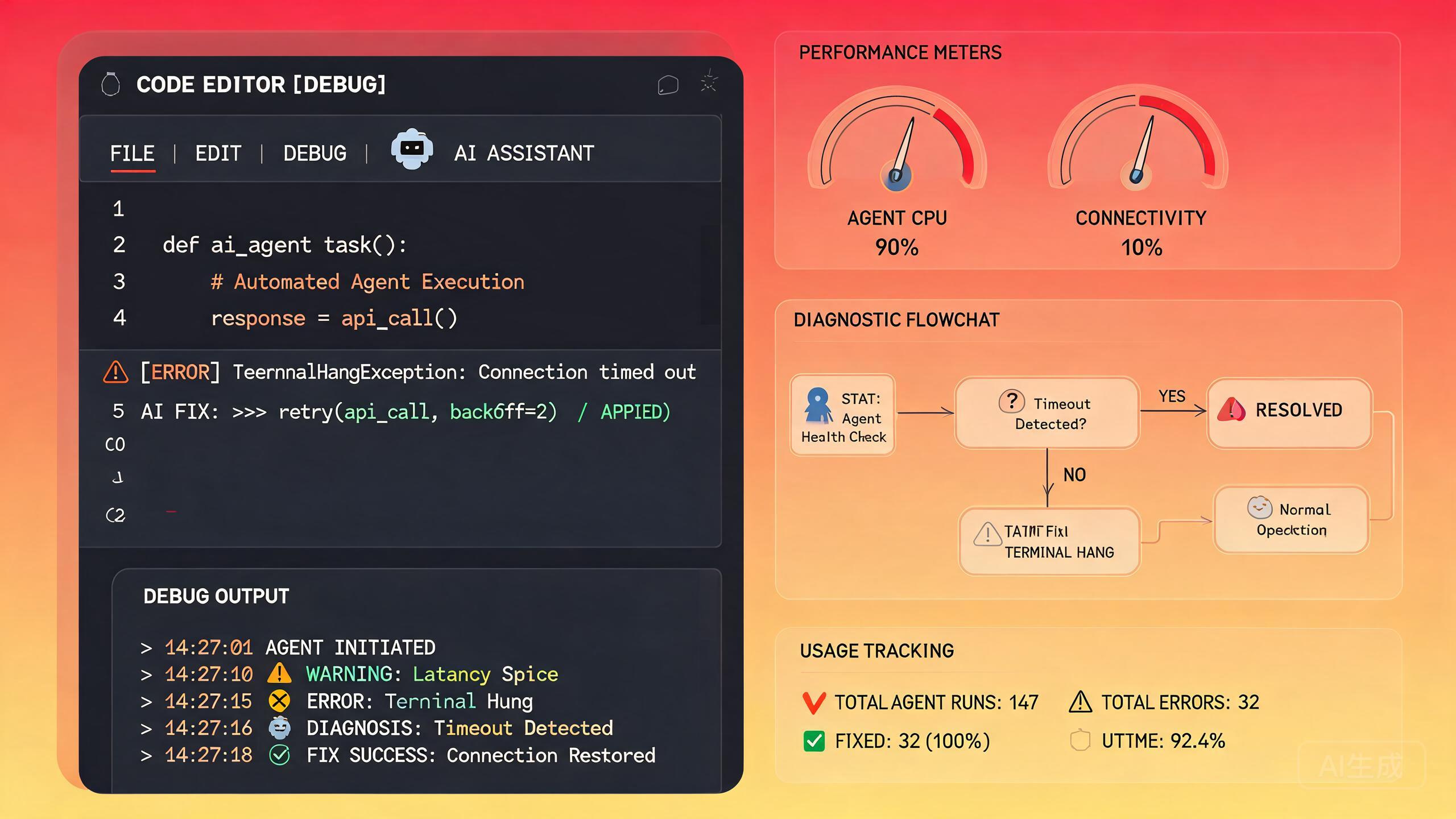
Cursor 的 agent 模式功能强大,但当出现问题时,症状可能令人困惑。无限期挂起的 agent、无解释地退化的性能、或者在使用远少于预期 token 的情况下使用量达到 100%,这些都是论坛用户经常报告的问题。本指南为 Cursor 中最常见的 agent 问题提供了具体、经过测试的解决方案。
Agent 卡在"Taking Longer Than Expected"
这是被报告最多的 agent 问题。agent 开始一个任务,开始工作,然后停滞并显示消息"Taking longer than expected"。有时它最终会完成,有时永远不会。
理解该消息
"Taking longer than expected"不是错误。它是一个通知,表示 agent 的当前操作已超过时间阈值。agent 很可能在等待某些东西:
| 等待原因 | 可能性 | 修复难度 |
|---|---|---|
| 到 AI 提供商的网络请求 | 高 | 简单 |
| 工具执行超时 | 中 | 中等 |
| 大文件读取/索引 | 中 | 简单 |
| 终端命令挂起 | 中 | 中等 |
| MCP 服务器未响应 | 低 | 中等 |
| Cursor 内部 bug | 低 | 困难 |
诊断步骤 1:检查网络连接
agent 依赖 Cursor 的云来运行 AI 模型。如果你的网络不稳定或在代理后面,agent 会挂起。
# 测试与 Cursor API 的连接
curl -w "Time: %{time_total}s\n" -o /dev/null -s https://api2.cursor.sh/health

# 检查是否在代理后面
echo $HTTP_PROXY
echo $HTTPS_PROXY
如果你在企业 VPN 或代理后面,agent 可能会间歇性挂起。在 Cursor 的 Settings > General > HTTP Proxy 中配置代理设置。确保代理允许 WebSocket 连接,Cursor 使用它来流式传输 agent 响应。
诊断步骤 2:检查工具是否卡住
agent 可能在等待工具执行(例如,终端命令、文件搜索或 MCP 工具调用)。查看 agent 的活动指示器。如果它显示类似"Running command..."或"Searching files..."的内容,则挂起发生在工具执行中,而不是 AI 模型中。
修复: 取消当前 agent 运行(Cmd/Ctrl + .)并重试。如果它始终挂在同一个工具上,则该工具存在问题。请参阅下方的终端挂起和 MCP 部分。
诊断步骤 3:减少上下文大小
大型上下文窗口会减慢 agent,因为每步需要处理更多数据。如果你的项目很大或打开了多个文件:
- 关闭当前任务不需要的文件
- 使用
@提及仅引用相关文件 - 除非必要,避免对大型项目使用
@codebase - 如果聊天记录变得很长,清除聊天记录
@codebase 提及指示 agent 搜索整个已索引的代码库。对于有 10,000+ 个文件的项目,这可能需要大量时间并可能触发"Taking longer than expected"消息。改用有针对性的 @file 或 @folder 提及以获得更好的性能。
诊断步骤 4:重启 Agent 进程
如果以上方法都不起作用,agent 进程本身可能处于不良状态:
- 打开命令面板(
Cmd/Ctrl + Shift + P) - 输入 Developer: Reload Window
- 重新加载后,启动新的 agent 会话
这会清除内存中的状态而不关闭你的项目。
Agent 性能缓慢
当 agent 慢但未完全挂起时,体验可能令人沮丧地迟缓。论坛用户描述"极慢"的性能,每步需要 30 秒以上。
常见性能问题根源
1. 大型代码库索引
如果 Cursor 在你使用 agent 时正在索引代码库,性能将显著下降。检查状态栏中的索引指示器。
修复:
- 在开始繁重的 agent 任务之前等待索引完成
- 将大型目录添加到
files.exclude以跳过不必要的索引:
{
  "files.exclude": {
    "**/node_modules": true,
    "**/dist": true,
    "**/build": true,
    "**/.next": true,
    "**/coverage": true,
    "**/.git/objects": true
  }
}
2. 打开的标签页过多
每个打开的文件都会消耗内存和上下文。Cursor 会跟踪打开的文件以实现 agent 的上下文感知。
修复: 关闭你未积极使用的文件。使用 Cmd/Ctrl + W 关闭当前标签页。你随时可以重新打开它们。
3. 后台 Agent 冲突
如果你在使用前台 agent 时有后台 agent 在运行,它们会竞争资源。
修复: 在状态栏中检查正在运行的后台 agent。在做前台工作时暂停或取消它们。
4. Cursor 版本过旧
每次 Cursor 更新都会带来性能改进。运行旧版本意味着缺少优化。
修复:
# 检查你的 Cursor 版本
# Help > About(或在 macOS 上 Cursor > About)
如果你落后超过 2 个版本,请立即更新。
性能优化检查清单
- 代码库索引完成
- 大型目录已从索引中排除
- 打开的文件不超过 10-15 个
- 后台 agent 已暂停或完成
- Cursor 已更新到最新版本
- 无 VPN/代理问题(用
curl测试) - 系统内存充足(最低 8GB,推荐 16GB)
- 磁盘至少有 20% 可用空间
Windows 上的 whois.exe 冲突
Windows 上一个令人惊讶地常见且具体的问题:当涉及 whois.exe 进程时,agent 会挂起或崩溃。论坛用户已将 agent 的不稳定性追溯到这个 Windows 系统工具。
什么是 whois.exe?
whois.exe 是一个 Windows Sysinternals 工具,用于执行域名查询。它不是标准 Windows 的一部分,但通常由开发者安装。某些 Cursor 扩展或 MCP 服务器可能在网络操作期间调用它。
冲突
当以下情况时会出现问题:
- MCP 服务器或扩展将
whois.exe作为子进程启动 whois.exe发出挂起的网络请求(例如,查询防火墙后面的域名)- 子进程未超时
- agent 无限期等待子进程完成
- agent 看起来挂起了
修复 1:从 PATH 中移除 whois.exe
如果你不需要 whois.exe 进行开发:
# 检查 whois.exe 是否在 PATH 中
where.exe whois

# 如果找到,从 PATH 中移除(根据需要调整路径)
$path = [System.Environment]::GetEnvironmentVariable("PATH", "User")
$newPath = ($path -split ";" | Where-Object { $_ -notlike "*Sysinternals*" }) -join ";"
[System.Environment]::SetEnvironmentVariable("PATH", $newPath, "User")
进行此更改后重启 Cursor。
修复 2:识别是什么在调用 whois.exe
使用 Process Monitor 查找哪个进程启动了 whois.exe:
- 从 Sysinternals 下载 Process Monitor
- 启动 Process Monitor
- 设置过滤器:
Process Name contains whois.exe - 在 Cursor 中启动 agent 任务
- 观察哪个进程启动了
whois.exe
识别后,配置该 MCP 服务器或扩展以禁用触发 whois.exe 的网络查询。
如果 MCP 服务器正在启动 whois.exe 来验证域名,请检查服务器配置中的 verifyDomains 或 dnsLookup 设置。在不需要域名验证的安全场景中禁用它,将防止挂起。
修复 3:设置进程超时
对于启动子进程的 MCP 服务器,配置超时:
{
  "mcpServers": {
    "problematic-server": {
      "command": "npx",
      "args": ["-y", "@org/server"],
      "env": {
        "CHILD_PROCESS_TIMEOUT_MS": "10000",
        "DISABLE_WHOIS": "true"
      }
    }
  }
}
终端选择挂起
一个相关但不同的问题:当 agent 尝试在集成终端中选择文本时,它会挂起。agent 进入一种状态,看起来正在选择文本但永远无法完成操作。
原因
这通常发生在以下情况:
- 终端有大量回滚缓冲区
- 终端中运行的应用程序处于备用屏幕模式(例如 vim、less、top)
- agent 尝试选择跨越屏幕边界的文本
修复 1:清除终端回滚缓冲区
在开始涉及终端的 agent 任务之前:
- 终止当前终端(
Cmd/Ctrl + Shift + - 打开新终端
- 启动 agent 任务
修复 2:避免备用屏幕程序
agent 无法可靠地与全屏终端应用程序交互。如果你的工作流程涉及 agent 运行终端命令:
- 避免在 agent 的终端中启动
vim、nano、less、top或htop - 使用非交互式替代方案:用
cat代替less,用head代替less
修复 3:配置终端设置
{
  "terminal.integrated.scrollback": 1000,
  "terminal.integrated.enablePersistentSessions": false
}
减少回滚限制了 agent 在选择时需要处理的文本量,从而防止挂起。
如果 agent 在与终端交互时持续挂起,请考虑任务是否真的需要终端交互。许多终端任务(运行测试、检查输出)可以通过 Cursor 的内置面板完成,这些面板对于 agent 交互更可靠。
使用量以更少 Token 达到 100%
许多论坛用户报告的一个令人沮丧的问题:使用量仪表板显示 100% 使用量,但用户知道他们没有使用那么多 token。这造成了过早被限流或受速率限制的印象。
理解使用量计算
Cursor 的使用量仪表跟踪多项内容,不仅仅是原始 token 计数:
| 组件 | 计算内容 | 近似权重 |
|---|---|---|
| 输入 token | 发送给模型的 token | 高 |
| 输出 token | 模型生成的 token | 高 |
| 上下文检索 | 代码库索引和检索 | 中 |
| 工具调用 | 每次工具执行 | 低(单次),累积 |
| 文件读取 | agent 读取的每个文件 | 低(单次),累积 |
| MCP 操作 | 每次 MCP 服务器交互 | 中 |
一个读取 50 个文件、进行 10 次工具调用并生成 5000 个输出 token 的 agent 任务,可能消耗与生成 15000 个输出 token 的任务相同的"使用量"。使用量仪表不是纯 token 计数器。它是 agent 消耗的所有计算资源的加权组合。
为什么使用量比预期更早达到 100%
原因 1:上下文膨胀
agent 任务的每一步都会将整个对话上下文加上引用的文件发送给模型。如果你的对话有 20 轮并引用了 10 个文件,第 21 步会发送所有这些加上新内容。token 计数呈二次增长,而非线性增长。
修复:
- 为每个不同任务开始新聊天
- 在不相关的任务之间使用
/clear - 避免引用整个代码库;使用特定文件
原因 2:重复文件读取
agent 可能在不同步骤中多次读取同一文件。每次读取都计入使用量。
修复:
- 如果你注意到 agent 重复读取文件,明确告诉它:"你已经有文件 X 的内容了。不要再读它。"
- 使用
@file提及将文件一次性预加载到上下文中
原因 3:Plan 模式开销
使用 Plan 模式时,agent 在执行前会生成一个计划。此计划生成消耗的 token 也计入使用量,即使没有更改任何代码。
修复: 有选择地使用 Plan 模式,而不是对每个任务都使用。
监控实际使用量
要查看实际的 token 分解:
- 点击状态栏中的使用量指示器
- 查看详细分解
- 检查"Context tokens"与"Generated tokens"
如果上下文 token 远超生成的 token,则你的使用量被上下文膨胀消耗,而不是被实际代码生成消耗。
如果你的使用量在看似最少活动的情况下持续达到 100%,请检查是否有失控的后台 agent。陷入循环的后台 agent 会快速消耗使用量。检查 Background Agents 面板中是否有任何显示连续活动但未产生结果的 agent,并取消它们。
仪表板成本可见性
论坛用户报告 Cursor 仪表板没有清晰显示成本分解,使得难以了解资金去向。
仪表板显示的内容
Cursor 仪表板(可通过 Settings > Usage 访问)显示:
- 总使用量 - 你计划限制的百分比
- 模型分解 - 哪些模型消耗最多
- 时间线 - 计费周期内的使用量
仪表板不显示的内容
- 每个任务的 token 计数(你必须检查各个聊天)
- 美元成本(对于 Pro/Business 计划,使用量显示为百分比,而非美元金额)
- 上下文与生成 token 的拆分(仅在每个聊天中可用,不汇总)
- MCP 服务器使用量(MCP 调用的 token 使用量未单独显示)
更好可见性的变通方法
按任务跟踪使用量
在每个重要的 agent 任务之后,记录使用量百分比。这有助于建立哪种任务类型最昂贵的心理模型:
Task: Refactor auth module - 15% usage
Task: Write unit tests - 8% usage
Task: Debug API endpoint - 5% usage
使用 API 获取详细指标
如果你使用 Business 计划,可以查询 API 获取详细使用量:
# 获取使用量详情(Business 计划 API)
curl -H "Authorization: Bearer $CURSOR_API_KEY" \
  https://api2.cursor.sh/usage/details?period=current
这会返回按模型、任务类型和日期分解的 token 使用量 JSON。
固定提示标题修复
一个影响 agent 可用性的 UI 问题:提示输入标题固定在窗口顶部且不会随滚动消失,占用屏幕空间并遮挡内容。
问题
当 agent 响应很长时,提示输入栏仍然固定在顶部。在较小的屏幕上,这可能占用 20-30% 的可见区域,几乎没有空间显示实际响应。
修复 1:切换全屏聊天
按 Cmd/Ctrl + Shift + L 将聊天面板切换到全屏模式。这给响应更多空间,使固定标题按比例变小。
修复 2:调整聊天布局
{
  "cursor.chat.stickyHeader": false,
  "cursor.chat.compactMode": true
}
将 stickyHeader 设置为 false 允许提示标题随其余内容一起滚动。
如果 stickyHeader 设置在你的 Cursor 版本中不可用,它可能被称为 cursor.chat.inputBehavior。在 Settings > Features > Chat 中检查配置输入栏行为的选项。确切的设置名称在不同版本间有所变化。
修复 3:使用更宽的窗口
如果固定标题不是问题但屏幕空间有限,请增加 Cursor 窗口宽度。聊天面板在 800px+ 宽度下更可用。在 13 英寸笔记本电脑上,考虑使用外部显示器进行 agent 繁重的工作。
通用排查工作流
当 agent 表现异常且你不确定具体是哪个问题时,请遵循这种系统化方法。
步骤 1:隔离重现
- 开始新聊天
- 给一个简单任务:"创建一个名为 test.txt 的文件,内容为 'hello'"
- 如果失败,问题是环境性的(网络、Cursor 安装、系统资源)
- 如果成功,问题是特定于任务的(大型上下文、特定工具、MCP)
步骤 2:检查日志
- 打开输出面板(
Cmd/Ctrl + Shift + U) - 从下拉菜单中选择 Cursor Agent
- 查找错误消息、超时或异常
步骤 3:安全模式
禁用所有扩展和 MCP 服务器:
Cmd/Ctrl + Shift + P> Extensions: Disable All Installed Extensions- 临时移除 MCP 服务器配置
- 重启 Cursor
- 测试 agent
如果 agent 在安全模式下工作,问题是由扩展或 MCP 服务器引起的。逐一重新启用它们以隔离问题根源。
步骤 4:收集诊断信息
如果你需要向 Cursor 支持报告问题:
# Cursor 版本
cursor --version

# 系统信息
# macOS: system_profiler SPHardwareDataType
# Windows: systeminfo | findstr /B /C:"OS Name" /C:"Total Physical Memory"
# Linux: uname -a && free -h

# Cursor 日志位置
# macOS: ~/Library/Application Support/Cursor/logs/
# Windows: %APPDATA%/Cursor/logs/
# Linux: ~/.config/Cursor/logs/
总结
Cursor 中的 agent 问题分为几类:导致挂起的网络和连接问题、导致缓慢的资源争用、如 whois.exe 等特定于 Windows 的冲突、终端交互限制,以及使用量计算的特殊行为使你感觉配额消耗比预期更快。通过遵循本指南中的诊断步骤,你可以识别大多数 agent 问题的根本原因并应用有针对性的修复,而不是盲目重启并期望最好的结果。