Resolução de Problemas Comuns do Agent do Cursor
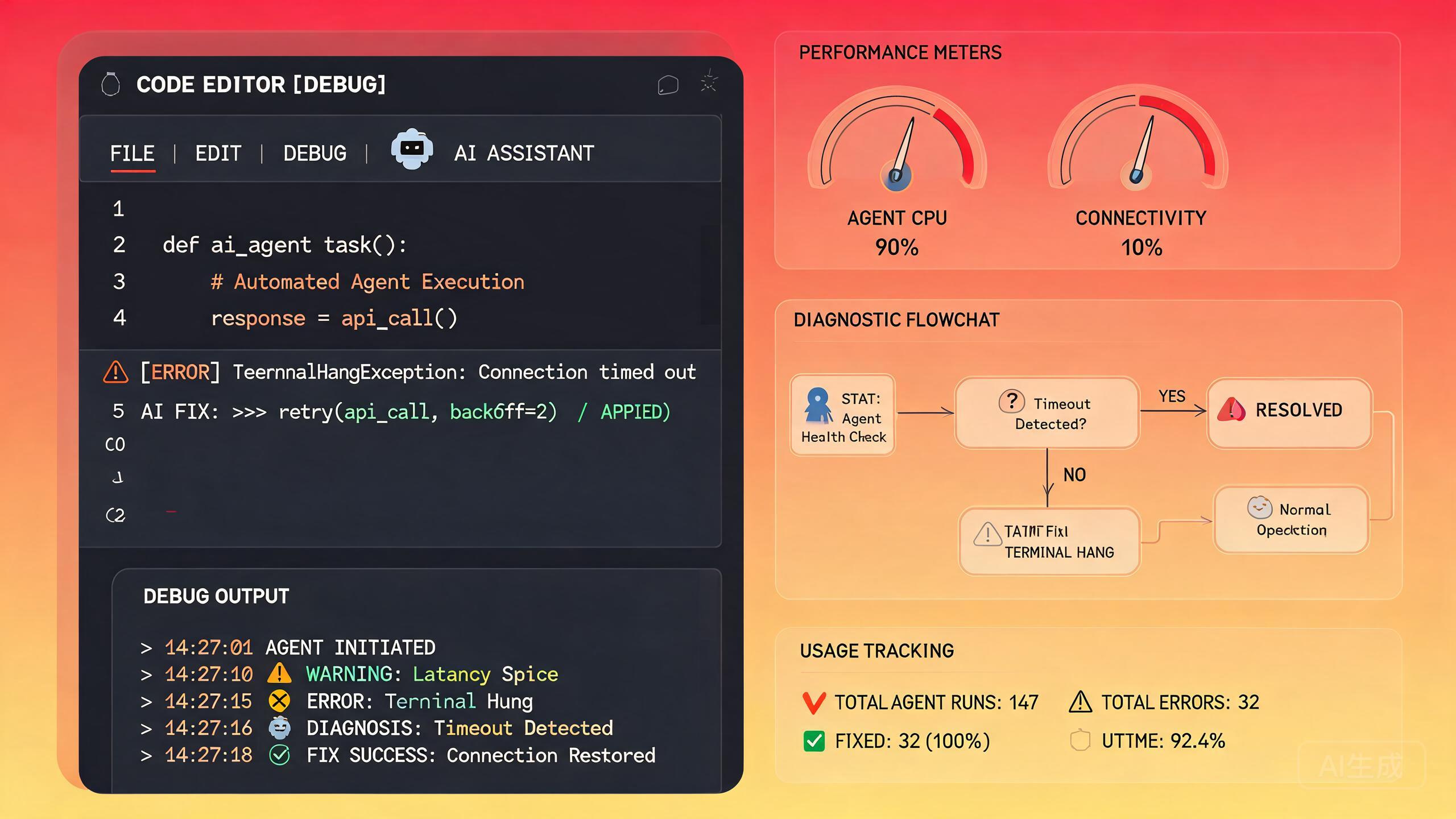
O modo agent do Cursor é poderoso, mas quando as coisas dão errado, os sintomas podem ser confusos. Um agent que trava indefinidamente, desempenho que degrada sem explicação, ou medidores de uso que atingem 100% após muito menos tokens do que o esperado, todos são problemas que os usuários do fórum relatam regularmente. Este guia fornece soluções concretas e testadas para os problemas de agent mais comuns no Cursor.
O Agent Trava em "Taking Longer Than Expected"
Este é o problema de agent mais relatado. O agent inicia uma tarefa, começa a trabalhar e então estagna com a mensagem "Taking longer than expected." Às vezes ele eventualmente completa, às vezes nunca.
Compreendendo a Mensagem
"Taking longer than expected" não é um erro. É uma notificação de que a operação atual do agent excedeu um limite de tempo. O agent provavelmente está esperando por algo:
| Causa de Espera | Probabilidade | Dificuldade de Correção |
|---|---|---|
| Requisição de rede para o provedor de IA | Alta | Fácil |
| Tempo limite de execução de ferramenta | Média | Média |
| Leitura/indexação de arquivo grande | Média | Fácil |
| Travamento de comando de terminal | Média | Média |
| Servidor MCP não responde | Baixa | Média |
| Bug interno do Cursor | Baixa | Difícil |
Passo de Diagnóstico 1: Verificar Conectividade de Rede
O agent depende da nuvem do Cursor para executar o modelo de IA. Se sua rede estiver instável ou atrás de um proxy, o agent travará.
# Testar conectividade com a API do Cursor
curl -w "Time: %{time_total}s\n" -o /dev/null -s https://api2.cursor.sh/health

# Verificar se você está atrás de um proxy
echo $HTTP_PROXY
echo $HTTPS_PROXY
Se você está em uma VPN corporativa ou atrás de um proxy, o agent pode travar intermitentemente. Configure as definições de proxy no Cursor em Settings > General > HTTP Proxy. Certifique-se de que o proxy permite conexões WebSocket, que o Cursor usa para transmitir respostas do agent em streaming.
Passo de Diagnóstico 2: Verificar se uma Ferramenta Está Presa
O agent pode estar esperando por uma execução de ferramenta (por exemplo, um comando de terminal, uma busca de arquivos, ou uma chamada de ferramenta MCP). Olhe para o indicador de atividade do agent. Se disser algo como "Running command..." ou "Searching files...", o travamento está na execução da ferramenta, não no modelo de IA.
Solução: Cancele a execução atual do agent (Cmd/Ctrl + .) e tente novamente. Se travar consistentemente na mesma ferramenta, essa ferramenta tem um problema. Veja as seções de travamento de terminal e MCP abaixo.
Passo de Diagnóstico 3: Reduzir o Tamanho do Contexto
Janelas de contexto grandes desaceleram o agent porque mais dados devem ser processados por etapa. Se seu projeto é grande ou você tem muitos arquivos abertos:
- Feche arquivos que você não precisa para a tarefa atual
- Use menções
@para referenciar apenas arquivos relevantes - Evite
@codebasepara projetos grandes, a menos que necessário - Limpe o histórico de chat se ele tiver ficado muito longo
A menção @codebase instrui o agent a pesquisar toda a base de código indexada. Para um projeto com mais de 10.000 arquivos, isso pode levar um tempo significativo e pode acionar a mensagem "Taking longer than expected". Use menções direcionadas @file ou @folder em vez disso para melhor desempenho.
Passo de Diagnóstico 4: Reiniciar o Processo do Agent
Se nada do acima ajudar, o processo do agent em si pode estar em um estado ruim:
- Abra a Paleta de Comandos (
Cmd/Ctrl + Shift + P) - Digite Developer: Reload Window
- Após o recarregamento, inicie uma nova sessão de agent
Isso limpa o estado em memória sem fechar seu projeto.
Desempenho Lento do Agent
Quando o agent está lento, mas não totalmente travado, a experiência pode ser frustrantemente lenta. Usuários do fórum descrevem desempenho "ultra lento" onde cada etapa leva 30+ segundos.
Culpados Comuns de Desempenho
1. Indexação de Base de Código Grande
Se o Cursor está indexando sua base de código enquanto você usa o agent, o desempenho degradará significativamente. Verifique a barra de status por um indicador de indexação.
Solução:
- Espere a indexação completar antes de iniciar tarefas pesadas do agent
- Adicione grandes diretórios a
files.excludepara pular indexação desnecessária:
{
  "files.exclude": {
    "**/node_modules": true,
    "**/dist": true,
    "**/build": true,
    "**/.next": true,
    "**/coverage": true,
    "**/.git/objects": true
  }
}
2. Muitas Abas Abertas
Cada arquivo aberto consome memória e contexto. O Cursor rastreia arquivos abertos para a consciência de contexto do agent.
Solução: Feche arquivos em que você não está trabalhando ativamente. Use Cmd/Ctrl + W para fechar a aba atual. Você sempre pode reabri-las.
3. Conflitos de Agent em Segundo Plano
Se você tem agents em segundo plano executando enquanto usa o agent em primeiro plano, eles competem por recursos.
Solução: Verifique agents em segundo plano em execução na barra de status. Pause ou cancele-os enquanto faz trabalho em primeiro plano.
4. Versão Desatualizada do Cursor
Melhorias de desempenho são enviadas com cada atualização do Cursor. Executar uma versão antiga significa perder otimizações.
Solução:
# Verifique sua versão do Cursor
# Help > About (ou Cursor > About no macOS)
Se você está mais de 2 versões atrás, atualize imediatamente.
Lista de Verificação de Otimização de Desempenho
- Indexação da base de código completa
- Grandes diretórios excluídos da indexação
- Não mais de 10-15 arquivos abertos
- Agents em segundo plano pausados ou completados
- Cursor atualizado para a versão mais recente
- Sem problemas de VPN/proxy (teste com
curl) - RAM do sistema suficiente (mínimo 8GB, recomendado 16GB)
- Disco com pelo menos 20% de espaço livre
Conflitos de whois.exe no Windows
Um problema surpreendentemente comum e específico no Windows: o agent trava ou falha quando o processo whois.exe está envolvido. Usuários do fórum rastrearam a instabilidade do agent até este utilitário de sistema do Windows.
O que é whois.exe?
whois.exe é uma ferramenta Windows Sysinternals que realiza consultas de nomes de domínio. Não faz parte do Windows padrão, mas é comumente instalado por desenvolvedores. Algumas extensões do Cursor ou servidores MCP podem invocá-lo durante operações de rede.
O Conflito
O problema surge quando:
- Um servidor MCP ou extensão inicia
whois.execomo um processo filho whois.exefaz uma requisição de rede que trava (por exemplo, consultando um domínio atrás de um firewall)- O processo filho não tem tempo limite
- O agent espera indefinidamente pelo processo filho completar
- O agent parece travado
Solução 1: Remover whois.exe do PATH
Se você não precisa de whois.exe para desenvolvimento:
# Verificar se whois.exe está no seu PATH
where.exe whois

# Se encontrado, removê-lo do PATH (ajuste o caminho conforme necessário)
$path = [System.Environment]::GetEnvironmentVariable("PATH", "User")
$newPath = ($path -split ";" | Where-Object { $_ -notlike "*Sysinternals*" }) -join ";"
[System.Environment]::SetEnvironmentVariable("PATH", $newPath, "User")
Reinicie o Cursor após fazer esta alteração.
Solução 2: Identificar o que Está Chamando whois.exe
Use o Process Monitor para descobrir qual processo inicia whois.exe:
- Baixe o Process Monitor da Sysinternals
- Inicie o Process Monitor
- Defina um filtro:
Process Name contains whois.exe - Inicie uma tarefa do agent no Cursor
- Observe qual processo inicia
whois.exe
Uma vez identificado, configure esse servidor MCP ou extensão para desabilitar a consulta de rede que aciona whois.exe.
Se um servidor MCP está iniciando whois.exe para verificar domínios, verifique a configuração do servidor por uma definição verifyDomains ou dnsLookup. Desabilitar a verificação de domínio em servidores MCP que não precisam dela para segurança evitará o travamento.
Solução 3: Definir um Tempo Limite de Processo
Para servidores MCP que iniciam processos filhos, configure um tempo limite:
{
  "mcpServers": {
    "problematic-server": {
      "command": "npx",
      "args": ["-y", "@org/server"],
      "env": {
        "CHILD_PROCESS_TIMEOUT_MS": "10000",
        "DISABLE_WHOIS": "true"
      }
    }
  }
}
Travamentos na Seleção de Terminal
Um problema relacionado, porém distinto: quando o agent tenta selecionar texto no terminal integrado, ele trava. O agent entra em um estado onde parece estar selecionando texto, mas nunca completa a ação.
Causa
Isso tipicamente acontece quando:
- O terminal tem um grande buffer de scrollback
- O aplicativo em execução no terminal está em um modo de tela alternativa (por exemplo, vim, less, top)
- O agent tenta selecionar texto que abrange fronteiras de tela
Solução 1: Limpar o Scrollback do Terminal
Antes de iniciar uma tarefa do agent que envolve o terminal:
- Mate o terminal atual (
Cmd/Ctrl + Shift + - Abra um novo terminal
- Inicie a tarefa do agent
Solução 2: Evitar Programas de Tela Alternativa
O agent não pode interagir de forma confiável com aplicativos de terminal em tela cheia. Se seu fluxo de trabalho envolve o agent executando comandos de terminal:
- Evite iniciar
vim,nano,less,topouhtopno terminal do agent - Use alternativas não interativas:
catem vez deless,headem vez deless
Solução 3: Configurar Definições de Terminal
{
  "terminal.integrated.scrollback": 1000,
  "terminal.integrated.enablePersistentSessions": false
}
Reduzir o scrollback limita a quantidade de texto que o agent precisa processar ao selecionar, prevenindo travamentos.
Se o agent travar consistentemente ao interagir com o terminal, considere se a tarefa realmente requer interação com o terminal. Muitas tarefas de terminal (executar testes, verificar saída) podem ser feitas através dos painéis integrados do Cursor, que são mais confiáveis para interação do agent.
Uso Atingindo 100% com Menos Tokens
Um problema frustrante relatado por muitos usuários do fórum: o painel de uso mostra 100% de uso, mas o usuário sabe que não usou tantos tokens. Isso cria a impressão de estar sendo limitado ou rate-limited prematuramente.
Compreendendo o Cálculo de Uso
O medidor de uso do Cursor rastreia várias coisas, não apenas a contagem bruta de tokens:
| Componente | O que Conta | Peso Aproximado |
|---|---|---|
| Tokens de entrada | Tokens enviados ao modelo | Alto |
| Tokens de saída | Tokens gerados pelo modelo | Alto |
| Recuperação de contexto | Indexação e recuperação da base de código | Médio |
| Chamadas de ferramenta | Cada execução de ferramenta | Baixo por chamada, acumula |
| Leituras de arquivo | Cada arquivo que o agent lê | Baixo por leitura, acumula |
| Operações MCP | Cada interação com servidor MCP | Médio |
Uma única tarefa de agent que lê 50 arquivos, faz 10 chamadas de ferramenta e gera 5.000 tokens de saída pode consumir o mesmo "uso" que uma tarefa que gera 15.000 tokens de saída. O medidor de uso não é um contador puro de tokens. É uma combinação ponderada de todos os recursos computacionais que o agent consumiu.
Por que o Uso Atinge 100% Mais Cedo do que o Esperado
Razão 1: Inchaço de Contexto
Cada etapa de uma tarefa do agent envia todo o contexto da conversa mais os arquivos referenciados ao modelo. Se sua conversa tem 20 turnos e referencia 10 arquivos, a etapa 21 envia tudo isso mais o novo conteúdo. A contagem de tokens cresce quadraticamente, não linearmente.
Solução:
- Inicie um novo chat para cada tarefa distinta
- Use
/clearentre tarefas não relacionadas - Evite referenciar toda a base de código; use arquivos específicos
Razão 2: Leituras de Arquivo Repetidas
O agent pode ler o mesmo arquivo múltiplas vezes através de diferentes etapas. Cada leitura conta para o uso.
Solução:
- Se você notar o agent relendo arquivos, diga-lhe explicitamente: "Você já tem o conteúdo do arquivo X. Não o leia novamente."
- Use menções
@filepara pré-carregar arquivos no contexto uma vez
Razão 3: Sobrecarga do Modo Plan
Ao usar o modo Plan, o agent gera um plano antes de executar. Esta geração de plano consome tokens que são contados para o uso, embora nenhum código tenha sido alterado.
Solução: Use o modo Plan seletivamente, não para toda tarefa.
Monitorando o Uso Real
Para ver a decomposição real de tokens:
- Clique no indicador de uso na barra de status
- Veja a decomposição detalhada
- Verifique "Context tokens" vs "Generated tokens"
Se os tokens de contexto excedem amplamente os tokens gerados, seu uso está sendo consumido por inchaço de contexto, não por geração de código real.
Se seu uso atinge consistentemente 100% com atividade aparentemente mínima, verifique se há agents em segundo plano descontrolados. Um agent em segundo plano preso em um loop consumirá uso rapidamente. Verifique o painel Background Agents por qualquer agent mostrando atividade contínua sem produzir resultados e cancele-os.
Visibilidade de Custos do Painel
Usuários do fórum relatam que o painel do Cursor não mostra claramente decomposições de custo, tornando difícil entender para onde o dinheiro está indo.
O que o Painel Mostra
O painel do Cursor (acessível via Settings > Usage) exibe:
- Uso total - Uma porcentagem do limite do seu plano
- Decomposição por modelo - Quais modelos consumiram mais
- Linha do tempo - Uso ao longo do período de faturamento
O que o Painel Não Mostra
- Contagens de tokens por tarefa (você deve verificar chats individuais)
- Custo em dólares (para planos Pro/Business, o uso é mostrado como porcentagem, não como valor em dólares)
- Divisão de tokens de contexto vs geração (disponível apenas por chat, não agregado)
- Uso do servidor MCP (uso de tokens por chamadas MCP não é separado)
Alternativas para Melhor Visibilidade
Rastrear Uso por Tarefa
Após cada tarefa significativa do agent, anote a porcentagem de uso. Isso constrói um modelo mental de quais tipos de tarefa são mais caros:
Task: Refactor auth module - 15% usage
Task: Write unit tests - 8% usage
Task: Debug API endpoint - 5% usage
Usar a API para Métricas Detalhadas
Se você está em um plano Business, pode consultar a API para uso detalhado:
# Obter detalhes de uso (API de plano Business)
curl -H "Authorization: Bearer $CURSOR_API_KEY" \
  https://api2.cursor.sh/usage/details?period=current
Isso retorna uma decomposição JSON do uso de tokens por modelo, tipo de tarefa e data.
Correção do Cabeçalho de Prompt Fixo
Um problema de UI que afeta a usabilidade do agent: o cabeçalho de entrada de prompt fica fixo no topo da janela e não rola para longe, ocupando espaço na tela e obscurecendo conteúdo.
O Problema
Quando a resposta do agent é longa, a barra de entrada de prompt permanece fixa no topo. Em telas menores, isso pode consumir 20-30% da área visível, deixando pouco espaço para a resposta real.
Solução 1: Alternar Chat em Tela Cheia
Pressione Cmd/Ctrl + Shift + L para alternar o painel de chat para o modo de tela cheia. Isso dá mais espaço para a resposta e torna o cabeçalho fixo proporcionalmente menor.
Solução 2: Ajustar Layout do Chat
{
  "cursor.chat.stickyHeader": false,
  "cursor.chat.compactMode": true
}
Definir stickyHeader como false permite que o cabeçalho do prompt role para longe com o resto do conteúdo.
Se a configuração stickyHeader não está disponível na sua versão do Cursor, ela pode ser chamada cursor.chat.inputBehavior. Verifique em Settings > Features > Chat a opção para configurar o comportamento da barra de entrada. O nome exato da configuração mudou ao longo das versões.
Solução 3: Usar uma Janela Mais Larga
Se o cabeçalho fixo não é o problema, mas o espaço na tela é, aumente a largura da janela do Cursor. O painel de chat é mais utilizável com 800px+ de largura. Em um laptop de 13 polegadas, considere um monitor externo para trabalho intensivo de agent.
Fluxo de Trabalho Geral de Resolução de Problemas
Quando o agent está se comportando mal e você não tem certeza de qual problema específico se aplica, siga esta abordagem sistemática.
Passo 1: Reproduzir de Forma Isolada
- Inicie um novo chat
- Dê uma tarefa simples: "Crie um arquivo chamado test.txt com o conteúdo 'hello'"
- Se isso falhar, o problema é ambiental (rede, instalação do Cursor, recursos do sistema)
- Se isso tiver sucesso, o problema é específico da tarefa (contexto grande, ferramentas específicas, MCP)
Passo 2: Verificar Logs
- Abra o painel de Saída (
Cmd/Ctrl + Shift + U) - Selecione Cursor Agent no menu suspenso
- Procure por mensagens de erro, tempos limite ou exceções
Passo 3: Modo de Segurança
Desabilite todas as extensões e servidores MCP:
Cmd/Ctrl + Shift + P> Extensions: Disable All Installed Extensions- Remova temporariamente a configuração do servidor MCP
- Reinicie o Cursor
- Teste o agent
Se o agent funcionar no modo de segurança, o problema é causado por uma extensão ou servidor MCP. Reabilite-os um por um para isolar o culpado.
Passo 4: Coletar Informações de Diagnóstico
Se você precisa relatar o problema ao suporte do Cursor:
# Versão do Cursor
cursor --version

# Informações do sistema
# macOS: system_profiler SPHardwareDataType
# Windows: systeminfo | findstr /B /C:"OS Name" /C:"Total Physical Memory"
# Linux: uname -a && free -h

# Localização dos logs do Cursor
# macOS: ~/Library/Application Support/Cursor/logs/
# Windows: %APPDATA%/Cursor/logs/
# Linux: ~/.config/Cursor/logs/
Resumo
Problemas de agent no Cursor se enquadram em algumas categorias: problemas de rede e conectividade causando travamentos, contenção de recursos causando lentidão, conflitos específicos do Windows como whois.exe, limitações de interação com terminal, e peculiaridades de cálculo de uso que fazem parecer que você está queimando sua cota mais rápido do que o esperado. Seguindo os passos de diagnóstico deste guia, você pode identificar a causa raiz da maioria dos problemas de agent e aplicar uma correção direcionada em vez de simplesmente reiniciar e torcer pelo melhor.