Behebung häufiger Cursor Agent-Probleme
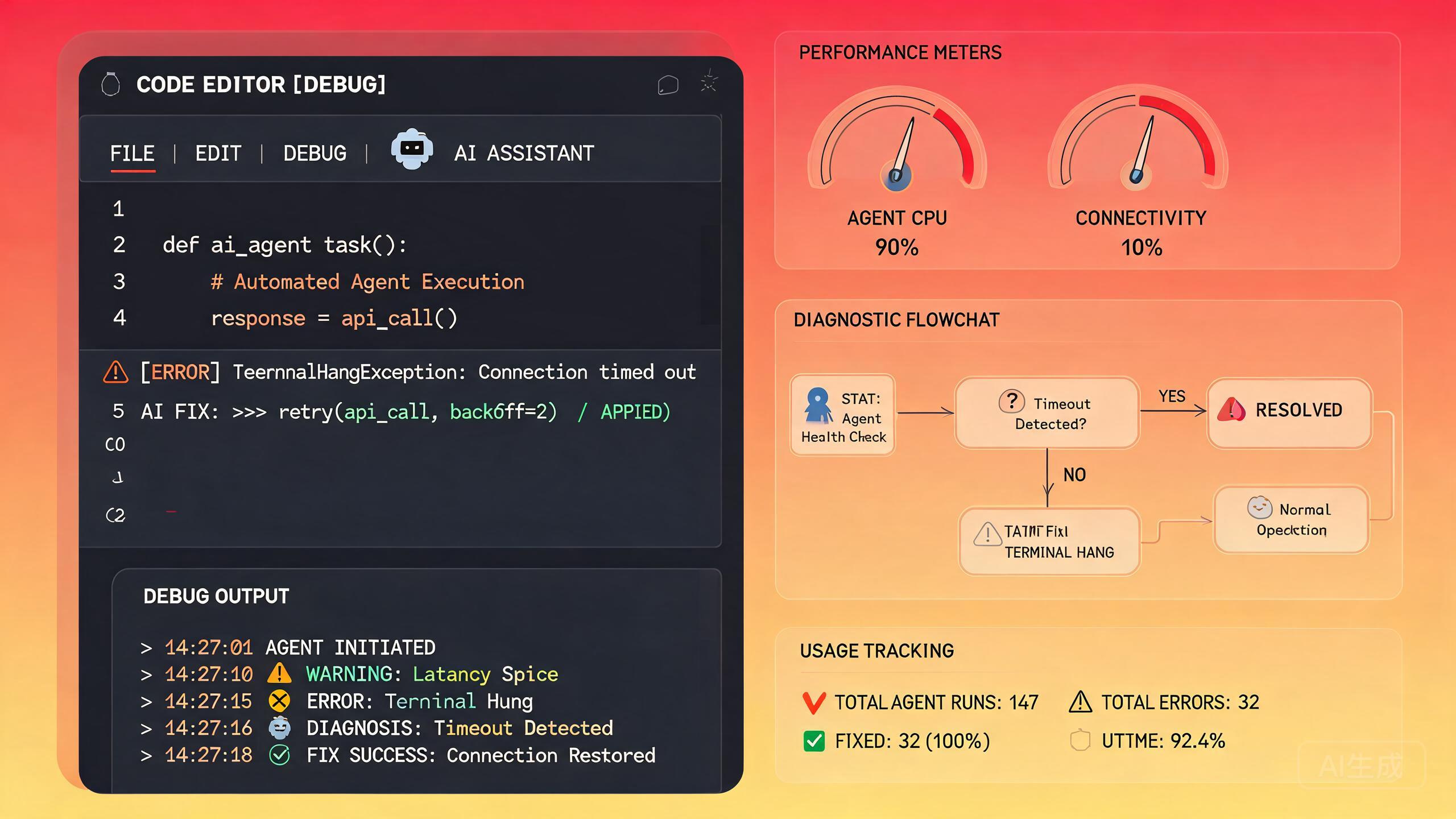
Der Agent-Modus von Cursor ist leistungsstark, aber wenn etwas schiefgeht, können die Symptome verwirrend sein. Ein Agent, der unbegrenzt hängen bleibt, eine Leistung, die ohne Erklärung nachlässt, oder Nutzungsmesser, die nach weit weniger Token als erwartet 100% erreichen – all dies sind Probleme, die Forumsbenutzer regelmäßig melden. Dieser Leitfaden bietet konkrete, getestete Lösungen für die häufigsten Agent-Probleme in Cursor.
Agent bleibt bei „Taking Longer Than Expected" hängen
Dies ist das am häufigsten gemeldete Agent-Problem. Der Agent startet eine Aufgabe, beginnt zu arbeiten und stagniert dann mit der Meldung „Taking longer than expected." Manchmal wird er schließlich fertig, manchmal nie.
Die Meldung verstehen
„Taking longer than expected" ist kein Fehler. Es ist eine Benachrichtigung, dass der aktuelle Vorgang des Agents einen Zeitschwellenwert überschritten hat. Der Agent wartet wahrscheinlich auf etwas:
| Ursache des Wartens | Wahrscheinlichkeit | Schwierigkeit der Behebung |
|---|---|---|
| Netzwerkanfrage an AI-Anbieter | Hoch | Einfach |
| Zeitüberschreitung der Tool-Ausführung | Mittel | Mittel |
| Lesen/Indexieren großer Dateien | Mittel | Einfach |
| Terminal-Befehl hängt | Mittel | Mittel |
| MCP-Server antwortet nicht | Niedrig | Mittel |
| Interner Cursor-Bug | Niedrig | Schwer |
Diagnoseschritt 1: Netzwerkverbindung prüfen
Der Agent ist von der Cursor-Cloud abhängig, um das AI-Modell auszuführen. Wenn Ihr Netzwerk instabil ist oder hinter einem Proxy liegt, wird der Agent hängen bleiben.
# Verbindung zur Cursor-API testen
curl -w "Time: %{time_total}s\n" -o /dev/null -s https://api2.cursor.sh/health

# Prüfen, ob Sie hinter einem Proxy sind
echo $HTTP_PROXY
echo $HTTPS_PROXY
Wenn Sie über ein Unternehmens-VPN oder hinter einem Proxy sind, kann der Agent intermittierend hängen. Konfigurieren Sie die Proxy-Einstellungen in Cursor unter Einstellungen > Allgemein > HTTP-Proxy. Stellen Sie sicher, dass der Proxy WebSocket-Verbindungen zulässt, die Cursor für das Streaming von Agent-Antworten verwendet.
Diagnoseschritt 2: Prüfen, ob ein Tool feststeckt
Der Agent könnte auf eine Tool-Ausführung warten (z. B. einen Terminal-Befehl, eine Dateisuche oder einen MCP-Tool-Aufruf). Sehen Sie sich den Aktivitätsindikator des Agents an. Wenn etwas wie „Running command..." oder „Searching files..." angezeigt wird, liegt das Hängen in der Tool-Ausführung, nicht im AI-Modell.
Lösung: Brechen Sie die aktuelle Agent-Ausführung ab (Cmd/Ctrl + .) und versuchen Sie es erneut. Wenn er konsistent am selben Tool hängt, hat dieses Tool ein Problem. Siehe die Abschnitte zum Terminal-Hängen und MCP unten.
Diagnoseschritt 3: Kontextgröße reduzieren
Große Kontextfenster verlangsamen den Agent, da pro Schritt mehr Daten verarbeitet werden müssen. Wenn Ihr Projekt groß ist oder Sie viele Dateien geöffnet haben:
- Schließen Sie Dateien, die Sie für die aktuelle Aufgabe nicht benötigen
- Verwenden Sie
@-Erwähnungen, um nur relevante Dateien zu referenzieren - Vermeiden Sie
@codebasefür große Projekte, sofern nicht notwendig - Löschen Sie den Chat-Verlauf, wenn er sehr lang geworden ist
Die @codebase-Erwähnung weist den Agent an, die gesamte indizite Codebasis zu durchsuchen. Bei einem Projekt mit 10.000+ Dateien kann dies erhebliche Zeit in Anspruch nehmen und die Meldung „Taking longer than expected" auslösen. Verwenden Sie stattdessen gezielte @file- oder @folder-Erwähnungen für bessere Leistung.
Diagnoseschritt 4: Agent-Prozess neu starten
Wenn nichts davon hilft, befindet sich der Agent-Prozess selbst möglicherweise in einem schlechten Zustand:
- Öffnen Sie die Befehlspalette (
Cmd/Ctrl + Shift + P) - Geben Sie Developer: Reload Window ein
- Starten Sie nach dem Neuladen eine neue Agent-Sitzung
Dies löscht den In-Memory-Zustand, ohne Ihr Projekt zu schließen.
Langsame Agent-Leistung
Wenn der Agent langsam, aber nicht vollständig blockiert ist, kann die Erfahrung frustrierend träge sein. Forumsbenutzer beschreiben „ultra langsame" Leistung, bei der jeder Schritt 30+ Sekunden dauert.
Häufige Leistungsverursacher
1. Indizierung großer Codebasis
Wenn Cursor Ihre Codebasis indiziert, während Sie den Agent verwenden, wird die Leistung erheblich beeinträchtigt. Prüfen Sie die Statusleiste auf einen Indizierungsindikator.
Lösung:
- Warten Sie, bis die Indizierung abgeschlossen ist, bevor Sie Agent-Aufgaben starten
- Fügen Sie große Verzeichnisse zu
files.excludehinzu, um unnötige Indizierung zu überspringen:
{
  "files.exclude": {
    "**/node_modules": true,
    "**/dist": true,
    "**/build": true,
    "**/.next": true,
    "**/coverage": true,
    "**/.git/objects": true
  }
}
2. Zu viele offene Tabs
Jede geöffnete Datei verbraucht Speicher und Kontext. Cursor verfolgt offene Dateien für die Kontextbewusstheit des Agents.
Lösung: Schließen Sie Dateien, an denen Sie nicht aktiv arbeiten. Verwenden Sie Cmd/Ctrl + W, um den aktuellen Tab zu schließen. Sie können sie jederzeit wieder öffnen.
3. Hintergrunds-Agent-Konflikte
Wenn Sie Hintergrunds-Agenten ausführen, während Sie den Vordergrunds-Agent verwenden, konkurrieren sie um Ressourcen.
Lösung: Prüfen Sie die Statusleiste auf laufende Hintergrunds-Agenten. Pausieren oder kündigen Sie diese während der Vordergrundsarbeit.
4. Veraltete Cursor-Version
Leistungsverbesserungen werden mit jedem Cursor-Update geliefert. Eine alte Version auszuführen bedeutet, Optimierungen zu verpassen.
Lösung:
# Prüfen Sie Ihre Cursor-Version
# Help > About (oder Cursor > About unter macOS)
Wenn Sie mehr als 2 Versionen hinterher sind, aktualisieren Sie sofort.
Checkliste zur Leistungsoptimierung
- Codebasis-Indizierung abgeschlossen
- Große Verzeichnisse von Indizierung ausgeschlossen
- Nicht mehr als 10-15 offene Dateien
- Hintergrunds-Agenten pausiert oder abgeschlossen
- Cursor auf neueste Version aktualisiert
- Keine VPN/Proxy-Probleme (mit
curltesten) - Ausreichend System-RAM (Minimum 8 GB, empfohlen 16 GB)
- Festplatte hat mindestens 20% freien Speicherplatz
whois.exe-Konflikte unter Windows
Ein überraschend häufiges und spezifisches Problem unter Windows: Der Agent hängt oder stürzt ab, wenn der Prozess whois.exe involviert ist. Forumsbenutzer haben die Instabilität des Agents auf dieses Windows-Systemwerkzeug zurückgeführt.
Was ist whois.exe?
whois.exe ist ein Windows Sysinternals-Werkzeug, das Domänennamen-Abfragen durchführt. Es ist nicht Teil des Standard-Windows, wird aber häufig von Entwicklern installiert. Einige Cursor-Erweiterungen oder MCP-Server rufen es möglicherweise während Netzwerkoperationen auf.
Der Konflikt
Das Problem tritt auf, wenn:
- Ein MCP-Server oder eine Erweiterung
whois.exeals Kindprozess startet whois.exeeine Netzwerkanfrage macht, die hängt (z. B. Abfrage einer Domäne hinter einer Firewall)- Der Kindprozess nicht abbricht
- Der Agent wartet unbegrenzt auf den Abschluss des Kindprozesses
- Der Agent scheint blockiert zu sein
Lösung 1: whois.exe aus PATH entfernen
Wenn Sie whois.exe für die Entwicklung nicht benötigen:
# Prüfen, ob whois.exe im PATH ist
where.exe whois

# Wenn gefunden, aus PATH entfernen (Pfad nach Bedarf anpassen)
$path = [System.Environment]::GetEnvironmentVariable("PATH", "User")
$newPath = ($path -split ";" | Where-Object { $_ -notlike "*Sysinternals*" }) -join ";"
[System.Environment]::SetEnvironmentVariable("PATH", $newPath, "User")
Starten Sie Cursor nach dieser Änderung neu.
Lösung 2: Identifizieren, was whois.exe aufruft
Verwenden Sie Process Monitor, um herauszufinden, welcher Prozess whois.exe startet:
- Laden Sie Process Monitor von Sysinternals herunter
- Starten Sie Process Monitor
- Setzen Sie einen Filter:
Process Name contains whois.exe - Starten Sie eine Agent-Aufgabe in Cursor
- Beobachten Sie, welcher Prozess
whois.exestartet
Nach der Identifizierung konfigurieren Sie diesen MCP-Server oder diese Erweiterung, um die Netzwerkabfrage zu deaktivieren, die whois.exe auslöst.
Wenn ein MCP-Server whois.exe startet, um Domänen zu verifizieren, prüfen Sie die Serverkonfiguration auf eine verifyDomains- oder dnsLookup-Einstellung. Das Deaktivieren der Domänenverifizierung in MCP-Servern, die sie für die Sicherheit nicht benötigen, verhindert das Hängen.
Lösung 3: Prozess-Timeout festlegen
Für MCP-Server, die Kindprozesse starten, konfigurieren Sie ein Timeout:
{
  "mcpServers": {
    "problematic-server": {
      "command": "npx",
      "args": ["-y", "@org/server"],
      "env": {
        "CHILD_PROCESS_TIMEOUT_MS": "10000",
        "DISABLE_WHOIS": "true"
      }
    }
  }
}
Terminal-Auswahl hängt
Ein verwandtes, aber unterschiedliches Problem: Wenn der Agent versucht, Text im integrierten Terminal auszuwählen, hängt er. Der Agent gerät in einen Zustand, in dem er Text auszuwählen scheint, aber die Aktion nie abschließt.
Ursache
Dies passiert typischerweise, wenn:
- Das Terminal einen großen Scrollback-Puffer hat
- Die im Terminal laufende Anwendung sich im alternativen Bildschirmmodus befindet (z. B. vim, less, top)
- Der Agent versucht, Text auszuwählen, der über Bildschirmgrenzen hinweggeht
Lösung 1: Terminal-Scrollback löschen
Bevor Sie eine Agent-Aufgabe starten, die das Terminal betrifft:
- Beenden Sie das aktuelle Terminal (
Cmd/Ctrl + Shift + - Öffnen Sie ein neues Terminal
- Starten Sie die Agent-Aufgabe
Lösung 2: Programme im alternativen Bildschirm vermeiden
Der Agent kann nicht zuverlässig mit Vollbild-Terminal-Anwendungen interagieren. Wenn Ihr Workflow beinhaltet, dass der Agent Terminal-Befehle ausführt:
- Vermeiden Sie das Starten von
vim,nano,less,topoderhtopim Terminal des Agents - Verwenden Sie nicht-interaktive Alternativen:
catstattless,headstattless
Lösung 3: Terminal-Einstellungen konfigurieren
{
  "terminal.integrated.scrollback": 1000,
  "terminal.integrated.enablePersistentSessions": false
}
Das Reduzieren des Scrollbacks begrenzt die Textmenge, die der Agent bei der Auswahl verarbeiten muss, und verhindert so Hängen.
Wenn der Agent konsistent beim Interagieren mit dem Terminal hängt, überlegen Sie, ob die Aufgabe tatsächlich eine Terminal-Interaktion erfordert. Viele Terminal-Aufgaben (Tests ausführen, Ausgabe prüfen) können über die integrierten Panels von Cursor erledigt werden, die für Agent-Interaktion zuverlässiger sind.
Nutzung erreicht 100% mit weniger Token
Ein frustrierendes Problem, das von vielen Forumsbenutzern gemeldet wird: Das Nutzungsdashboard zeigt 100% Nutzung, aber der Benutzer weiß, dass er nicht so viele Token verwendet hat. Dies erzeugt den Eindruck, vorzeitig gedrosselt oder ratenlimitiert zu werden.
Das Nutzungsberechnung verstehen
Der Nutzungsmesser von Cursor verfolgt mehrere Dinge, nicht nur die reine Token-Anzahl:
| Komponente | Was gezählt wird | Ungefähre Gewichtung |
|---|---|---|
| Eingabe-Token | An das Modell gesendete Token | Hoch |
| Ausgabe-Token | Vom Modell generierte Token | Hoch |
| Kontextabruf | Codebasis-Indizierung und -Abruf | Mittel |
| Tool-Aufrufe | Jede Tool-Ausführung | Niedrig pro Aufruf, summiert sich |
| Datei-Lesevorgänge | Jede vom Agent gelesene Datei | Niedrig pro Lesevorgang, summiert sich |
| MCP-Operationen | Jede MCP-Server-Interaktion | Mittel |
Eine einzelne Agent-Aufgabe, die 50 Dateien liest, 10 Tool-Aufrufe macht und 5.000 Ausgabe-Token generiert, kann die gleiche „Nutzung" verbrauchen wie eine Aufgabe, die 15.000 Ausgabe-Token generiert. Der Nutzungsmesser ist kein reiner Token-Zähler. Es ist eine gewichtete Kombination aller Rechenressourcen, die der Agent verbraucht hat.
Warum die Nutzung früher als erwartet 100% erreicht
Grund 1: Kontextaufblähung
Jeder Schritt einer Agent-Aufgabe sendet den gesamten Gesprächskontext plus referenzierte Dateien an das Modell. Wenn Ihr Gespräch 20 Runden hat und 10 Dateien referenziert, sendet Schritt 21 all dies plus den neuen Inhalt. Die Token-Anzahl wächst quadratisch, nicht linear.
Lösung:
- Starten Sie für jede eigenständige Aufgabe einen neuen Chat
- Verwenden Sie
/clearzwischen unzusammenhängenden Aufgaben - Vermeiden Sie die Referenzierung der gesamten Codebasis; verwenden Sie spezifische Dateien
Grund 2: Wiederholte Datei-Lesevorgänge
Der Agent kann dieselbe Datei in verschiedenen Schritten mehrmals lesen. Jeder Lesevorgang zählt zur Nutzung.
Lösung:
- Wenn Sie bemerken, dass der Agent Dateien erneut liest, sagen Sie ihm explizit: „Sie haben bereits den Inhalt der Datei X. Lesen Sie sie nicht erneut."
- Verwenden Sie
@file-Erwähnungen, um Dateien einmalig in den Kontext zu laden
Grund 3: Plan-Modus-Overhead
Wenn Sie den Plan-Modus verwenden, generiert der Agent vor der Ausführung einen Plan. Diese Plan-Generierung verbraucht Token, die zur Nutzung gezählt werden, obwohl kein Code geändert wurde.
Lösung: Verwenden Sie den Plan-Modus selektiv, nicht für jede Aufgabe.
Tatsächliche Nutzung überwachen
So sehen Sie die tatsächliche Token-Aufschlüsselung:
- Klicken Sie auf den Nutzungsindikator in der Statusleiste
- Zeigen Sie die detaillierte Aufschlüsselung an
- Prüfen Sie „Context tokens" vs „Generated tokens"
Wenn Kontext-Token die generierten Token bei weitem übersteigen, wird Ihre Nutzung durch Kontextaufblähung verbraucht, nicht durch tatsächliche Code-Generierung.
Wenn Ihre Nutzung bei scheinbar minimaler Aktivität konsistent 100% erreicht, prüfen Sie auf außer Kontrolle geratene Hintergrunds-Agenten. Ein Hintergrunds-Agent, der in einer Schleife feststeckt, wird die Nutzung schnell verbrauchen. Prüfen Sie das Background Agents-Panel auf Agenten mit durchgehender Aktivität ohne Ergebnisse und kündigen Sie diese.
Dashboard-Kostensichtbarkeit
Forumsbenutzer melden, dass das Cursor-Dashboard keine klaren Kostenaufschlüsselungen zeigt, was es schwierig macht zu verstehen, wohin das Geld fließt.
Was das Dashboard zeigt
Das Cursor-Dashboard (zugänglich über Einstellungen > Nutzung) zeigt:
- Gesamtnutzung - Ein Prozentsatz des Limits Ihres Plans
- Modell-Aufschlüsselung - Welche Modelle am meisten verbraucht haben
- Zeitleiste - Nutzung über den Abrechnungszeitraum
Was das Dashboard nicht zeigt
- Token-Anzahlen pro Aufgabe (Sie müssen einzelne Chats prüfen)
- Kosten in Dollar (für Pro/Business-Pläne wird Nutzung als Prozentsatz angezeigt, nicht als Dollarbetrag)
- Kontext- vs. Generierungs-Token-Aufteilung (nur pro Chat verfügbar, nicht aggregiert)
- MCP-Server-Nutzung (Token-Nutzung durch MCP-Aufrufe ist nicht getrennt)
Workarounds für bessere Sichtbarkeit
Nutzung pro Aufgabe verfolgen
Notieren Sie nach jeder bedeutenden Agent-Aufgabe den Nutzungsprozentsatz. Dies baut ein mentales Modell auf, welche Aufgabentypen am teuersten sind:
Task: Refactor auth module - 15% usage
Task: Write unit tests - 8% usage
Task: Debug API endpoint - 5% usage
API für detaillierte Metriken verwenden
Wenn Sie einen Business-Plan haben, können Sie die API für detaillierte Nutzung abfragen:
# Nutzungsdetails abrufen (Business-Plan-API)
curl -H "Authorization: Bearer $CURSOR_API_KEY" \
  https://api2.cursor.sh/usage/details?period=current
Dies gibt eine JSON-Aufschlüsselung der Token-Nutzung nach Modell, Aufgabentyp und Datum zurück.
Fix für klebrigen Prompt-Header
Ein UI-Problem, das die Agent-Bedienbarkeit beeinträchtigt: Der Prompt-Eingabe-Header klebt am oberen Rand des Fensters und scrollt nicht weg, nimmt Bildschirmplatz ein und verdeckt Inhalte.
Das Problem
Wenn die Agent-Antwort lang ist, bleibt die Prompt-Eingabeleiste oben fixiert. Auf kleineren Bildschirmen kann dies 20-30% des sichtbaren Bereichs beanspruchen und wenig Raum für die eigentliche Antwort lassen.
Lösung 1: Vollbild-Chat umschalten
Drücken Sie Cmd/Ctrl + Shift + L, um das Chat-Panel in den Vollbildmodus umzuschalten. Dies gibt der Antwort mehr Raum und macht den klebrigen Header proportional kleiner.
Lösung 2: Chat-Layout anpassen
{
  "cursor.chat.stickyHeader": false,
  "cursor.chat.compactMode": true
}
Das Setzen von stickyHeader auf false erlaubt es dem Prompt-Header, mit dem restlichen Inhalt wegzuscrollen.
Wenn die stickyHeader-Einstellung in Ihrer Cursor-Version nicht verfügbar ist, könnte sie cursor.chat.inputBehavior heißen. Prüfen Sie unter Einstellungen > Funktionen > Chat die Option zum Konfigurieren des Eingabeleisten-Verhaltens. Der genaue Einstellungsname hat sich über Versionen geändert.
Lösung 3: Ein breiteres Fenster verwenden
Wenn der klebrige Header nicht das Problem ist, aber der Bildschirmplatz, erhöhen Sie Ihre Cursor-Fensterbreite. Das Chat-Panel ist bei 800px+ Breite besser nutzbar. Auf einem 13-Zoll-Laptop ziehen Sie einen externen Monitor für agentenintensive Arbeit in Betracht.
Allgemeiner Fehlerbehebungs-Workflow
Wenn der Agent sich falsch verhält und Sie nicht sicher sind, welches spezifische Problem zutrifft, folgen Sie diesem systematischen Ansatz.
Schritt 1: Isoliert reproduzieren
- Starten Sie einen neuen Chat
- Geben Sie eine einfache Aufgabe: „Erstellen Sie eine Datei namens test.txt mit dem Inhalt 'hello'"
- Wenn dies fehlschlägt, ist das Problem umgebungsbedingt (Netzwerk, Cursor-Installation, Systemressourcen)
- Wenn dies erfolgreich ist, ist das Problem aufgabenspezifisch (großer Kontext, spezifische Tools, MCP)
Schritt 2: Protokolle prüfen
- Öffnen Sie das Ausgabe-Panel (
Cmd/Ctrl + Shift + U) - Wählen Sie Cursor Agent aus dem Dropdown
- Suchen Sie nach Fehlermeldungen, Zeitüberschreitungen oder Ausnahmen
Schritt 3: Abgesicherter Modus
Deaktivieren Sie alle Erweiterungen und MCP-Server:
Cmd/Ctrl + Shift + P> Extensions: Disable All Installed Extensions- MCP-Server-Konfiguration vorübergehend entfernen
- Cursor neu starten
- Agent testen
Wenn der Agent im abgesicherten Modus funktioniert, wird das Problem durch eine Erweiterung oder einen MCP-Server verursacht. Reaktivieren Sie sie einzeln, um den Verursacher zu isolieren.
Schritt 4: Diagnoseinformationen sammeln
Wenn Sie das Problem dem Cursor-Support melden müssen:
# Cursor-Version
cursor --version

# Systeminformationen
# macOS: system_profiler SPHardwareDataType
# Windows: systeminfo | findstr /B /C:"OS Name" /C:"Total Physical Memory"
# Linux: uname -a && free -h

# Cursor-Protokollverzeichnis
# macOS: ~/Library/Application Support/Cursor/logs/
# Windows: %APPDATA%/Cursor/logs/
# Linux: ~/.config/Cursor/logs/
Zusammenfassung
Agent-Probleme in Cursor lassen sich in wenige Kategorien einteilen: Netzwerk- und Verbindungsprobleme, die Hängen verursachen, Ressourcenkonflikte, die Langsamkeit verursachen, Windows-spezifische Konflikte wie whois.exe, Terminal-Interaktionslimitationen und Eigenheiten der Nutzungsberechnung, die das Gefühl vermitteln, Ihr Kontingent schneller als erwartet zu verbrauchen. Indem Sie den Diagnoseschritten in diesem Leitfaden folgen, können Sie die Ursache der meisten Agent-Probleme identifizieren und eine gezielte Lösung anwenden, anstatt blind neu zu starten und auf das Beste zu hoffen.