Cursor 네트워크, VPN 및 지역 제한 문제 해결
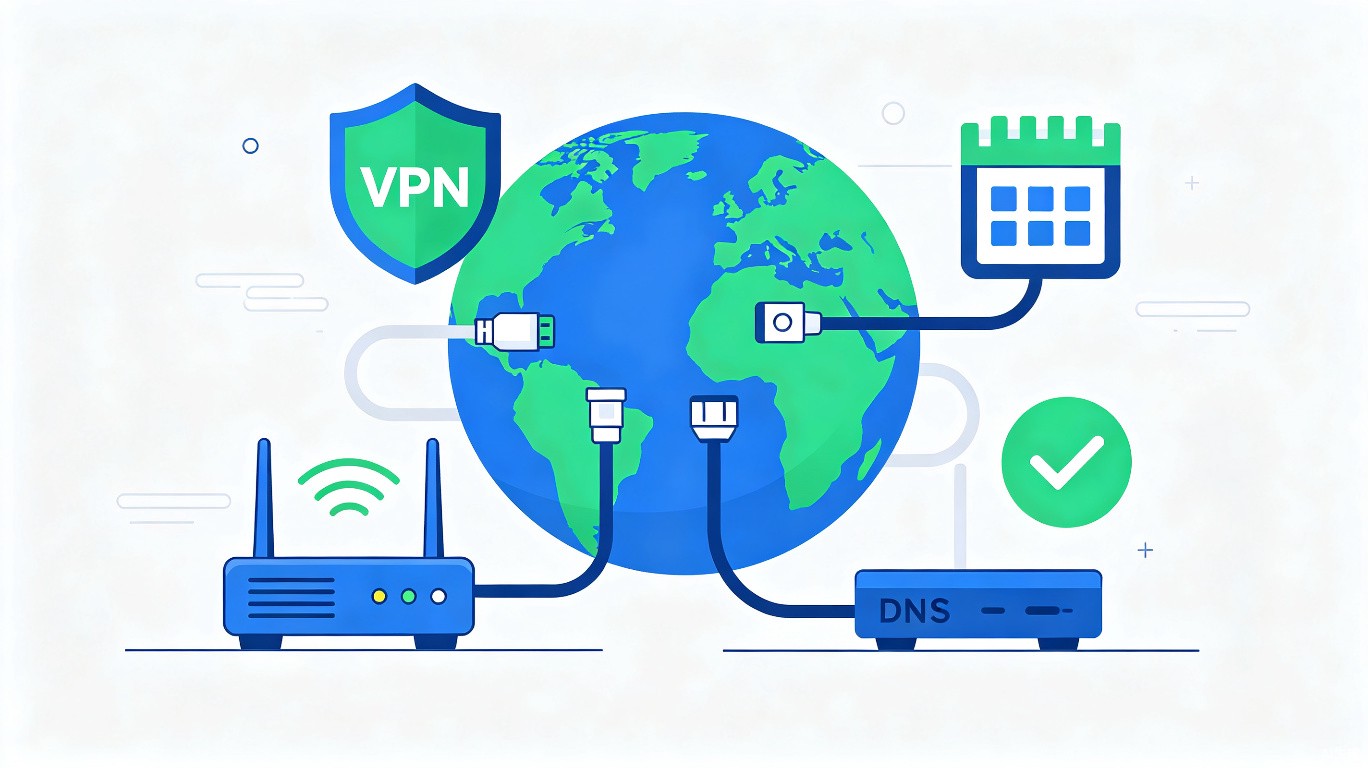
네트워크 문제는 Cursor 사용 시 가장 성가신 문제 중 하나입니다. 연결 실패, VPN 비호환성, HTTP/2 오류 및 지역 제한은 모두 AI 기능에 대한 접근을 막을 수 있습니다. 이 가이드는 모든 일반적인 네트워크 문제에 대한 포괄적인 솔루션을 제공합니다.
일반적인 네트워크 문제
1. "연결 실패" 오류
증상: Cursor에 "연결에 실패했습니다. 문제가 지속되면 인터넷 연결 또는 VPN을 확인하세요."가 표시됩니다.
원인:
- 방화벽이 Cursor를 차단함
- 프록시 잘못된 구성
- DNS 해결 실패
- 네트워크 시간 초과
2. VPN 호환성
증상: Cursor는 VPN 없이 작동하지만 VPN이 활성화되면 실패합니다(또는 그 반대).
원인:
- VPN 라우팅 규칙
- 분할 터널링 문제
- DNS 유출
- MTU 불일치
3. HTTP/2 오류
증상: "HTTP/2 스트림 오류" 또는 연결 재설정 오류.
원인:
- 호환되지 않는 프록시 설정
- 네트워크 장비(라우터, 방화벽)
- 오래된 TLS 버전
4. 지역 제한
증상: "이 모델 공급자가 귀하의 지역에 서비스를 제공하지 않습니다."
원인:
- AI 공급자의 지리적 차단
- 규정 준수 제한
- IP 기반 지역 감지
해결책 1: 기본 네트워크 진단
인터넷 연결 확인
# 기본 연결성 테스트
ping -c 3 google.com

# Cursor 특정 엔드포인트 테스트
curl -I https://cursor.com
curl -I https://api.cursor.sh

# DNS 해결 확인
nslookup cursor.com
curl로 테스트
# Cursor API 연결성 테스트
curl -v https://api.cursor.sh/health

# 다양한 프로토콜로 테스트
curl --http1.1 -I https://api.cursor.sh
curl --http2 -I https://api.cursor.sh
방화벽 확인
# macOS - 응용 프로그램 방화벽 확인
sudo /usr/libexec/ApplicationFirewall/socketfilterfw --getglobalstate

# Windows - Windows Defender 확인
test-netconnection -computername cursor.com -port 443

# Linux - UFW 확인
sudo ufw status
해결책 2: 프록시 구성
시스템 프록시 구성
macOS:
# 현재 프록시 설정 확인
networksetup -getwebproxy Wi-Fi
networksetup -getsecurewebproxy Wi-Fi

# 프록시 설정(필요한 경우)
networksetup -setwebproxy Wi-Fi proxy.company.com 8080
networksetup -setsecurewebproxy Wi-Fi proxy.company.com 8080

# Cursor 우회 설정
networksetup -setproxybypassdomains Wi-Fi "cursor.com,api.cursor.sh"
Windows:
# 프록시 설정 확인
netsh winhttp show proxy

# 프록시 설정
netsh winhttp set proxy proxy.company.com:8080 "<local>;cursor.com"
Linux:
# HTTP 프록시 설정
export HTTP_PROXY=http://proxy.company.com:8080
export HTTPS_PROXY=http://proxy.company.com:8080

# no-proxy 설정
export NO_PROXY="localhost,127.0.0.1,cursor.com,api.cursor.sh"
Cursor 특정 프록시 구성
Cursor 설정(settings.json)에서:
{
  "http.proxy": "http://proxy.company.com:8080",
  "http.proxyStrictSSL": false,
  "http.proxySupport": "override",
  "github-enterprise.uri": "https://github.company.com"
}
해결책 3: VPN 수정
분할 터널링
VPN을 구성하여 Cursor 트래픽을 제외합니다:
일반적인 VPN 앱:
- NordVPN: 설정 > 분할 터널링 > 애플리케이션 추가 > Cursor
- ExpressVPN: 옵션 > 분할 터널링 > 관리 > Cursor 추가
- OpenVPN: 구성에서 경로 예외 추가
경로 예외
# macOS/Linux - 경로 예외 추가
sudo route add -net api.cursor.sh -gateway 192.168.1.1

# 또는 ip 명령 사용
sudo ip route add api.cursor.sh via 192.168.1.1
DNS 구성
# VPN DNS 대신 공개 DNS 사용
# macOS
networksetup -setdnsservers Wi-Fi 8.8.8.8 1.1.1.1

# Linux
sudo systemd-resolve --interface=eth0 --set-dns=8.8.8.8

# Windows
netsh interface ip set dns "Wi-Fi" static 8.8.8.8
VPN 없이 테스트
# 일시적으로 VPN을 분리하고 테스트
curl -I https://api.cursor.sh

# VPN 없이 작동하면 문제는 VPN 라우팅입니다
해결책 4: HTTP/2 수정
Cursor에서 HTTP/2 비활성화
// settings.json
{
  "cursor.ai.disableHttp2": true,
  "http.http2": false
}
HTTP/1.1 강제 적용
# HTTP/1.1로 테스트
curl --http1.1 -v https://api.cursor.sh

# 이것이 작동하면 Cursor를 HTTP/1.1을 사용하도록 구성
TLS 버전 업데이트
# TLS 버전 확인
openssl s_client -connect api.cursor.sh:443 -tls1_3

# TLS 1.3이 실패하면 1.2로 테스트
openssl s_client -connect api.cursor.sh:443 -tls1_2
해결책 5: 지역 제한 우회
차단 이해
Cursor는 다양한 공급자의 AI 모델을 사용합니다:
- OpenAI (GPT-4, GPT-4o)
- Anthropic (Claude)
- Google (Gemini)
각 공급자는 다른 지역 가용성을 가집니다.
모델 가용성 확인
# 특정 공급자 엔드포인트 테스트
curl -I https://api.openai.com/v1/models
curl -I https://api.anthropic.com/v1/messages
curl -I https://generativelanguage.googleapis.com
다른 모델 사용
하나의 모델이 지역 차단된 경우 다른 모델로 전환:
- Cursor 설정 열기
- "AI 기능" 또는 "모델"로 이동
- 사용 가능한 모델로 전환:
- Claude를 사용할 수 없나요? GPT-4o 시도
- GPT-4를 사용할 수 없나요? Gemini 시도
사용자 정의 API 엔드포인트 구성
다른 공급자를 통해 접근 권한이 있는 경우:
{
  "cursor.ai.customEndpoint": "https://your-proxy.example.com",
  "cursor.ai.customApiKey": "your-api-key"
}
해결책 6: Cursor 특정 설정
시간 초과 증가
// settings.json
{
  "cursor.ai.requestTimeout": 120000,
  "cursor.ai.connectionTimeout": 30000
}
자동 프록시 감지 비활성화
{
  "http.proxySupport": "off"
}
디버그 로깅 활성화
{
  "cursor.ai.debug": true,
  "cursor.ai.logLevel": "verbose"
}
캐시 지우기
# macOS
rm -rf ~/Library/Application\ Support/Cursor/Cache
rm -rf ~/Library/Application\ Support/Cursor/CachedData

# Windows
# %APPDATA%\Cursor\Cache 삭제
# %APPDATA%\Cursor\CachedData 삭제

# Linux
rm -rf ~/.config/Cursor/Cache
rm -rf ~/.config/Cursor/CachedData
해결책 7: 기업 네트워크
기업 프록시 인증
{
"http.proxyAuthorization": null,
"http.proxyStrictSSL": false
}
SSL 인증서 문제
# 기업 CA 인증서 내보내기
openssl s_client -connect api.cursor.sh:443 -showcerts </dev/null 2>/dev/null > corporate-ca.crt

# 시스템 신뢰 저장소에 추가
# macOS
sudo security add-trusted-cert -d -r trustRoot -k /Library/Keychains/System.keychain corporate-ca.crt

# Windows(관리자 권한으로 PowerShell)
Import-Certificate -FilePath corporate-ca.crt -CertStoreLocation Cert:\LocalMachine\Root
방화벽 화이트리스트
IT 팀에 다음을 화이트리스트에 추가하도록 요청하세요:
cursor.com
*.cursor.com
api.cursor.sh
*.cursor.sh
openai.com
*.openai.com
anthropic.com
*.anthropic.com
googleapis.com
*.googleapis.com
해결책 8: 고급 진단
전체 네트워크 추적
# macOS
sudo tcpdump -i any -w cursor-traffic.pcap host api.cursor.sh

# 캡처하는 동안 테스트
# 그런 다음 Wireshark로 분석
TLS 핸드셰이크 확인
# 자세한 TLS 디버깅
openssl s_client -connect api.cursor.sh:443 -debug -state

# 인증서 체인 확인
openssl s_client -connect api.cursor.sh:443 2>/dev/null | openssl x509 -noout -text
다양한 네트워크로 테스트
- 모바일 핫스팟 - 기업 네트워크 우회
- 다른 WiFi - 라우터별 문제 테스트
- 이더넷 vs WiFi - 어댑터 문제 테스트
- 다른 DNS - DNS 해결 테스트
빠른 수정 체크리스트
-
ping google.com으로 인터넷 연결 확인 -
curl -I https://api.cursor.sh로 Cursor 엔드포인트 테스트 - VPN이 활성화되어 있는지 확인
- 프록시 설정 확인
- VPN/프록시 없이 시도
- Cursor 캐시 지우기
- Cursor 다시 시작
- 다른 AI 모델 시도
- 방화벽 설정 확인
- 다른 네트워크에서 테스트
문제 해결 매트릭스
| 증상 | 가능한 원인 | 해결책 |
|---|---|---|
| "연결 실패" | 방화벽/프록시 | 해결책 2 확인 |
| VPN 없이만 작동 | VPN 라우팅 | 해결책 3 확인 |
| "HTTP/2 오류" | 프로토콜 문제 | 해결책 4 확인 |
| "지역 차단" | 지리적 제한 | 해결책 5 확인 |
| 느린 응답 | 네트워크 시간 초과 | 해결책 6 확인 |
| SSL 오류 | 인증서 문제 | 해결책 7 확인 |