Behebung von Cursor-Netzwerk-, VPN- und Regionsbeschränkungsproblemen
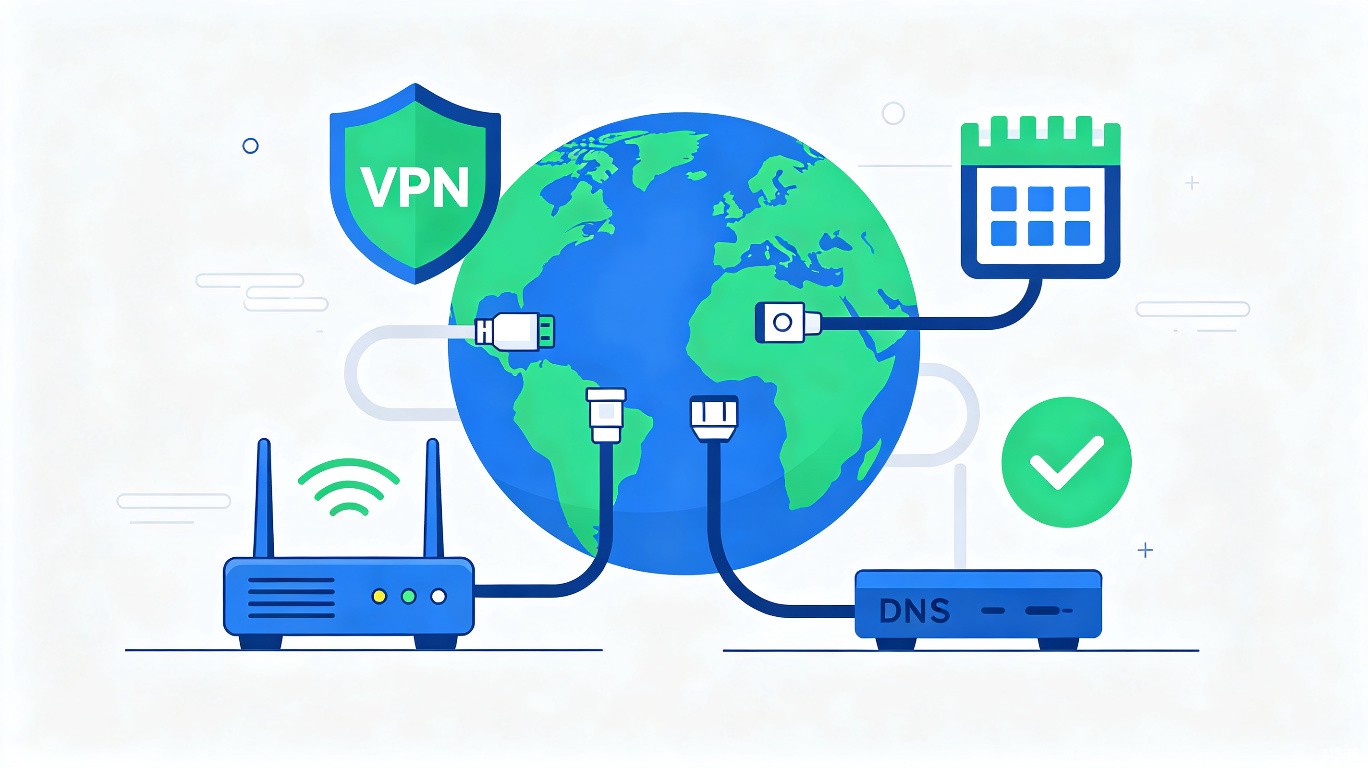
Netzwerkprobleme gehören zu den frustrierendsten Problemen bei der Verwendung von Cursor. Verbindungsfehler, VPN-Inkompatibilität, HTTP/2-Fehler und regionale Beschränkungen können alle den Zugriff auf KI-Funktionen verhindern. Diese Anleitung bietet umfassende Lösungen für alle gängigen Netzwerkprobleme.
Häufige Netzwerkprobleme
1. "Verbindung fehlgeschlagen"-Fehler
Symptom: Cursor zeigt "Verbindung fehlgeschlagen. Wenn das Problem weiterhin besteht, überprüfen Sie bitte Ihre Internetverbindung oder Ihr VPN."
Ursachen:
- Firewall blockiert Cursor
- Fehlkonfiguration des Proxys
- DNS-Auflösungsfehler
- Netzwerk-Timeout
2. VPN-Kompatibilität
Symptom: Cursor funktioniert ohne VPN, schlägt aber fehl, wenn das VPN aktiv ist (oder umgekehrt).
Ursachen:
- VPN-Routing-Regeln
- Split-Tunneling-Probleme
- DNS-Lecks
- MTU-Fehlanpassungen
3. HTTP/2-Fehler
Symptom: "HTTP/2-Stream-Fehler" oder Verbindungsrücksetzungsfehler.
Ursachen:
- Inkompatible Proxy-Einstellungen
- Netzwerkgeräte (Router, Firewalls)
- Veraltete TLS-Versionen
4. Regionsbeschränkungen
Symptom: "Dieser Modellanbieter bedient Ihre Region nicht."
Ursachen:
- Geografische Blockierung durch KI-Anbieter
- Compliance-Beschränkungen
- IP-basierte Regionserkennung
Lösung 1: Grundlegende Netzwerkdiagnose
Internetverbindung prüfen
# Grundkonnektivität testen
ping -c 3 google.com

# Cursor-spezifische Endpunkte testen
curl -I https://cursor.com
curl -I https://api.cursor.sh

# DNS-Auflösung prüfen
nslookup cursor.com
Mit curl testen
# Cursor-API-Konnektivität testen
curl -v https://api.cursor.sh/health

# Mit verschiedenen Protokollen testen
curl --http1.1 -I https://api.cursor.sh
curl --http2 -I https://api.cursor.sh
Firewall prüfen
# macOS - Anwendungsfirewall prüfen
sudo /usr/libexec/ApplicationFirewall/socketfilterfw --getglobalstate

# Windows - Windows Defender prüfen
test-netconnection -computername cursor.com -port 443

# Linux - UFW prüfen
sudo ufw status
Lösung 2: Proxy-Konfiguration
Systemproxy konfigurieren
macOS:
# Aktuelle Proxy-Einstellungen prüfen
networksetup -getwebproxy Wi-Fi
networksetup -getsecurewebproxy Wi-Fi

# Proxy festlegen (falls erforderlich)
networksetup -setwebproxy Wi-Fi proxy.company.com 8080
networksetup -setsecurewebproxy Wi-Fi proxy.company.com 8080

# Umgehung für Cursor
networksetup -setproxybypassdomains Wi-Fi "cursor.com,api.cursor.sh"
Windows:
# Proxy-Einstellungen prüfen
netsh winhttp show proxy

# Proxy festlegen
netsh winhttp set proxy proxy.company.com:8080 "<local>;cursor.com"
Linux:
# HTTP-Proxy festlegen
export HTTP_PROXY=http://proxy.company.com:8080
export HTTPS_PROXY=http://proxy.company.com:8080

# No-Proxy festlegen
export NO_PROXY="localhost,127.0.0.1,cursor.com,api.cursor.sh"
Cursor-spezifischen Proxy konfigurieren
In den Cursor-Einstellungen (settings.json):
{
  "http.proxy": "http://proxy.company.com:8080",
  "http.proxyStrictSSL": false,
  "http.proxySupport": "override",
  "github-enterprise.uri": "https://github.company.com"
}
Lösung 3: VPN-Fixes
Split-Tunneling
Konfigurieren Sie Ihr VPN so, dass Cursor-Traffic ausgeschlossen wird:
Häufige VPN-Apps:
- NordVPN: Einstellungen > Split-Tunneling > Anwendung hinzufügen > Cursor
- ExpressVPN: Optionen > Split-Tunneling > Verwalten > Cursor hinzufügen
- OpenVPN: Routenausnahmen in der Konfiguration hinzufügen
Routenausnahmen
# macOS/Linux - Routenausnahmen hinzufügen
sudo route add -net api.cursor.sh -gateway 192.168.1.1

# Oder mit dem ip-Befehl
sudo ip route add api.cursor.sh via 192.168.1.1
DNS-Konfiguration
# Öffentliches DNS anstelle von VPN-DNS verwenden
# macOS
networksetup -setdnsservers Wi-Fi 8.8.8.8 1.1.1.1

# Linux
sudo systemd-resolve --interface=eth0 --set-dns=8.8.8.8

# Windows
netsh interface ip set dns "Wi-Fi" static 8.8.8.8
Ohne VPN testen
# VPN vorübergehend trennen und testen
curl -I https://api.cursor.sh

# Wenn es ohne VPN funktioniert, liegt das Problem am VPN-Routing
Lösung 4: HTTP/2-Fix
HTTP/2 in Cursor deaktivieren
// settings.json
{
  "cursor.ai.disableHttp2": true,
  "http.http2": false
}
HTTP/1.1 erzwingen
# Mit HTTP/1.1 testen
curl --http1.1 -v https://api.cursor.sh

# Wenn dies funktioniert, Cursor für HTTP/1.1 konfigurieren
TLS-Version aktualisieren
# TLS-Version prüfen
openssl s_client -connect api.cursor.sh:443 -tls1_3

# Wenn TLS 1.3 fehlschlägt, mit 1.2 testen
openssl s_client -connect api.cursor.sh:443 -tls1_2
Lösung 5: Umgehung von Regionsbeschränkungen
Die Blockierung verstehen
Cursor verwendet KI-Modelle von verschiedenen Anbietern:
- OpenAI (GPT-4, GPT-4o)
- Anthropic (Claude)
- Google (Gemini)
Jeder Anbieter hat eine unterschiedliche regionale Verfügbarkeit.
Modellverfügbarkeit prüfen
# Spezifische Anbieter-Endpunkte testen
curl -I https://api.openai.com/v1/models
curl -I https://api.anthropic.com/v1/messages
curl -I https://generativelanguage.googleapis.com
Ein anderes Modell verwenden
Wenn ein Modell regional blockiert ist, wechseln Sie zu einem anderen:
- Cursor-Einstellungen öffnen
- Zu "KI-Funktionen" oder "Modelle" gehen
- Zu einem verfügbaren Modell wechseln:
- Claude nicht verfügbar? Versuchen Sie GPT-4o
- GPT-4 nicht verfügbar? Versuchen Sie Gemini
Benutzerdefinierten API-Endpunkt konfigurieren
Wenn Sie über einen anderen Anbieter Zugriff haben:
{
  "cursor.ai.customEndpoint": "https://your-proxy.example.com",
  "cursor.ai.customApiKey": "your-api-key"
}
Lösung 6: Cursor-spezifische Einstellungen
Timeout erhöhen
// settings.json
{
  "cursor.ai.requestTimeout": 120000,
  "cursor.ai.connectionTimeout": 30000
}
Automatische Proxy-Erkennung deaktivieren
{
  "http.proxySupport": "off"
}
Debug-Protokollierung aktivieren
{
  "cursor.ai.debug": true,
  "cursor.ai.logLevel": "verbose"
}
Cache leeren
# macOS
rm -rf ~/Library/Application\ Support/Cursor/Cache
rm -rf ~/Library/Application\ Support/Cursor/CachedData

# Windows
# %APPDATA%\Cursor\Cache löschen
# %APPDATA%\Cursor\CachedData löschen

# Linux
rm -rf ~/.config/Cursor/Cache
rm -rf ~/.config/Cursor/CachedData
Lösung 7: Unternehmensnetzwerk
Unternehmensproxy-Authentifizierung
{
"http.proxyAuthorization": null,
"http.proxyStrictSSL": false
}
SSL-Zertifikatsprobleme
# Unternehmens-CA-Zertifikat exportieren
openssl s_client -connect api.cursor.sh:443 -showcerts </dev/null 2>/dev/null > corporate-ca.crt

# Zum System-Trust-Store hinzufügen
# macOS
sudo security add-trusted-cert -d -r trustRoot -k /Library/Keychains/System.keychain corporate-ca.crt

# Windows (PowerShell als Administrator)
Import-Certificate -FilePath corporate-ca.crt -CertStoreLocation Cert:\LocalMachine\Root
Firewall-Whitelist
Bitten Sie Ihr IT-Team, folgendes auf die Whitelist zu setzen:
cursor.com
*.cursor.com
api.cursor.sh
*.cursor.sh
openai.com
*.openai.com
anthropic.com
*.anthropic.com
googleapis.com
*.googleapis.com
Lösung 8: Erweiterte Diagnose
Vollständige Netzwerkaufzeichnung
# macOS
sudo tcpdump -i any -w cursor-traffic.pcap host api.cursor.sh

# Während der Aufzeichnung testen
# Dann mit Wireshark analysieren
TLS-Handshake prüfen
# Detailliertes TLS-Debugging
openssl s_client -connect api.cursor.sh:443 -debug -state

# Zertifikatskette prüfen
openssl s_client -connect api.cursor.sh:443 2>/dev/null | openssl x509 -noout -text
Mit verschiedenen Netzwerken testen
- Mobiler Hotspot - Unternehmensnetzwerk umgehen
- Anderes WiFi - Router-spezifische Probleme testen
- Ethernet vs WiFi - Adapter-Probleme testen
- Anderer DNS - DNS-Auflösung testen
Schnellreparatur-Checkliste
- Internetverbindung mit
ping google.comprüfen - Cursor-Endpunkte mit
curl -I https://api.cursor.shtesten - Prüfen, ob VPN aktiv ist
- Proxy-Einstellungen überprüfen
- Ohne VPN/Proxy testen
- Cursor-Cache leeren
- Cursor neu starten
- Anderes KI-Modell ausprobieren
- Firewall-Einstellungen prüfen
- In einem anderen Netzwerk testen
Fehlerbehebungs-Matrix
| Symptom | Wahrscheinliche Ursache | Lösung |
|---|---|---|
| "Verbindung fehlgeschlagen" | Firewall/Proxy | Lösung 2 prüfen |
| Funktioniert nur ohne VPN | VPN-Routing | Lösung 3 prüfen |
| "HTTP/2-Fehler" | Protokollproblem | Lösung 4 prüfen |
| "Region blockiert" | Geografische Beschränkung | Lösung 5 prüfen |
| Langsame Antworten | Netzwerk-Timeout | Lösung 6 prüfen |
| SSL-Fehler | Zertifikatsproblem | Lösung 7 prüfen |