Usando Cursor Canvas para Planejamento Visual de Projetos
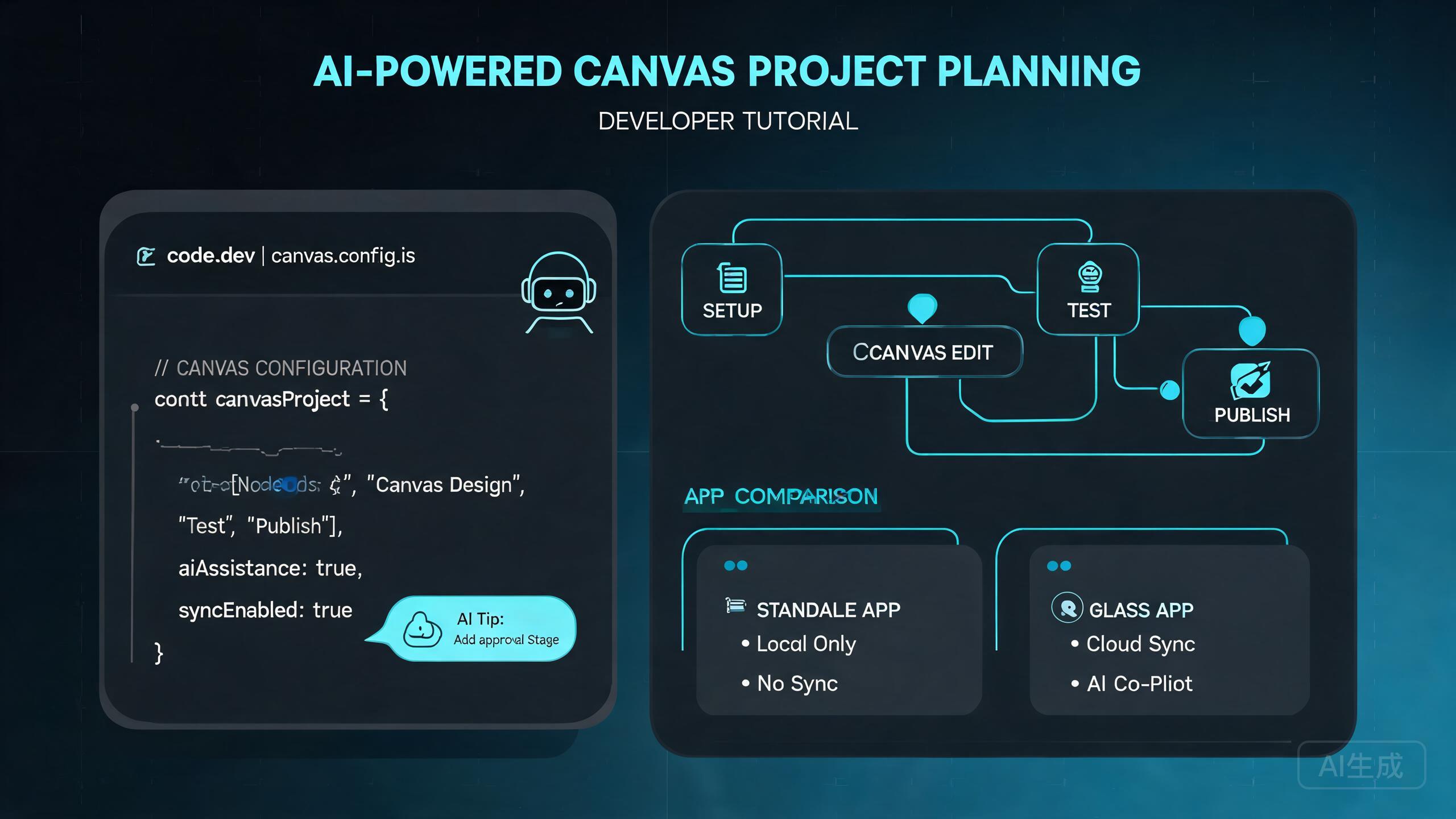
Cursor Canvas é uma superfície de planejamento visual que vive dentro do seu IDE. Ele permite que você esboce diagramas de arquitetura, mapeie fluxos de funcionalidades, planeje tarefas de sprint e compartilhe contexto visual com sua equipe, tudo sem sair do Cursor. Ao contrário de um quadro branco estático, o Canvas se integra à sua base de código, permitindo que você vincule diagramas a arquivos, funções e modelos de dados reais. Este guia cobre tudo, desde a criação do seu primeiro canvas até a publicação e a solução do infame erro "Canvas file not found".
O que é o Cursor Canvas?
Canvas é um workspace visual onde você pode:
- Desenhar diagramas de arquitetura com caixas, setas e anotações
- Vincular artefatos de código arrastando arquivos, funções ou classes para o canvas
- Planejar funcionalidades visualmente antes de escrever qualquer código
- Compartilhar com sua equipe publicando canvases como links autônomos
- Anotar decisões com notas, TODOs e justificativas de design
A principal diferencial em relação a ferramentas externas como Miro ou Figma é que o Canvas é context-aware. Quando você coloca um componente no canvas, ele conhece o caminho do arquivo real, as exportações e as dependências desse componente.
Pré-requisitos
- Cursor versão 0.42 ou mais recente (Canvas foi introduzido no final de 2024)
- Uma pasta de projeto aberta no Cursor (Canvas funciona dentro de um contexto de projeto)
- Conta Cursor para recursos de publicação (o plano gratuito é suficiente)
Criando Seu Primeiro Canvas
Passo 1: Abrir o Editor de Canvas
Existem três maneiras de abrir um novo canvas:
- Paleta de Comandos:
Cmd/Ctrl + Shift + Pe digite Canvas: New Canvas - Barra Lateral: Clique no ícone do Canvas na barra de atividades (barra lateral esquerda)
- Atalho de teclado:
Cmd/Ctrl + Shift + C(configurável nas configurações)
Passo 2: Adicionar Elementos ao Canvas
Comece com um canvas em branco. Você pode adicionar os seguintes tipos de elementos:
| Elemento | Como Adicionar | Propósito |
|---|---|---|
| Nó de arquivo | Arraste um arquivo do explorador | Mostra o arquivo e suas relações |
| Nó de função | Clique direito em uma função > "Add to Canvas" | Visualizar grafos de chamadas de função |
| Caixa de texto | Duplo clique em espaço vazio do canvas | Adicionar notas, rótulos ou decisões |
| Forma | Clique na ferramenta de forma na barra de ferramentas | Desenhar caixas, círculos, setas |
| Imagem | Arraste um arquivo de imagem ou cole da área de transferência | Incluir capturas de tela ou mockups |
Passo 3: Conectar Elementos
Desenhe setas entre os elementos para mostrar relacionamentos:
- Passe o mouse sobre um elemento até que os pontos de conexão apareçam
- Clique e arraste de um ponto de conexão para outro elemento
- Solte para criar uma conexão
- Opcionalmente rotule a conexão (ex.: "imports", "calls", "extends")
Passo 4: Salvar o Canvas
Canvases são salvos como arquivos .canvas em seu projeto:
my-project/
  .cursor/
    canvases/
      architecture-overview.canvas
      feature-auth-flow.canvas
      sprint-planning.canvas
Nomeie seus canvases de forma descritiva. Arquivos Canvas são versionáveis, então sua equipe pode rastrear a evolução dos diagramas ao longo do tempo. Adicione uma pasta canvases/ ao seu repositório e faça commit delas junto com seu código.
Publicação de Canvas
Publicar um canvas gera um link compartilhável que qualquer pessoa pode visualizar em um navegador, mesmo sem o Cursor instalado. Isso é útil para compartilhar decisões de arquitetura com stakeholders ou integrar novos membros da equipe.
Como Publicar
- Abra o canvas que deseja publicar
- Clique no botão Publish na barra de ferramentas superior direita
- Escolha a visibilidade:
- Private - Apenas pessoas com o link e uma conta Cursor podem visualizar
- Unlisted - Qualquer pessoa com o link pode visualizar (sem necessidade de conta)
- Public - Descobrível e visualizável por qualquer pessoa
- Clique em Publish
- Copie a URL gerada e compartilhe
Como a Publicação Funciona Internamente
Quando você publica um canvas, o Cursor:
- Serializa o canvas para um formato portátil
- Faz upload para o armazenamento em nuvem do Cursor
- Gera uma chave de projeto exclusiva para a versão publicada
- Retorna uma URL contendo essa chave
Canvases publicados são instantâneos pontuais. Se você atualizar o canvas após a publicação, a versão publicada não será atualizada automaticamente. Você deve republicar para compartilhar a versão mais recente. Isso é por design, para evitar que stakeholders vejam edições pela metade.
Gerenciamento de Chave de Projeto
Cada canvas, seja local ou publicado, está associado a uma chave de projeto. Entender como as chaves de projeto funcionam é essencial para solucionar problemas de publicação.
O que é uma Chave de Projeto?
Uma chave de projeto é um identificador exclusivo que vincula um canvas ao seu contexto de projeto. Permite que o canvas publicado referencie a estrutura de código correta, caminhos de arquivo e metadados.
O Problema da Chave de Projeto Temporária por Inicialização
Usuários do fórum relatam frequentemente que a publicação do canvas falha com "Canvas file not found". A causa raiz é que o Cursor gera uma chave de projeto temporária a cada inicialização quando não consegue encontrar uma persistente.
Veja o que acontece:
- Você abre o Cursor, e ele atribui uma chave de projeto temporária como
tmp_abc123 - Você cria e trabalha em um canvas, que é associado a
tmp_abc123 - Você clica em Publicar
- O endpoint de publicação procura o canvas pela chave de projeto atual
- Se a chave mudou (porque o Cursor foi reiniciado), a pesquisa falha
- Você vê "Canvas file not found"
Corrigindo o Problema da Chave de Projeto
Solução 1: Criar uma Chave de Projeto Persistente
Adicione um arquivo .cursor/project.json à raiz do seu projeto:
{
  "projectKey": "persistent-key-my-project-2024",
  "projectName": "My Project",
  "createdAt": "2024-01-15T10:00:00Z"
}
Isso garante que a chave do projeto permaneça estável entre reinicializações do Cursor.
Use uma chave de projeto descritiva e exclusiva. Não use valores genéricos como project1 ou test. Se dois projetos na sua máquina tiverem a mesma chave, as pesquisas de canvas podem colidir, e a publicação falhará intermitentemente.
Solução 2: Reassociar o Canvas
Se você já tem um canvas com uma chave temporária desatualizada:
- Feche o canvas no Cursor
- Abra o arquivo
.canvasem um editor de texto - Encontre o campo
projectKey - Atualize-o para corresponder à sua chave persistente
- Salve e reabra no Cursor
- Tente publicar novamente
O arquivo .canvas é baseado em JSON, e a seção relevante se parece com:
{
  "version": "1.0",
  "projectKey": "tmp_abc123",
  "elements": [...],
  "connections": [...]
}
Mude tmp_abc123 para sua chave persistente.
Solução 3: Limpar o Cache do Canvas
Se as soluções acima não funcionarem, o cache local do canvas pode estar corrompido:
- Feche o Cursor
- Navegue até o diretório de cache do Cursor:
- macOS:
~/Library/Application Support/Cursor/canvas-cache/ - Windows:
%APPDATA%/Cursor/canvas-cache/ - Linux:
~/.config/Cursor/canvas-cache/
- macOS:
- Exclua o conteúdo da pasta
canvas-cache - Reabra o Cursor
- Reabra seu arquivo de canvas
- Tente publicar novamente
Limpar o cache do canvas não excluirá seus arquivos .canvas (esses estão em seu projeto). Ele apenas remove as tabelas de lookup temporárias que mapeiam chaves de projeto a metadados de canvas. O conteúdo real do seu canvas é preservado.
Canvas Autônomo vs Glass App
O Canvas está disponível em dois contextos dentro do ecossistema Cursor, e existem diferenças importantes.
Canvas Autônomo (Cursor IDE)
Este é o canvas que você acessa de dentro do editor Cursor:
- Reside no seu diretório
.cursor/canvases/ - Diretamente vinculado ao seu projeto aberto
- Pode arrastar arquivos do explorador para o canvas
- Usa a chave de projeto de
.cursor/project.json - Melhor para: diagramas voltados para desenvolvedores, planejamento de arquitetura, mapeamento de código
Canvas Glass App
Glass é o aplicativo visual autônomo do Cursor (separado do IDE). Canvas dentro do Glass:
- Reside no armazenamento próprio do Glass, não no seu diretório de projeto
- Pode ser vinculado a um projeto, mas opera independentemente
- Tem um namespace de chave de projeto diferente
- Suporta elementos visuais mais ricos (animações, componentes interativos)
- Melhor para: apresentações, demos para stakeholders, compartilhamento entre equipes
Principais Diferenças
| Recurso | Canvas Autônomo | Canvas Glass App |
|---|---|---|
| Local de armazenamento | .cursor/canvases/ | Armazenamento em nuvem do Glass |
| Fonte da chave de projeto | .cursor/project.json | Configurações de projeto do Glass |
| Arrastar e soltar arquivos | Sim, do explorador | Não, deve importar |
| Colaboração em tempo real | Não | Sim |
| Escopo de publicação | Conta Cursor | Workspace do Glass |
| Edição offline | Sim | Não (requer conexão) |
Se você trabalha principalmente no IDE do Cursor, use o Canvas autônomo para planejamento de desenvolvimento. Use o Canvas Glass App quando precisar apresentar a stakeholders não técnicos ou colaborar em tempo real. Os dois não são intercambiáveis, e tentar usar o Glass Canvas para tarefas de mapeamento de código será frustrante porque ele não pode referenciar arquivos ativos.
Migrando Entre Autônomo e Glass
Você pode exportar um canvas autônomo e importá-lo para o Glass:
- Abra o canvas no Cursor
- Clique em Export > Export as Glass-compatible
- Salve o arquivo
.glass-canvas - Abra o Glass
- Clique em Import e selecione o arquivo
Note que as referências de arquivo no canvas exportado serão convertidas em referências estáticas (não serão atualizadas se o código subjacente mudar).
Design de Fluxo de Trabalho Visual
O Canvas não é apenas para diagramas de arquitetura. É um workspace visual de uso geral. Aqui estão padrões comuns de fluxo de trabalho.
Fluxo de Planejamento de Funcionalidade
- Crie um canvas chamado
feature-[name]-plan.canvas - Adicione caixas de texto para os requisitos da funcionalidade
- Adicione nós de arquivo para os arquivos que serão modificados
- Desenhe setas mostrando o fluxo de dados
- Adicione caixas de texto TODO para perguntas em aberto
- Compartilhe o canvas com a equipe antes da implementação
- Use o canvas como referência durante a implementação
Fluxo de Revisão de Código
- Crie um canvas para o PR em revisão
- Arraste os arquivos alterados para o canvas
- Desenhe o grafo de chamadas das funções alteradas
- Anote problemas potenciais com caixas de texto vermelhas
- Publique o canvas e link-o na descrição do PR
Fluxo de Onboarding
- Crie um arquivo
project-architecture.canvas - Adicione os principais pontos de entrada (ex.:
index.ts,app.tsx) - Adicione os módulos e serviços principais
- Desenhe o grafo de dependências
- Adicione anotações explicando a responsabilidade de cada módulo
- Publique como um link não listado
- Compartilhe com novos membros da equipe no primeiro dia
Mantenha os canvases de onboarding de alto nível. Um canvas com 200 nós é mais difícil de entender do que ler o código diretamente. Aponte para 10-20 elementos que mostrem o panorama geral, e deixe os novos contratados explorarem o código para detalhes.
Recursos Avançados de Canvas
Conexões com Consciência de Código
Quando você adiciona uma função ou classe ao canvas, o Canvas pode detectar automaticamente suas dependências e oferecer adicioná-las:
- Clique direito em um nó de função
- Selecione Show Dependencies
- O Canvas lista todas as funções, módulos e tipos que a função usa
- Clique em qualquer dependência para adicioná-la ao canvas com uma conexão desenhada automaticamente
Modelos de Canvas
Crie modelos de canvas reutilizáveis para tipos comuns de diagramas:
{
  "version": "1.0",
  "template": "microservice-architecture",
  "elements": [
    {"type": "text", "label": "API Gateway", "x": 400, "y": 50},
    {"type": "text", "label": "Auth Service", "x": 200, "y": 200},
    {"type": "text", "label": "User Service", "x": 600, "y": 200},
    {"type": "text", "label": "Database", "x": 400, "y": 350}
  ],
  "connections": [
    {"from": 0, "to": 1, "label": "routes to"},
    {"from": 0, "to": 2, "label": "routes to"},
    {"from": 1, "to": 3, "label": "reads/writes"},
    {"from": 2, "to": 3, "label": "reads/writes"}
  ]
}
Salve isso como .cursor/canvases/templates/microservice.canvas e use Canvas: New from Template para instanciá-lo.
Incorporando Canvases na Documentação
Você pode incorporar links de canvas publicados na documentação do seu projeto:
## Architecture Overview

See our [visual architecture diagram](https://canvas.cursor.sh/c/persistent-key-my-project-2024/architecture-overview) for the full system map.

Key components:
- API Gateway handles routing
- Auth Service manages JWT verification
- User Service handles profile CRUD
Solução de Problemas Comuns
Problema: "Canvas file not found" ao Publicar
Este é o erro mais comum. Siga as etapas de solução de problemas da chave de projeto acima. Se elas não resolverem:
- Verifique se o arquivo
.canvasexiste no disco - Verifique se o arquivo não está aberto em outro aplicativo (bloqueio de arquivo)
- Certifique-se de que você tem permissões de gravação no diretório
.cursor/canvases/ - Verifique sua conexão com a internet (publicação requer upload para a nuvem)
Problema: Elementos do Canvas Desaparecem Após Reinicialização
Causa: O arquivo do canvas referencia elementos por IDs internos que podem mudar se a estrutura do código subjacente mudar (ex.: um arquivo foi renomeado ou excluído).
Solução:
- Abra o canvas
- Clique em qualquer elemento restante
- Use Reconnect to file para vinculá-lo novamente ao caminho de arquivo atual
- Adicione novamente quaisquer elementos ausentes
Problema: Link de Publicação Mostra Página em Branco
Causa: A chave de projeto na URL publicada não corresponde a nenhum canvas armazenado.
Solução: Republique o canvas após garantir que uma chave de projeto persistente esteja definida. Links antigos de canvases com chave temporária não serão resolvidos.
Problema: Degradação de Desempenho do Canvas
Causa: Canvases grandes com mais de 100 elementos podem tornar a renderização lenta.
Solução:
- Divida canvases grandes em múltiplos menores
- Use o recurso Collapse em grupos de elementos
- Remova conexões não utilizadas
- Evite adicionar diretórios inteiros como nós únicos (use arquivos individuais)
Não adicione node_modules/ ou outros diretórios grandes a um canvas. Cada arquivo se torna um nó separado, e um diretório com 10.000 arquivos tornará o Cursor sem resposta. Sempre adicione arquivos ou funções específicas, não pastas inteiras.
Melhores Práticas
Mantenha os Canvases Focados
Um canvas deve responder a uma pergunta. Em vez de um único canvas "Tudo", crie:
data-flow.canvas- Como os dados fluem pelo sistemaauth-architecture.canvas- Fluxo de autenticação e autorizaçãodeployment-topology.canvas- Mapa de infraestrutura e implantaçãosprint-3-plan.canvas- Plano visual do sprint atual
Controle de Versão dos Seus Canvases
Arquivos .canvas são JSON baseado em texto. Faça commit deles no seu repositório:
git add .cursor/canvases/
git commit -m "docs: update architecture canvas for new auth flow"
Isso dá a você um histórico de como sua arquitetura evoluiu e permite que membros da equipe revisem mudanças de diagramas através de PRs.
Higiene Regular do Canvas
A cada sprint, revise seus canvases:
- Exclua diagramas desatualizados
- Atualize arquiteturas alteradas
- Remova referências a arquivos excluídos
- Republique quaisquer que sejam compartilhados externamente
Resumo
Cursor Canvas transforma o planejamento de projetos de uma atividade desconectada em um fluxo de trabalho visual integrado. O erro "Canvas file not found", o problema mais comum que os usuários enfrentam, está enraizado no mecanismo de chave de projeto temporária por inicialização e é totalmente resolvido criando uma chave de projeto persistente em .cursor/project.json. Entender as diferenças entre canvases autônomos e Glass App garante que você use a ferramenta certa para cada contexto, enquanto seguir os padrões de fluxo de trabalho visual neste guia tornará seu planejamento mais eficaz e sua arquitetura mais comunicável.