Usando Agentes do Cursor com WSL no Windows
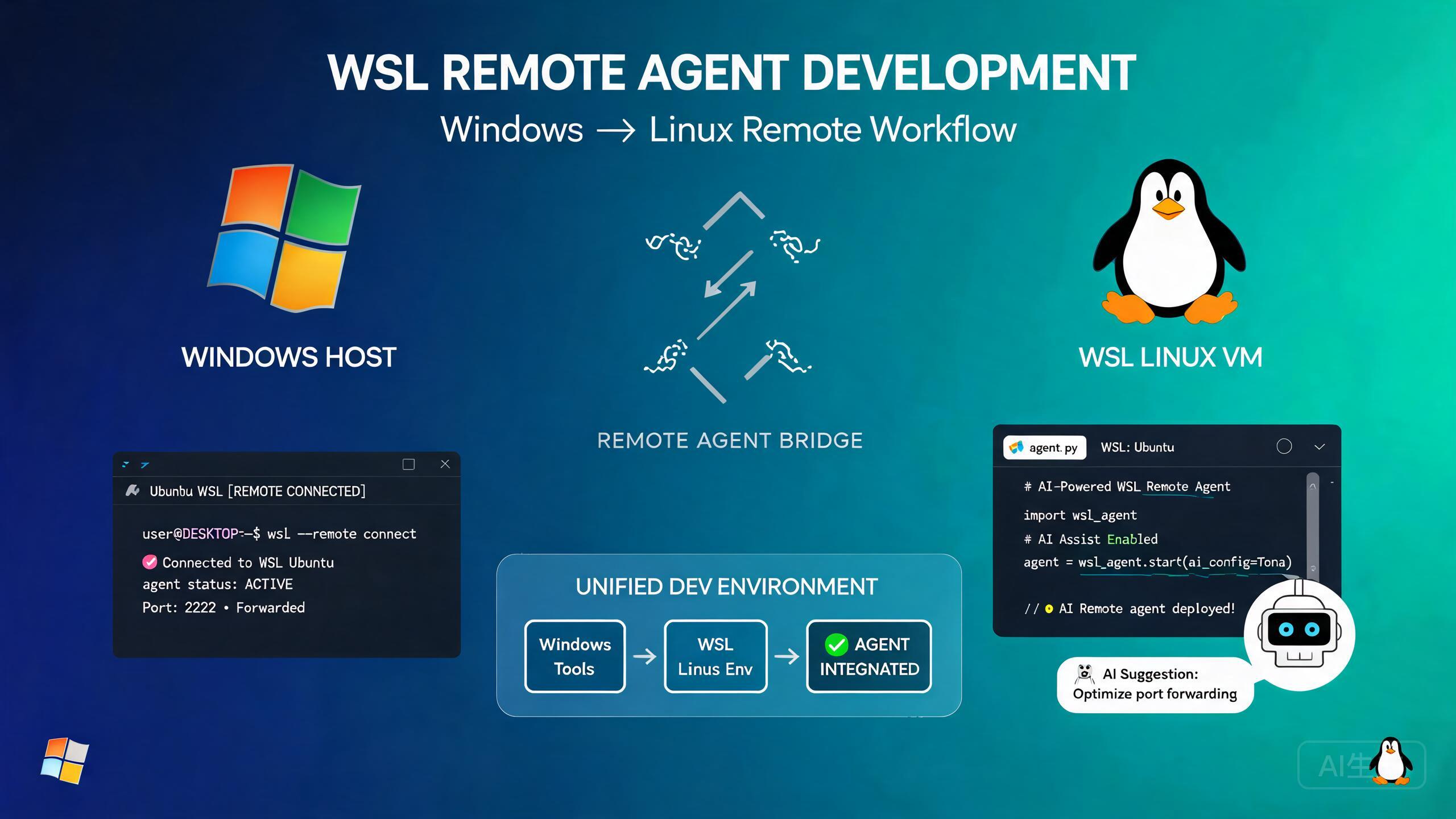
O Windows Subsystem for Linux (WSL) permite executar um ambiente Linux diretamente no Windows, combinando o melhor de ambas as plataformas. Executar agentes do Cursor dentro do WSL permite usar ferramentas Linux nativas, gerenciadores de pacotes e sistemas de compilação enquanto mantém a familiaridade do desktop Windows. No entanto, a interação entre o host Windows e o ambiente WSL introduz desafios únicos, especialmente em relação ao manuseio de terminal e execução de agentes. Este guia abrange tudo, desde a configuração inicial até a solução de problemas avançada.
Pré-requisitos
Antes de configurar o Cursor com WSL, certifique-se de ter o seguinte:
- Windows 11 (recomendado) ou Windows 10 com as últimas atualizações
- WSL 2 instalado e configurado (execute
wsl --installem um PowerShell elevado) - Uma distribuição Linux instalada (Ubuntu é o padrão e a mais testada)
- Cursor instalado no host Windows (não dentro do WSL)
- Recursos de sistema suficientes: pelo menos 8GB de RAM e 20GB de espaço livre em disco
Use WSL 2 em vez de WSL 1. O WSL 2 fornece um kernel Linux completo com melhor desempenho e compatibilidade. Verifique sua versão com wsl -l -v no PowerShell. Se vir a versão 1, faça upgrade com wsl --set-version <DistroName> 2.
Configuração do WSL para o Cursor
Instalando e Configurando o WSL
Se você ainda não instalou o WSL, siga estas etapas:
# Execute em um PowerShell elevado (Executar como Administrador)
wsl --install

# Isso instala o WSL 2 com a distribuição padrão do Ubuntu
# Reinicie seu computador quando solicitado

# Após a reinicialização, configure seu usuário Linux e senha
# Em seguida, verifique a instalação
wsl --list --verbose
Saída esperada:
  NAME      STATE           VERSION
* Ubuntu    Running         2
Instalando Ferramentas de Desenvolvimento no WSL
Depois que o WSL estiver configurado, instale as ferramentas de desenvolvimento que seu projeto precisa dentro do ambiente Linux:
# Dentro do WSL, atualize as listas de pacotes
sudo apt update && sudo apt upgrade -y

# Instale ferramentas de desenvolvimento comuns
sudo apt install -y build-essential git curl wget unzip

# Instale Node.js via Node Version Manager
curl -o- https://raw.githubusercontent.com/nvm-sh/nvm/v0.39.7/install.sh | bash
source ~/.bashrc
nvm install --lts

# Instale Python
sudo apt install -y python3 python3-pip python3-venv

# Instale Go
wget https://go.dev/dl/go1.22.0.linux-amd64.tar.gz
sudo tar -C /usr/local -xzf go1.22.0.linux-amd64.tar.gz
echo 'export PATH=$PATH:/usr/local/go/bin' >> ~/.bashrc
source ~/.bashrc

# Instale Docker (opcional, para desenvolvimento em contêineres)
sudo apt install -y docker.io
sudo usermod -aG docker $USER
Não instale o Cursor dentro do WSL. O Cursor deve ser instalado no host Windows. Ele se conecta ao WSL como um ambiente remoto, semelhante a como se conecta a remotos SSH. Instalar o Cursor dentro do WSL resultará em problemas de exibição e funcionalidade GUI ausente.
Conectando o Cursor ao WSL
O Cursor tem suporte WSL integrado através da extensão Remote Development:
- Abra o Cursor no Windows
- Abra a Paleta de Comandos (Ctrl+Shift+P)
- Digite e selecione: WSL: Connect to WSL
- Escolha sua distribuição instalada (por exemplo, Ubuntu)
- O Cursor será recarregado e conectado ao ambiente WSL
Alternativamente, você pode abrir um projeto WSL diretamente do terminal:
# Do Windows PowerShell ou Prompt de Comando
cd \\wsl$\Ubuntu\home\username\my-project
cursor .
Ou de dentro do WSL:
# Navegue até o diretório do seu projeto
cd ~/my-project

# Inicie o Cursor conectado a este caminho WSL
cursor .
Crie um atalho ou alias do Windows que abra o Cursor no seu diretório inicial do WSL para acesso rápido:
# Adicionar ao seu perfil do PowerShell
function cursor-wsl { wsl -e bash -c "cd ~ && cursor ." }
Isso permite que você digite cursor-wsl no PowerShell para abrir o Cursor no seu diretório inicial do WSL instantaneamente.
Configuração do Terminal
Compreendendo o Comportamento do Terminal no WSL
Quando o Cursor é executado no modo WSL, o terminal integrado pode operar em dois modos:
- Terminal WSL: Executa comandos dentro do ambiente Linux (padrão)
- Terminal Windows: Executa comandos no host Windows
O modo do terminal afeta como os agentes interagem com o sistema. Os agentes normalmente executam comandos no terminal WSL, mas algumas operações podem precisar ser executadas no host Windows.
Configurando o Terminal Padrão
// Em settings.json (acessível via Ctrl+, > Open Settings JSON)
{
  "terminal.integrated.defaultProfile.linux": "bash",
  "terminal.integrated.profiles.linux": {
    "bash": {
      "path": "bash",
      "args": ["-l"],
      "icon": "terminal-bash"
    },
    "zsh": {
      "path": "zsh",
      "args": ["-l"],
      "icon": "terminal-zsh"
    }
  },
  // Garantir que o Cursor use o shell WSL para comandos de agente
  "cursor.agent.shell": "wsl",
  "cursor.agent.shellPath": "/bin/bash"
}
Restaurando um Terminal Quebrado
Um problema comum em configurações WSL é um terminal quebrado ou não responsivo. O terminal pode exibir mensagens de erro, falhar ao iniciar ou mostrar saída corrompida. Veja como corrigi-lo:
# Passo 1: Verificar se o processo do terminal está em execução
# Paleta de Comandos: Terminal: Select Default Profile

# Passo 2: Verificar se o caminho do shell está correto
# O caminho deve apontar para um shell válido dentro do WSL
// Correção comum: definir explicitamente o caminho do shell
{
  "terminal.integrated.shell.linux": "/bin/bash",
  "terminal.integrated.env.linux": {
    "TERM": "xterm-256color",
    "COLORTERM": "truecolor",
    "LANG": "en_US.UTF-8"
  }
}
Se o terminal estiver completamente sem resposta:
- Feche todas as instâncias de terminal no Cursor
- Abra a Paleta de Comandos e execute: Terminal: Restart Terminal Server
- Se isso não funcionar, recarregue a janela: Developer: Reload Window
- Como último recurso, reinicie o Cursor completamente
Se o terminal mostrar "The terminal process failed to launch" ou "exec bash: no such file or directory", a integração WSL está quebrada. Isso geralmente acontece após uma atualização do Windows ou uma mudança de distribuição WSL. Execute wsl --shutdown no PowerShell e reconecte o Cursor ao WSL.
Resolvendo Travamentos de Agentes em gatherTerminalSelections
Compreendendo o Problema
Um dos problemas mais relatados com WSL e agentes do Cursor é o travamento gatherTerminalSelections. Quando um agente tenta interagir com o terminal, ele chama uma função interna chamada gatherTerminalSelections para determinar qual terminal usar. Em ambientes WSL, essa função pode travar indefinidamente, fazendo com que o agente congele.
Sintomas
- O agente começa a executar uma tarefa, mas trava na etapa de interação com o terminal
- A barra de status mostra "Agent is working..." indefinidamente
- Nenhuma saída de terminal aparece
- O agente eventualmente atinge o tempo limite ou requer cancelamento manual
- O console de desenvolvedor do Cursor pode mostrar uma promise
gatherTerminalSelectionspendente
Causas Raiz
O travamento normalmente ocorre devido a uma das seguintes razões:
- Múltiplos perfis de terminal: O Cursor não consegue decidir qual perfil de terminal usar
- Scripts de integração de shell: O script de integração de shell falha ao carregar no WSL
- Problemas de alocação PTY: A alocação de pseudo-terminal do WSL difere do Linux nativo
- Conflitos de variáveis de ambiente: Variáveis de ambiente do Windows vazam para o WSL e causam conflitos
Solução 1: Simplificar Perfis de Terminal
Reduza o número de perfis de terminal para evitar ambiguidade de seleção:
// Em settings.json
{
  "terminal.integrated.profiles.linux": {
    "bash": {
      "path": "/bin/bash",
      "args": ["-l"]
    }
  },
  "terminal.integrated.defaultProfile.linux": "bash",
  // Desativar outros perfis que possam confundir o agente
  "terminal.integrated.profiles.windows": {},
  "terminal.integrated.detectableProfiles": false
}
Após alterar as configurações de perfil de terminal, recarregue a janela do Cursor. O cache de seleção de terminal do agente é limpo no recarregamento, o que frequentemente resolve o travamento na próxima execução do agente.
Solução 2: Corrigir Integração de Shell
A integração de shell permite que o agente rastreie a saída de comandos. No WSL, o script de integração pode não carregar corretamente. Verifique e corrija:
# Dentro do WSL, verificar se a integração de shell está carregada
echo $TERM_PROGRAM

# Deve mostrar: cursor ou vsoc (se estiver usando o terminal Cursor/VS Code)
# Se vazio, a integração de shell não está carregada

# Carregar manualmente o script de integração
# Encontrar o caminho correto:
ls /mnt/c/Users/*/AppData/Local/Programs/cursor/resources/app/out/vs/shell/integration/

# Ou adicionar isto ao seu ~/.bashrc
if [ -n "$CURSOR_IPC_HANDLE" ]; then
  export CURSOR_INTEGRATION_ENABLED=1
fi
Solução 3: Pré-Alocar um Terminal
Criar um terminal dedicado para o agente antes de iniciá-lo pode evitar o travamento de seleção:
// Em settings.json
{
  "cursor.agent.terminal": {
    "autoCreate": true,
    "profile": "bash",
    "waitForIntegration": true,
    "integrationTimeout": 5000
  }
}
Isso diz ao Cursor para criar um terminal usando o perfil especificado antes que o agente inicie, ignorando inteiramente o processo de seleção.
Solução 4: Desativar Prompt de Seleção de Shell
Se o travamento for causado por um prompt de seleção que nunca se resolve, desative o prompt:
{
  "cursor.agent.terminal.selectionMode": "auto",
  "cursor.agent.terminal.skipSelection": true
}
Desativar o prompt de seleção de terminal significa que o agente sempre usará o perfil de terminal padrão. Se você precisar executar agentes em diferentes ambientes de terminal, precisará alterar o perfil padrão manualmente antes de cada execução.
Unificando Habilidades de Agente Entre Host Windows e WSL
O Desafio
Ao trabalhar com Windows e WSL, você pode ter diferentes ferramentas, configurações e definições de habilidades em cada lado. Isso cria uma experiência fragmentada onde um agente pode saber como fazer algo no host Windows, mas não no WSL, ou vice-versa.
Compartilhando Arquivos de Configuração
A abordagem mais eficaz é compartilhar arquivos de configuração de agente entre os dois ambientes. Como o WSL pode acessar o sistema de arquivos do Windows via /mnt/c/, você pode armazenar a configuração compartilhada em um local acessível pelo Windows.
// Em Cursor settings.json (lado Windows)
{
  "cursor.agent.skillsDirectory": "\\\\wsl$\\Ubuntu\\home\\username\\.cursor\\skills",
  "cursor.agent.sharedConfig": true
}
// Em Cursor settings.json (lado WSL)
{
  "cursor.agent.skillsDirectory": "~/.cursor/skills",
  "cursor.agent.sharedConfig": true
}
Criando um Diretório de Habilidades Unificado
Configure um diretório de habilidades que ambos os ambientes possam acessar:
# Dentro do WSL
mkdir -p ~/.cursor/skills

# Criar um link simbólico para um local acessível pelo Windows
# Isso permite editar habilidades de qualquer ambiente
ln -s ~/.cursor/skills /mnt/c/Users/username/.cursor/skills-wsl

# Exemplo: Um arquivo de habilidade que funciona em ambos os ambientes
cat > ~/.cursor/skills/shared-git-workflow.md << 'EOF'
# Shared Git Workflow Skill

## Applies to: Windows Host and WSL

When performing git operations:

1. Always check the current branch first
2. Use conventional commit messages
3. Run tests before committing
4. Push only to feature branches, never to main

## Environment-specific notes:
- On Windows: use Git for Windows (git.exe)
- On WSL: use native Linux git
- Both should reference the same repository
EOF
Armazene suas habilidades em um repositório Git e clone-o para ambos os ambientes. Isso garante que as habilidades sejam versionadas e sincronizadas. Use um submódulo .cursor/skills no seu repositório de projeto principal para compartilhamento em toda a equipe.
Lidando com Diferenças de Caminho
Um dos maiores desafios em uma configuração de ambiente duplo é o manuseio de caminhos. O Windows usa letras de unidade (C:\) enquanto o WSL usa caminhos de montagem (/mnt/c/). Você precisa considerar isso nas configurações do agente:
// Em settings.json
{
  "cursor.agent.pathMappings": {
    "windows": {
      "C:\\Users\\username\\projects": "/home/username/projects"
    },
    "wsl": {
      "/home/username/projects": "C:\\Users\\username\\projects"
    }
  }
}
# Exemplo de habilidade com instruções de manuseio de caminho

## Ao trabalhar com caminhos de arquivo:

- Se o agente estiver executando no WSL, converta caminhos do Windows para caminhos WSL
  - `C:\Users\username\project` torna-se `/mnt/c/Users/username/project`
- Se o agente estiver executando no host Windows, converta caminhos WSL para caminhos do Windows
  - `/home/username/project` permanece como está (diretório inicial do WSL)
  - `/mnt/c/Users/username/project` torna-se `C:\Users\username\project`

## Detectando o ambiente atual:
- Verificar se `/proc/version` existe (WSL/Linux)
- Verificar se `$OS` é `Windows_NT` (Windows)
Nunca coloque caminhos absolutos fixos nas habilidades do agente. Sempre use caminhos relativos ou variáveis de configuração. Caminhos fixos quebram ao alternar entre o host Windows e o ambiente WSL.
Padrões de Desenvolvimento Remoto
Padrão 1: Desenvolvimento WSL Primário
Neste padrão, todo o desenvolvimento acontece no WSL, e o Cursor no Windows atua como um cliente thin:
// settings.json
{
  "remote.WSL.defaultDistro": "Ubuntu",
  "cursor.agent.executionEnvironment": "wsl",
  "cursor.agent.preferWslTerminal": true,
  "files.eol": "\n"
}
Esta é a configuração mais simples e funciona bem para projetos totalmente baseados em Linux, como aplicações Node.js, Python, Go ou Rust.
Padrão 2: Desenvolvimento Híbrido
Neste padrão, algumas ferramentas são executadas no Windows e outras no WSL:
// settings.json
{
  "cursor.agent.executionEnvironment": "auto",
  "cursor.agent.shellRouting": {
    "bash": "wsl",
    "powershell": "windows",
    "cmd": "windows",
    "node": "wsl",
    "python": "wsl",
    "dotnet": "windows"
  }
}
A abordagem híbrida é útil quando você precisa de ferramentas específicas do Windows (como .NET SDK, SQL Server ou frameworks de teste exclusivos do Windows) junto com ferramentas Linux. Configure o roteamento de shell para escolher automaticamente o ambiente certo com base no comando.
Padrão 3: Desenvolvimento Docker-First
Use WSL com Docker para uma experiência de desenvolvimento totalmente conteinerizada:
// settings.json
{
  "cursor.agent.executionEnvironment": "wsl",
  "docker.host": "wsl",
  "cursor.agent.preferredContainer": "dev-container",
  "remote.containers.defaultProfile": "WSL: Ubuntu"
}
# Exemplo de Dockerfile para desenvolvimento compatível com agente
FROM mcr.microsoft.com/devcontainers/typescript-node:20

# Instalar ferramentas adicionais
RUN apt-get update && apt-get install -y \
    git \
    curl \
    vim \
    && rm -rf /var/lib/apt/lists/*

# Instalar pacotes npm globais
RUN npm install -g typescript ts-node nodemon

# Configurar workspace
WORKDIR /workspace
Padrão 4: Desenvolvimento Multi-Distribuição
Se você trabalha com múltiplas distribuições Linux, pode configurar o Cursor para usar distribuições diferentes para projetos diferentes:
// settings.json
{
  "remote.WSL.distros": {
    "Ubuntu": {
      "defaultProfile": "bash",
      "startupCommand": "source ~/.nvm/nvm.sh"
    },
    "Debian": {
      "defaultProfile": "bash",
      "startupCommand": "source /etc/profile.d/rvm.sh"
    }
  }
}
# Listar distribuições instaladas
wsl --list --verbose

# Mudar distribuição padrão
wsl --set-default Ubuntu
Solução de Problemas Comuns do WSL
Agente Não Encontra Arquivos
Se o agente relatar que arquivos não podem ser encontrados, verifique o formato do caminho:
# Formato de caminho WSL correto
ls /home/username/project/src/

# Incorreto: usar formato de caminho Windows no WSL
# Isso falhará ou acessará o local errado
ls C:\Users\username\project\src\
O acesso entre sistemas de arquivos (acessar arquivos WSL a partir do Windows ou vice-versa) é significativamente mais lento do que o acesso nativo. Para operações críticas de desempenho como indexação e compilação, mantenha todos os arquivos dentro do sistema de arquivos WSL (/home/...) em vez do sistema de arquivos Windows (/mnt/c/...).
Problemas de Conectividade de Rede
Se o agente não conseguir acessar a internet a partir do WSL:
# Testar conectividade a partir do WSL
ping 8.8.8.8
curl -s https://api.github.com | head -5

# Se a resolução DNS falhar, verificar /etc/resolv.conf
cat /etc/resolv.conf

# Se estiver vazio ou mal configurado, corrigir:
sudo tee /etc/resolv.conf << 'EOF'
nameserver 8.8.8.8
nameserver 1.1.1.1
EOF

# Se o WSL não conseguir acessar serviços localhost no Windows
# Verificar o IP do host Windows a partir do WSL
ip route show | grep -i default | awk '{print $3}'
# Usar este IP para acessar serviços Windows a partir do WSL
Limites de Memória e Recursos
O WSL 2 usa uma máquina virtual com limites de recursos configuráveis. Se os agentes estiverem lentos ou ficando sem memória:
# Criar ou editar o arquivo .wslconfig
# Localização: C:\Users\username\.wslconfig
# .wslconfig
[wsl2]
memory=12GB
processors=6
swap=4GB
localhostForwarding=true
Após criar ou editar este arquivo:
# No PowerShell
wsl --shutdown
# Depois reinicie o Cursor e reconecte ao WSL
Monitore o uso de recursos do WSL a partir do host Windows usando o Gerenciador de Tarefas. Procure pelo processo "vmmem", que representa a máquina virtual WSL 2. Se ele usar consistentemente 90%+ da memória alocada, aumente o limite de memória no .wslconfig.
Desempenho do Sistema de Arquivos
O desempenho do sistema de arquivos difere significativamente dependendo de onde os arquivos são armazenados:
| Localização | Velocidade de Leitura | Velocidade de Escrita | Recomendação |
|---|---|---|---|
Home do WSL (/home/) | Rápido | Rápido | Armazenar arquivos de projeto aqui |
Windows via WSL (/mnt/c/) | Lento | Muito Lento | Evitar para arquivos de projeto |
| Windows nativo | Rápido | Rápido | Apenas para ferramentas do Windows |
# Avaliar desempenho do sistema de arquivos
# Dentro do WSL, no sistema de arquivos WSL
dd if=/dev/zero of=/home/$USER/testfile bs=1M count=100 oflag=direct
rm /home/$USER/testfile

# Dentro do WSL, acessando sistema de arquivos Windows
dd if=/dev/zero of=/mnt/c/Users/$USER/testfile bs=1M count=100 oflag=direct
rm /mnt/c/Users/$USER/testfile
Se você vir uma diferença de 5-10x (comum), mova seus arquivos de projeto para o sistema de arquivos WSL.
Resumo das Melhores Práticas
- Sempre use WSL 2, não WSL 1, para trabalho com agentes do Cursor
- Instale o Cursor no Windows, não dentro do WSL
- Armazene arquivos de projeto no sistema de arquivos WSL (
/home/...) para melhor desempenho - Simplifique perfis de terminal para evitar travamentos
gatherTerminalSelections - Defina
cursor.agent.terminal.autoCreatepara contornar problemas de seleção de terminal - Compartilhe habilidades de agente via um diretório sincronizado ou repositório Git
- Nunca coloque caminhos absolutos fixos nas habilidades do agente
- Configure
.wslconfigcom alocação adequada de memória e CPU - Use
wsl --shutdownpara redefinir o ambiente WSL quando as coisas derem errado - Mantenha sua distribuição WSL atualizada com
sudo apt update && sudo apt upgrade
Algumas extensões do Cursor instaladas no host Windows podem não funcionar corretamente no modo WSL. Extensões precisam ser instaladas separadamente para o remoto WSL. Verifique o painel de Extensões por um botão "Install in WSL" ao lado de cada extensão.
Conclusão
Executar agentes do Cursor no WSL combina o poder das ferramentas de desenvolvimento Linux com a conveniência do desktop Windows. Embora a configuração de ambiente duplo introduza desafios em torno do manuseio de terminal, gerenciamento de caminhos e alocação de recursos, as estratégias deste guia ajudam você a superá-los.
A chave para uma experiência WSL suave é a consistência de configuração: mantenha perfis de terminal simples, garanta que a integração de shell carregue corretamente e mantenha um diretório de habilidades unificado. Quando as coisas dão errado, wsl --shutdown seguido de uma reconexão nova do Cursor resolve a maioria dos problemas. Com a configuração adequada, o WSL torna-se um ambiente de desenvolvimento de primeira classe para agentes do Cursor, dando acesso ao ecossistema Linux completo sem sair do Windows.