Usando Bugbot para Revisão Automatizada de Código no Cursor
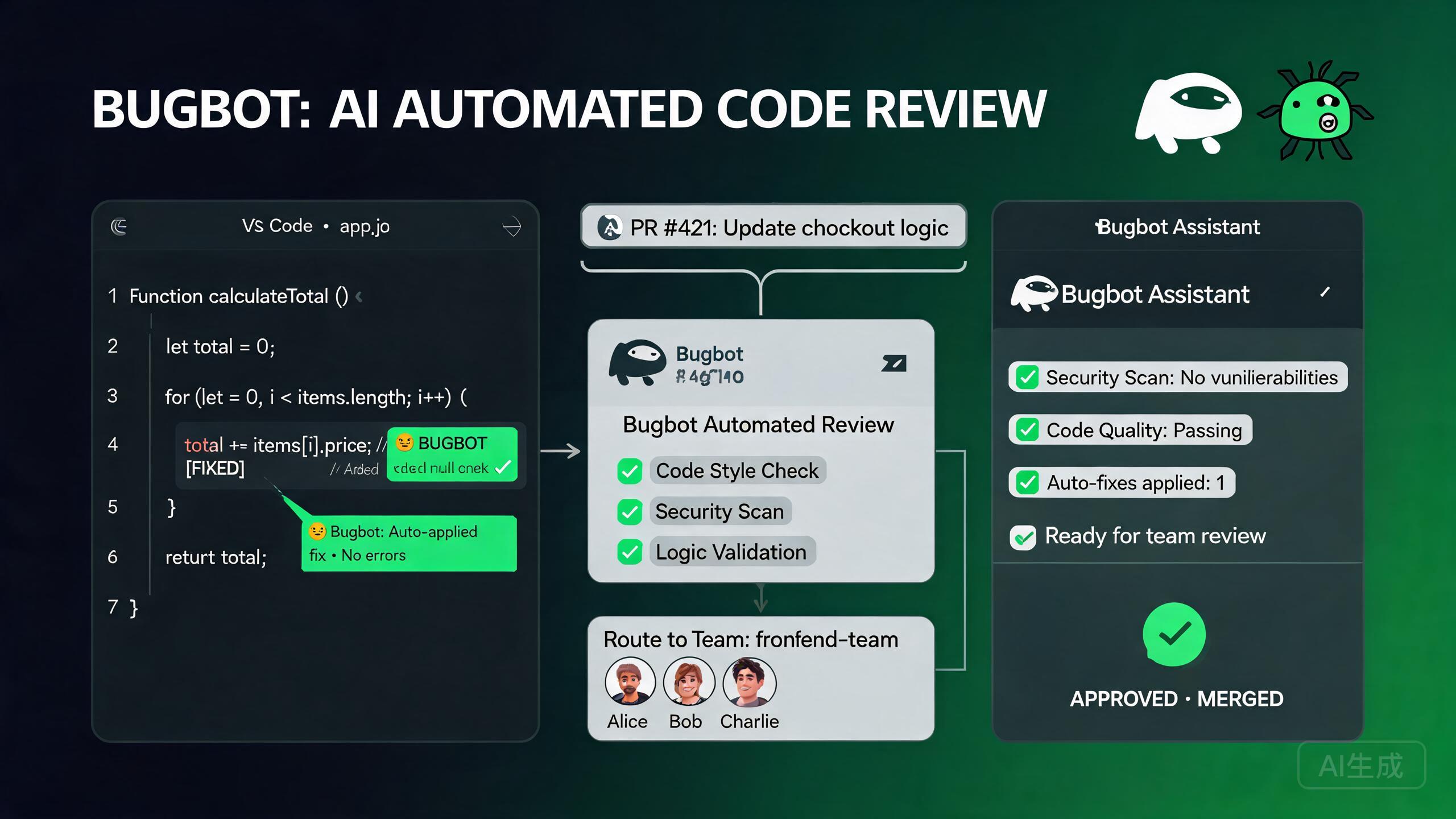
Bugbot é o agente de revisão automatizada de código integrado ao Cursor que se integra diretamente aos seus repositórios do GitHub. Quando você abre um pull request, o Bugbot analisa o diff, identifica possíveis bugs, sugere melhorias e deixa comentários inline no seu PR. Este guia cobre tudo, desde a configuração inicial até a configuração avançada, incluindo os problemas de roteamento de PR e integração com GitHub Teams que os usuários do fórum frequentemente encontram.
O Que o Bugbot Faz
O Bugbot realiza várias camadas de análise em cada pull request:
- Detecção de bugs - Identifica erros de lógica, riscos de referência nula e casos extremos
- Verificação de segurança - Sinaliza potenciais vulnerabilidades como injeção de SQL ou segredos codificados diretamente
- Estilo e consistência - Verifica desvios dos padrões da sua base de código
- Dicas de desempenho - Destaca padrões ineficientes como consultas N+1
- Cobertura de testes - Nota quando alterações não têm testes correspondentes
O Bugbot é executado inteiramente na nuvem. Você não precisa manter o Cursor aberto para que as revisões aconteçam. Uma vez ativado em um repositório, o Bugbot revisa cada PR automaticamente, esteja você na sua mesa ou não.
Pré-requisitos
Antes de configurar o Bugbot, certifique-se de ter:
- Cursor Pro ou plano Business - Bugbot não está disponível no plano gratuito
- Um repositório GitHub com fluxos de trabalho de pull request ativados
- Acesso de administrador ou mantenedor ao repositório (necessário para instalação do app)
- GitHub Teams configurado se deseja roteamento de PR baseado em equipe
Ativando o Bugbot em um Repositório
O problema mais relatado pelos usuários do fórum é o Bugbot dizendo "disabled for this repository." Isso quase sempre remonta à etapa de instalação do GitHub App ter sido pulada ou parcialmente concluída.
Passo 1: Instalar o GitHub App do Cursor
O Bugbot opera através de um GitHub App. Se você ainda não o instalou:
- Abra o Cursor e navegue até Settings > Features > Bugbot
- Clique em Connect GitHub Account
- Você será redirecionado ao GitHub para autorizar o aplicativo Cursor
- Escolha o escopo:
- All repositories - O Cursor pode revisar qualquer repo na sua conta
- Selected repositories - Escolha repos específicos para revisão
Se você selecionou repositórios específicos durante a instalação e depois criar um novo repositório, o Bugbot não funcionará no novo repo até que você o adicione explicitamente. Esta é a causa número um do erro "disabled for this repository". Para corrigir, vá ao GitHub > Settings > Integrations > Applications > Cursor > Configure, e adicione o novo repositório.
Passo 2: Ativar o Bugbot nas Configurações do Cursor
Depois que o GitHub app estiver instalado:
- Abra Cursor Settings (
Cmd/Ctrl + ,) - Navegue até Features > Bugbot
- Alterne Enable Bugbot para ON
- Selecione em quais repositórios ativar o Bugbot
Passo 3: Verificar a Conexão
Crie um pull request de teste e verifique se o Bugbot responde:
# Create a test branch
git checkout -b test-bugbot-connection

# Make a small change
echo "// Bugbot test" >> README.md
git add README.md
git commit -m "test: verify bugbot connection"
git push origin test-bugbot-connection
Abra um PR no GitHub. Em 30-60 segundos, o Bugbot deve postar um comentário. Se não o fizer, prossiga para a seção de solução de problemas abaixo.
Roteamento de PR e Atribuição de Revisores
O Bugbot pode rotear pull requests para revisores específicos com base em caminhos de arquivos, propriedade de código ou associação de equipe. Usuários do fórum relatam que o roteamento de PR nem sempre funciona como esperado, particularmente com GitHub Teams.
Compreendendo o Roteamento de PR
O roteamento de PR determina quem recebe a solicitação de revisão quando o Bugbot analisa um PR. A lógica de roteamento segue esta prioridade:
- Arquivo CODEOWNERS - Se presente, os proprietários dos arquivos alterados tornam-se revisores
- Mapeamento de GitHub Teams - Roteamento baseado em equipe via configuração do Bugbot
- Fallback - Todos os mantenedores recebem a solicitação de revisão
Configurando CODEOWNERS
Crie um arquivo CODEOWNERS na raiz do seu repositório (ou .github/CODEOWNERS):
# Default owners
*                           @team-leads

# Frontend files
src/components/             @frontend-team
src/pages/                  @frontend-team
src/styles/                 @frontend-team

# Backend files
src/api/                    @backend-team
src/models/                 @backend-team
src/middleware/             @backend-team

# Infrastructure
terraform/                  @devops-team
docker/                     @devops-team
.github/workflows/           @devops-team

# Security-sensitive files
src/auth/                   @security-team @team-leads
.env*                       @security-team
Integração com GitHub Teams
Para roteamento baseado em equipe, o Bugbot lê a associação das suas GitHub Teams. Para configurar:
- Certifique-se de que sua organização GitHub tenha equipes configuradas em Org Settings > Teams
- Adicione membros a cada equipe
- Referencie nomes de equipes (com prefixo
@) no CODEOWNERS - No Cursor, vá para Settings > Features > Bugbot > Advanced
- Ative Use GitHub Teams for routing
Os nomes de equipe do GitHub no CODEOWNERS devem corresponder exatamente. Um erro comum é usar nomes de exibição em vez do slug da equipe. Por exemplo, se sua equipe se chama "Frontend Engineers" com slug frontend-engineers, a entrada no CODEOWNERS deve ser @frontend-engineers, e não @Frontend Engineers.
Problemas Comuns de Roteamento de PR
Problema: PR Roteado para Equipe Errada
Sintoma: Um PR que altera arquivos de backend é roteado para a equipe de frontend.
Causa: Padrões CODEOWNERS sobrepostos. O primeiro padrão correspondente vence, e os padrões são avaliados de cima para baixo.
Solução: Reordene seu arquivo CODEOWNERS para que padrões mais específicos venham antes dos gerais:
# Specific first
src/auth/                   @security-team @team-leads
src/api/                    @backend-team

# Then general
src/                        @all-developers
*                           @team-leads
Problema: Equipe Não Recebe Solicitações de Revisão
Sintoma: O Bugbot revisa o PR, mas nenhum membro da equipe GitHub é adicionado como revisor.
Causa: A equipe do GitHub está definida como "secret" (não visível) ou não tem membros.
Solução: Vá ao GitHub > Organization > Teams > [Nome da Equipe] > Settings. Certifique-se de que a visibilidade da equipe não esteja definida como "Secret" se deseja que ela receba solicitações de revisão. Verifique se a equipe tem membros ativos.
Configuração do Bugbot
Além da ativação básica, o Bugbot oferece várias opções de configuração para personalizar seu comportamento.
Severidade da Revisão
Controle o quão agressivo o Bugbot é com suas descobertas:
{
  "bugbot.severity": "balanced",
  "bugbot.maxComments": 20,
  "bugbot.autoResolve": false
}
| Severidade | Comportamento |
|---|---|
| strict | Relata todas as descobertas, incluindo problemas menores de estilo |
| balanced | Relata bugs, problemas de segurança e problemas significativos de estilo (padrão) |
| lenient | Relata apenas bugs e vulnerabilidades de segurança |
Exclusões de Arquivos
Evite que o Bugbot revise arquivos gerados ou de terceiros:
{
  "bugbot.excludePaths": [
    "**/*.min.js",
    "**/*.min.css",
    "node_modules/**",
    "dist/**",
    "build/**",
    "*.lock",
    "package-lock.json",
    "yarn.lock"
  ]
}
Configuração do Agente de Segurança
O Bugbot inclui um agente de segurança dedicado que verifica vulnerabilidades. Configure-o independentemente:
{
  "bugbot.securityAgent": {
    "enabled": true,
    "sensitivityLevel": "high",
    "scanForSecrets": true,
    "scanForDependencies": true,
    "ignorePatterns": [
      "test/**",
      "__mocks__/**"
    ]
  }
}
O agente de segurança verifica se há segredos codificados diretamente (chaves de API, senhas, tokens) no diff do seu PR. Se encontrar o que acredita ser um segredo, ele o sinalizará como um problema crítico. Este é um recurso de segurança. Nunca descarte esses avisos sem verificar se a string sinalizada não é um segredo real. Mesmo fixtures de teste que parecem chaves reais podem ser perigosos se alguém os copiar para o código de produção.
Fluxos de Aprovação
O Bugbot se integra ao sistema de aprovação de revisão do GitHub. Você pode configurar se as descobertas do Bugbot bloqueiam a mesclagem de PRs.
Definindo Revisões Obrigatórias
Nas configurações do seu repositório GitHub:
- Vá para Settings > Branches > Branch protection rules
- Edite a regra do seu branch principal
- Em Require pull request reviews before merging:
- Defina revisões de aprovação obrigatórias (ex.: 2)
- Ative Dismiss stale pull request approvals quando novos commits forem enviados
- Ative Require review from Code Owners
Bugbot como Revisor Obrigatório
Você pode configurar o Bugbot para atuar como um revisor obrigatório. Quando ativado, PRs não podem ser mesclados até que o Bugbot tenha concluído sua revisão e aprovado ou a revisão tenha sido descartada.
No Cursor:
- Settings > Features > Bugbot > Workflow
- Ative Block merge on critical findings
- Defina o limite de severidade para bloqueio (padrão: crítico e alto)
Use o recurso de bloqueio com critério. Se você definir o limite muito baixo (bloqueando descobertas de baixa severidade), os desenvolvedores podem ficar frustrados quando problemas de estilo impedirem a mesclagem. Comece com "crítico e alto" e ajuste com base na experiência da equipe.
Lidando com Desacordos do Bugbot
Às vezes o Bugbot sinaliza algo que o desenvolvedor acredita ser um falso positivo. O fluxo de trabalho recomendado:
- Clique em Resolve conversation no comentário do Bugbot no GitHub
- Adicione um comentário explicando por que é um falso positivo
- Se for um falso positivo recorrente no mesmo padrão, adicione um comentário
// bugbot-ignore:
# bugbot-ignore: This is intentionally using eval for a DSL interpreter
result = eval(user_expression)
Solução de Problemas "Disabled for This Repository"
Este é o problema mais relatado do Bugbot. Siga este fluxograma de diagnóstico.
Passo de Diagnóstico 1: Verificar Instalação do GitHub App
# Check if the Cursor app has access to your repo
gh api repos/{owner}/{repo}/installation --jq '.id'
Se isso retornar um 404, o GitHub App não está instalado para este repositório.
Solução: Vá ao GitHub > Settings > Integrations > Applications > Cursor > Configure e adicione o repositório.
Passo de Diagnóstico 2: Verificar Configurações do Repositório no Cursor
- Abra as configurações do Cursor
- Navegue até Features > Bugbot
- Procure seu repositório na lista de ativados
- Se não estiver lá, clique em Add Repository e selecione-o
Passo de Diagnóstico 3: Verificar Regras de Proteção de Branch
O Bugbot requer que seu repositório permita que o GitHub App poste comentários de revisão. Se suas regras de proteção de branch forem muito restritivas:
- Vá ao GitHub > Settings > Branches
- Edite sua regra de proteção de branch
- Certifique-se de que Allow specified actors to bypass requirements inclua o aplicativo Cursor
- Certifique-se de que o aplicativo não esteja bloqueado por Restrict who can push to matching branches
Passo de Diagnóstico 4: Verificar Aplicativos Conflitantes
Se você tiver outras ferramentas de revisão automatizada instaladas (CodeRabbit, GitHub Copilot, SonarQube), elas podem conflitar com o Bugbot.
Solução: Desative outros bots de revisão temporariamente e verifique se o Bugbot começa a funcionar. Se funcionar, você precisará configurar as ferramentas para coexistir, o que pode exigir o ajuste de configurações de webhook ou gatilhos de revisão.
Passo de Diagnóstico 5: Verificar Status do Bugbot
# Check Cursor service status
curl -s https://status.cursor.sh/api/v2/incidents.json | jq '.incidents[] | select(.status != "resolved")'
Se houver um incidente ativo, aguarde a resolução e tente novamente.
O Bugbot às vezes aparece como "disabled" imediatamente após uma atualização do Cursor. Este é um problema conhecido onde o token do GitHub precisa de reautenticação. Vá para Settings > Features > Bugbot, clique em Disconnect, depois em Reconnect sua conta GitHub. Isso atualiza o token sem perder sua configuração.
Análise Profunda da Integração do Bugbot com GitHub Teams
Sincronizando Associação de Equipe
O Bugbot armazena em cache a associação de equipe do GitHub para desempenho. Se você adicionar ou remover um membro da equipe, a mudança pode não ser refletida imediatamente.
Para forçar uma sincronização:
- Abra as configurações do Cursor
- Vá para Features > Bugbot > Advanced
- Clique em Sync GitHub Teams
- Aguarde a conclusão da sincronização (geralmente menos de 30 segundos)
Associação em Múltiplas Equipes
Quando um desenvolvedor pertence a várias equipes, o Bugbot roteia com base na correspondência do CODEOWNERS. Se um arquivo é de propriedade de várias equipes e o desenvolvedor está em ambas, ele recebe uma única solicitação de revisão, não duplicadas.
Políticas de Revisão Baseadas em Equipe
Você pode configurar diferentes requisitos de revisão por equipe:
{
  "bugbot.teamPolicies": {
    "security-team": {
      "requiredReviews": 2,
      "blockOnHighSeverity": true,
      "additionalScanners": ["dependency-check"]
    },
    "frontend-team": {
      "requiredReviews": 1,
      "blockOnHighSeverity": false
    }
  }
}
Desempenho e Limites do Bugbot
Velocidade de Revisão
O Bugbot normalmente conclui uma revisão em 30-90 segundos após um PR ser aberto ou atualizado. Fatores que afetam a velocidade:
| Fator | Impacto |
|---|---|
| Tamanho do PR (linhas alteradas) | Diffs grandes levam mais tempo para analisar |
| Número de arquivos | Cada arquivo requer análise individual |
| Tamanho do repositório | Bases de código maiores exigem mais coleta de contexto |
| Carga atual | Horários de pico podem ter respostas mais lentas |
Limite de Comentários
Por padrão, o Bugbot posta no máximo 20 comentários por revisão. Isso evita sobrecarregar o autor do PR. Você pode ajustar isso:
{
  "bugbot.maxComments": 50
}
Se o Bugbot estiver atingindo o limite de comentários em todos os PRs, considere elevar o limite de severidade. Atingir o limite significa que o Bugbot está encontrando muitos problemas de baixa prioridade. Filtrá-los tornará a revisão mais acionável.
Limites de Taxa
O Bugbot respeita os limites de taxa da API do GitHub. Se sua organização tiver muitos PRs abertos simultaneamente, as revisões podem ser enfileiradas. O Bugbot as processa em ordem, e todas as revisões eventualmente são concluídas.
Melhores Práticas para Adoção do Bugbot
Comece em Modo Somente Leitura
Ao ativar o Bugbot pela primeira vez em um repositório existente, comece em modo somente leitura (sem bloqueio de mesclagem). Isso permite que a equipe veja o que o Bugbot encontra sem interromper seu fluxo de trabalho. Após uma ou duas semanas revisando as descobertas, ajuste a configuração e ative o bloqueio de mesclagem, se apropriado.
Use as Descobertas do Bugbot como Ferramentas de Aprendizado
As descobertas do Bugbot não são apenas sobre corrigir o PR atual. São oportunidades de aprendizado:
- Rastrear tipos de descobertas recorrentes (ex.: "risco de referência nula" aparece em 30% dos PRs)
- Criar entradas
.cursor/rulespara prevenir o padrão em código futuro - Compartilhar descobertas interessantes nos canais da equipe
Revisão Regular de Configuração
Revise sua configuração do Bugbot mensalmente:
- As exclusões de arquivos ainda são apropriadas?
- Os limites de severidade estão calibrados corretamente?
- Existem novos padrões de falso positivo para suprimir?
- O limite de comentários é apropriado para os tamanhos atuais de PR?
Resumo
O Bugbot traz revisão de código automatizada e inteligente para cada pull request em seus repositórios GitHub conectados ao Cursor. O problema mais comum, "disabled for this repository", é quase sempre resolvido verificando o escopo de instalação do GitHub App e garantindo que o repositório seja explicitamente adicionado. Configurando o roteamento de PR com CODEOWNERS, ajustando o agente de segurança e adotando uma abordagem incremental para o bloqueio de mesclagem, sua equipe pode aproveitar o Bugbot como uma primeira linha de defesa confiável contra bugs e vulnerabilidades de segurança.