Acessibilidade Web (a11y) no Cursor: WCAG, ARIA e axe-core
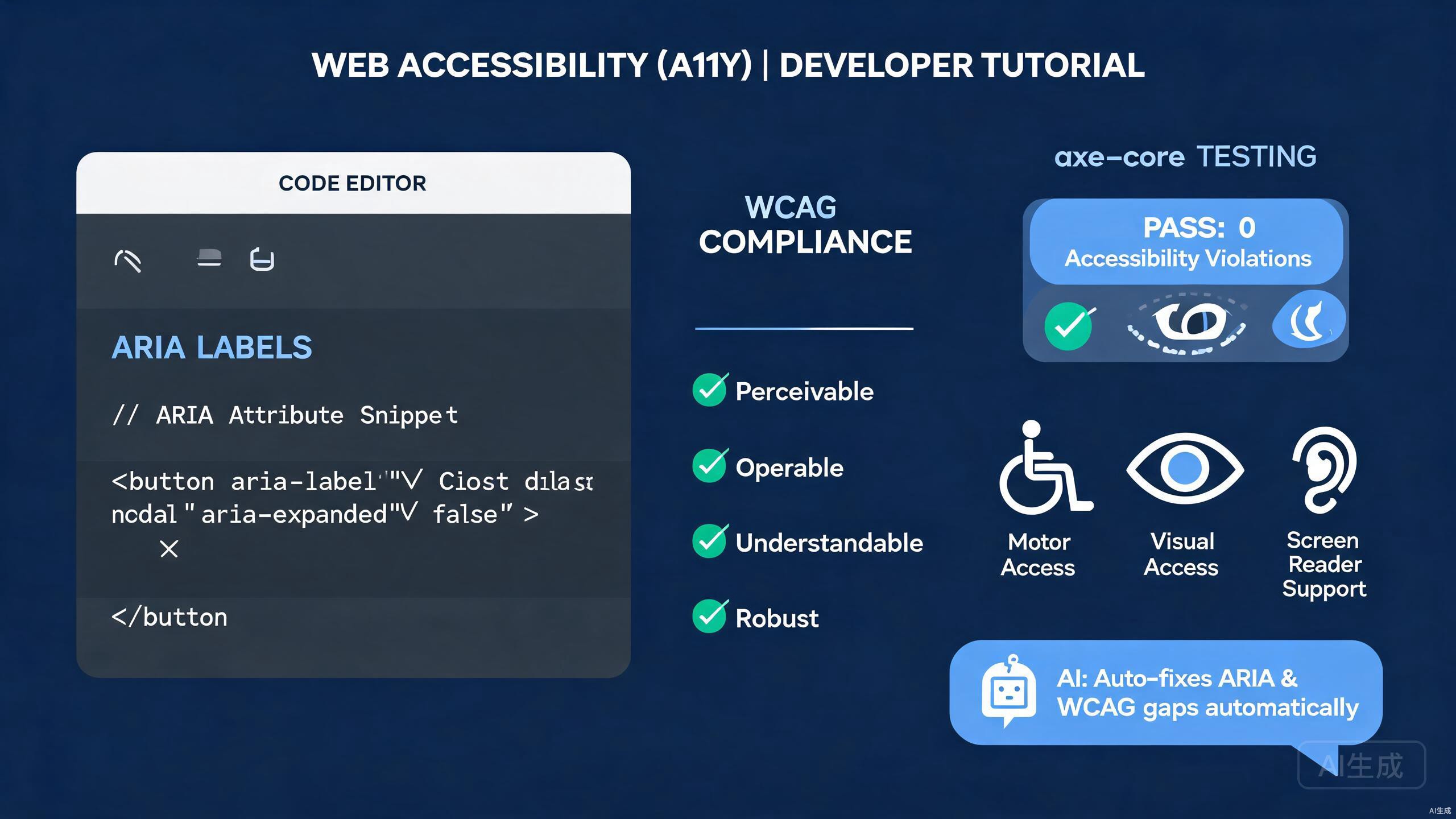
Acessibilidade web (a11y) garante que todos, incluindo pessoas com deficiências, possam perceber, compreender e interagir com sua aplicação. O Cursor, um editor IDE com IA, acelera o desenvolvimento acessível gerando marcação em conformidade com ARIA, executando auditorias automatizadas e aplicando correções WCAG em toda a sua base de código. Este guia aborda rótulos ARIA, conformidade WCAG, testes axe-core, correções de a11y assistidas por IA e testes com leitores de tela.
Pré-requisitos
Antes de começar, certifique-se de ter o seguinte:
- Cursor (versão mais recente recomendada) como seu editor IDE
- Um projeto web (React, Vue ou HTML e JavaScript simples)
- Node.js 18 ou superior para as ferramentas de teste
- Familiaridade básica com semântica HTML
Acessibilidade é muito mais barata de construir desde o início do que retrabalhar depois. Abra seu projeto no Cursor desde o início e deixe a IA auditar componentes conforme você os escreve. Corrigir um rótulo ausente durante o desenvolvimento leva segundos; corrigir o mesmo problema em uma aplicação em produção leva semanas.
Compreendendo a Conformidade WCAG
As Diretrizes de Acessibilidade para Conteúdo Web (WCAG) definem como tornar o conteúdo web acessível. Elas são organizadas em torno de quatro princípios, frequentemente chamados de POUR:
- Perceptível: informações e componentes da interface do usuário devem ser apresentáveis de formas que os usuários possam perceber.
- Operável: componentes da interface do usuário e navegação devem ser operáveis.
- Compreensível: conteúdo e operação da interface do usuário devem ser compreensíveis.
- Robusto: conteúdo deve ser robusto o suficiente para ser interpretado por tecnologias assistivas.
O WCAG define três níveis de conformidade: A (mínimo), AA (o alvo legal para a maioria das organizações) e AAA (aprimorado). Peça ao Cursor para resumir os requisitos do nível AA para um recurso específico:
Liste os critérios de sucesso WCAG 2.2 Nível AA que se aplicam a
um formulário de checkout em várias etapas com seletores de data e
campos de cartão de crédito.
O Cursor retorna os critérios relevantes e explica como satisfazer cada um com sugestões concretas de código.
Fundamentos de HTML Semântico
HTML semântico é a base da acessibilidade. O elemento correto muitas vezes elimina a necessidade de ARIA. O Cursor ajuda você a escolher e gerar a marcação correta.
Gerando Componentes Semânticos
Peça ao Cursor para construir uma barra de navegação com acessibilidade integrada:
Crie uma navegação de site responsiva em React que:
- Use um landmark <nav> com um nome acessível
- Tenha um link de pular para o topo da página
- Alterne um menu mobile com aria-expanded e aria-controls
- Feche com Escape e retorne o foco para o botão de alternância
- Suporte navegação completa por teclado
O Cursor gera o componente:
import { useState, useRef, useEffect } from 'react';

export function SiteNav({ links }: { links: { href: string; label: string }[] }) {
  const [open, setOpen] = useState(false);
  const toggleRef = useRef<HTMLButtonElement>(null);

  useEffect(() => {
    if (!open) return;
    const onKey = (e: KeyboardEvent) => {
      if (e.key === 'Escape') {
        setOpen(false);
        toggleRef.current?.focus();
      }
    };
    document.addEventListener('keydown', onKey);
    return () => document.removeEventListener('keydown', onKey);
  }, [open]);

  return (
    <>
      <a href="#main" className="skip-link">Skip to main content</a>
      <nav aria-label="Main navigation">
        <button
          ref={toggleRef}
          aria-expanded={open}
          aria-controls="mobile-menu"
          onClick={() => setOpen((v) => !v)}
        >
          Menu
        </button>
        <ul id="mobile-menu" hidden={!open}>
          {links.map((link) => (
            <li key={link.href}>
              <a href={link.href}>{link.label}</a>
            </li>
          ))}
        </ul>
      </nav>
    </>
  );
}
A primeira regra do ARIA é: não use ARIA se um elemento HTML nativo existe. Um verdadeiro <button> oferece foco por teclado, ativação com Enter e Space e semântica de leitor de tela gratuitamente. Peça ao Cursor: "Substitua este botão baseado em div por um botão semântico," sempre que você vir onClick em um elemento não interativo.
Rótulos e Papéis ARIA
Quando o HTML nativo não consegue expressar a semântica necessária, o ARIA preenche a lacuna. O Cursor gera atributos ARIA corretos e avisa sobre erros comuns.
Formulários Acessíveis
Campos de formulário precisam de rótulos. Peça ao Cursor para gerar um campo de formulário acessível:
Crie um componente FormField reutilizável com:
- Um <label> associado usando htmlFor
- Um atributo aria-required quando obrigatório
- Um link aria-describedby para texto de ajuda e erro
- Mensagens de erro com role="alert"
import { useId } from 'react';

interface FormFieldProps {
  label: string;
  name: string;
  type?: string;
  required?: boolean;
  error?: string;
  helper?: string;
}

export function FormField({ label, name, type = 'text', required, error, helper }: FormFieldProps) {
  const fieldId = useId();
  const helperId = `${fieldId}-helper`;
  const errorId = `${fieldId}-error`;
  const describedBy = [helper && helperId, error && errorId].filter(Boolean).join(' ') || undefined;

  return (
    <div>
      <label htmlFor={fieldId}>
        {label}
        {required && <span aria-hidden="true">*</span>}
      </label>
      <input
        id={fieldId}
        name={name}
        type={type}
        required={required}
        aria-required={required}
        aria-describedby={describedBy}
        aria-invalid={!!error}
      />
      {helper && !error && (
        <p id={helperId} className="helper-text">{helper}</p>
      )}
      {error && (
        <p id={errorId} role="alert" className="error-text">{error}</p>
      )}
    </div>
  );
}
Regiões Dinâmicas para Atualizações
Quando o conteúdo é atualizado dinamicamente (notificações, resultados de busca), os leitores de tela precisam de uma região dinâmica para anunciar mudanças. O Cursor gera o padrão:
export function SearchResults({ query, results }: { query: string; results: string[] }) {
  return (
    <div
      aria-live="polite"
      aria-atomic="true"
      role="status"
    >
      {results.length === 0 ? (
        <p>No results for "{query}".</p>
      ) : (
        <p>{results.length} results found for "{query}".</p>
      )}
      <ul>
        {results.map((r) => <li key={r}>{r}</li>)}
      </ul>
    </div>
  );
}
Use aria-live="polite" para atualizações não urgentes e aria-live="assertive" apenas para alertas críticos. O uso excessivo de regiões dinâmicas assertivas interrompe os usuários de leitores de tela constantemente e torna sua aplicação inutilizável. Nunca use role="alert" para mensagens de sucesso; reserve-o para erros reais que precisam de atenção imediata.
Testes Automatizados com axe-core
Ferramentas automatizadas detectam aproximadamente 30 a 40 por cento dos problemas de acessibilidade. axe-core é o padrão da indústria. O Cursor pode integrá-lo à sua suíte de testes e ao pipeline de CI.
Configurando axe-core com Jest
Peça ao Cursor para adicionar testes automatizados de acessibilidade:
Adicione axe-core ao meu projeto React. Crie um teste Jest que
renderiza o componente SiteNav com Testing Library e executa
as regras do axe.
O Cursor instala as dependências e escreve o teste:
npm install -D @axe-core/react axe-core jest-axe @testing-library/react @testing-library/jest-dom
// src/components/SiteNav.test.tsx
import { render } from '@testing-library/react';
import { axe, toHaveNoViolations } from 'jest-axe';
import { SiteNav } from './SiteNav';

expect.extend(toHaveNoViolations);

const links = [
  { href: '/', label: 'Home' },
  { href: '/about', label: 'About' },
];

describe('SiteNav', () => {
  it('has no accessibility violations when closed', async () => {
    const { container } = render(<SiteNav links={links} />);
    const results = await axe(container);
    expect(results).toHaveNoViolations();
  });

  it('has no accessibility violations when open', async () => {
    const { container, getByText } = render(<SiteNav links={links} />);
    getByText('Menu').click();
    const results = await axe(container);
    expect(results).toHaveNoViolations();
  });
});
Auxiliar de Teste axe Reutilizável
O Cursor pode gerar um auxiliar reutilizável para que cada teste de componente permaneça consistente:
import { render } from '@testing-library/react';
import { axe, toHaveNoViolations } from 'jest-axe';

expect.extend(toHaveNoViolations);

export async function expectAccessible(component: React.ReactElement) {
  const { container } = render(component);
  const results = await axe(container, {
    rules: {
      // Desativar regras que você trata intencionalmente em outro lugar
      region: { enabled: false },
    },
  });
  expect(results).toHaveNoViolations();
  return results;
}
Use-o em cada teste de componente:
import { expectAccessible } from '../test/expectAccessible';
import { FormField } from './FormField';

it('is accessible', async () => {
  await expectAccessible(<FormField label="Email" name="email" required />);
});
Execute a suíte completa do axe antes de cada commit com um script de pacote. Peça ao Cursor: "Adicione um script a11y ao package.json que executa todos os testes axe e falha em violações." Isso impede que regressões cheguem ao seu branch principal.
Correções de Acessibilidade com Assistência de IA
A IA do Cursor pode escanear um arquivo de componente inteiro, encontrar problemas de acessibilidade e aplicar correções em uma única passagem. Este é um dos fluxos de trabalho a11y mais valiosos.
Auditando um Componente
Abra um componente no Cursor e execute este prompt no chat de IA:
Audite este componente quanto à conformidade WCAG 2.2 AA. Liste cada
problema com o número da linha, explique por que falha e reescreva
o código com correções. Adicione comentários explicando cada mudança.
O Cursor pode relatar:
- Linha 12:
<div onClick>não é acessível por teclado. Substitua por um<button>. - Linha 20:
<img>não tem atributoalt. Adicione texto alt descritivo. - Linha 28: contraste de cor é 3.1:1, abaixo do mínimo de 4.5:1 para texto normal.
- Linha 35: diálogo modal não tem armadilha de foco. Usuários podem Tab atrás do diálogo.
O Cursor então aplica as correções:
// Antes
<div className="card" onClick={openDetails}>
  <img src={product.image} />
  <h3 style={{ color: '#999' }}>{product.name}</h3>
</div>

// Depois
<button
  className="card"
  onClick={openDetails}
  aria-label={`View details for ${product.name}`}
>
  <img src={product.image} alt={`${product.name} product photo`} />
  <h3 style={{ color: '#595959' }}>{product.name}</h3>
</button>
Gerando uma Armadilha de Foco
Modais e diálogos precisam de uma armadilha de foco para que usuários de teclado não escapem do diálogo com Tab. Peça ao Cursor:
Adicione uma armadilha de foco a este componente modal. Mova o foco
para o primeiro elemento focalizável ao abrir, capture Tab e
Shift+Tab dentro do diálogo, e retorne o foco ao botão de
acionamento ao fechar.
import { useEffect, useRef } from 'react';

const FOCUSABLE = 'a[href], button:not([disabled]), input, textarea, select, [tabindex]:not([tabindex="-1"])';

export function useFocusTrap(active: boolean) {
  const containerRef = useRef<HTMLDivElement>(null);

  useEffect(() => {
    if (!active || !containerRef.current) return;
    const container = containerRef.current;
    const elements = container.querySelectorAll<HTMLElement>(FOCUSABLE);
    if (elements.length === 0) return;

    const first = elements[0];
    const last = elements[elements.length - 1];
    first.focus();

    const onKey = (e: KeyboardEvent) => {
      if (e.key !== 'Tab') return;
      if (e.shiftKey && document.activeElement === first) {
        e.preventDefault();
        last.focus();
      } else if (!e.shiftKey && document.activeElement === last) {
        e.preventDefault();
        first.focus();
      }
    };

    container.addEventListener('keydown', onKey);
    return () => container.removeEventListener('keydown', onKey);
  }, [active]);

  return containerRef;
}
Uma armadilha de foco é sem sentido se o HTML subjacente não for acessível por teclado. A armadilha apenas gerencia elementos que são realmente focalizáveis. Se seu diálogo contém apenas elementos <div> com manipuladores onClick, a armadilha de foco não tem nada para focar. Sempre combine a armadilha com elementos semânticos e focalizáveis.
Testes com Leitores de Tela
Testes automatizados detectam problemas estruturais, mas apenas testes manuais com um leitor de tela revelam a experiência real. O Cursor pode gerar scripts de teste e checklists.
Checklist de Teste Apenas com Teclado
Peça ao Cursor para gerar um checklist de teste por teclado:
Crie um checklist de teste apenas com teclado para uma aplicação
web cobrindo navegação, formulários, widgets e conteúdo dinâmico.
O Cursor produz:
- Navegue pela página com Tab em ordem lógica sem armadilhas.
- O link de pular é o primeiro elemento focalizável e pula para o conteúdo principal.
- Todos os elementos interativos são acessíveis com Tab e Shift+Tab.
- Widgets personalizados (abas, accordions) suportam teclas de seta e Home/End.
- Modais capturam o foco e o retornam ao acionador ao fechar.
- Indicador de foco visível está presente em todos os elementos focalizáveis.
- Enter e Space ativam botões; Enter ativa links.
- Formulários são enviados com Enter no botão de envio.
Testando com NVDA, JAWS e VoiceOver
O Cursor pode gerar notas de teste para cada leitor de tela:
Escreva um guia de início rápido para testar meu app com NVDA no
Windows, VoiceOver no macOS e TalkBack no Android. Inclua o atalho
para iniciar cada leitor e como navegar por cabeçalho e landmark.
O Cursor retorna uma tabela comparativa e um guia de navegação que você pode salvar como arquivo de referência em seu projeto.
Contraste de Cores e Design Visual
Acessibilidade visual faz parte do quadro WCAG. Baixo contraste é uma das falhas mais comuns.
Verificando Contraste com IA
Peça ao Cursor para avaliar seus tokens de design:
Aqui estão meus tokens de cor no tailwind.config.js. Verifique cada
par de texto e fundo em relação às proporções de contraste WCAG AA
(4.5:1 para texto normal, 3:1 para texto grande). Sinalize falhas
e sugira correções.
O Cursor lê a configuração, calcula as proporções de contraste e relata falhas:
// Tokens do tailwind.config.js que falham AA
// text-gray-400 on bg-white: 2.85:1 — FALHA
// Correção: use text-gray-600 (#4B5563) para 7.21:1
O Cursor atualiza a configuração:
module.exports = {
  theme: {
    extend: {
      colors: {
        'text-secondary': '#4B5563', // era #9CA3AF, agora passa AA
      },
    },
  },
};
Nunca dependa apenas da cor para transmitir significado. Uma borda vermelha ao redor de um campo inválido é invisível para usuários daltônicos que também dependem de leitores de tela. Sempre combine cor com texto ou um ícone. Peça ao Cursor: "Adicione texto e ícones para transmitir estados de erro ao lado da cor," para fazer a correção em todo um formulário.
Acessibilidade no CI
Verificações automatizadas de a11y pertencem ao seu pipeline de integração contínua. O Cursor pode gerar a configuração.
Lighthouse CI com Categoria a11y
Peça ao Cursor para adicionar Lighthouse CI:
Adicione Lighthouse CI ao meu workflow do GitHub Actions com a
categoria acessibilidade habilitada e uma pontuação mínima de 0.9.
# .github/workflows/lighthouse.yml
name: Lighthouse
on: [pull_request]

jobs:
  lighthouse:
    runs-on: ubuntu-latest
    steps:
      - uses: actions/checkout@v4
      - uses: actions/setup-node@v4
        with: { node-version: 20 }
      - run: npm ci
      - run: npm run build
      - name: Run Lighthouse
        uses: treosh/lighthouse-ci-action@v11
        with:
          urls: |
            http://localhost:3000
          uploadArtifacts: true
          configPath: .lighthouserc.json
// .lighthouserc.json
{
  "ci": {
    "assert": {
      "assertions": {
        "categories:accessibility": ["error", { "minScore": 0.9 }]
      }
    },
    "collect": {
      "startServerCommand": "npm run start",
      "startServerReadyPattern": "ready",
      "numberOfRuns": 3
    }
  }
}
Resumo de Melhores Práticas
Mantenha estes princípios em mente ao construir aplicações acessíveis no Cursor:
- Prefira HTML semântico em vez de ARIA sempre que um elemento nativo for adequado.
- Rotule cada entrada com um verdadeiro
<label>ouaria-label. - Torne tudo operável por teclado; o mouse é opcional.
- Automatize com axe-core em cada teste de componente.
- Teste manualmente com pelo menos um leitor de tela.
- Mantenha contraste de 4.5:1 para texto normal e indicadores de foco visíveis.
- Execute verificações a11y no CI para que regressões nunca sejam publicadas.
Ao combinar o conhecimento WCAG com a auditoria e geração de código com IA do Cursor, você pode construir interfaces inclusivas que funcionam para todos. Deixe o Cursor criar a marcação e os testes acessíveis, então verifique os resultados com leitores de tela reais antes de publicar.