Solução de Problemas e Otimização do Context Sync no Cursor
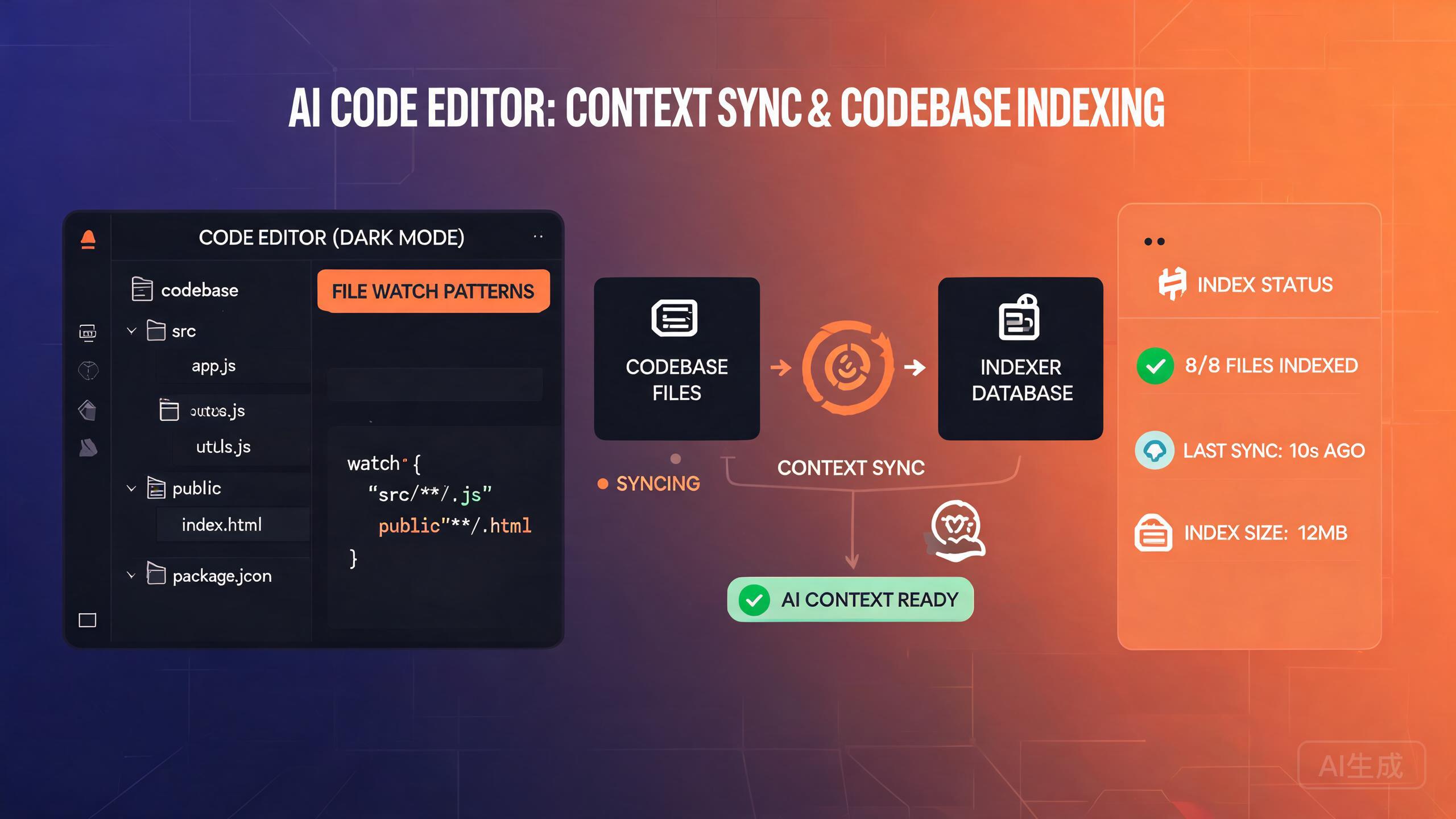
Context Sync é o mecanismo que o Cursor usa para indexar sua base de código e fornecer contexto relevante ao assistente de IA. Quando funciona corretamente, ele permite sugestões de código precisas, referências de arquivo exatas e respostas inteligentes com consciência do projeto. Quando falha, você pode experimentar sugestões desatualizadas, referências de arquivo ausentes ou o temido erro "Context Sync is not running". Este guia percorre o diagnóstico, reparo e otimização.
Compreendendo o Context Sync
O Context Sync opera em segundo plano, escaneando continuamente os arquivos do projeto e construindo um índice pesquisável. Este índice permite que a IA compreenda a estrutura do projeto, encontre arquivos relevantes e forneça respostas contextualmente precisas.
Como a Indexação Funciona
O processo de indexação segue estas etapas:
- Descoberta: O Cursor escaneia o workspace em busca de todos os arquivos, respeitando
.gitignoree regras de exclusão personalizadas - Análise: Cada arquivo é analisado para extrair símbolos, imports e metadados estruturais
- Embedding: Pedaços de código são convertidos em embeddings vetoriais para busca semântica
- Armazenamento: O índice é armazenado localmente e opcionalmente sincronizado com a nuvem
- Atualizações: Alterações de arquivo acionam atualizações incrementais do índice
A primeira indexação de uma grande base de código pode levar vários minutos. Durante esse tempo, você pode notar um maior uso de CPU e respostas de IA mais lentas. Isso é normal e será resolvido assim que o índice inicial for concluído.
Gerenciamento da Janela de Contexto
A janela de contexto determina quanta informação a IA pode processar de uma vez. O Cursor gerencia isso automaticamente, mas entender os limites ajuda a otimizar seu fluxo de trabalho:
| Plano | Janela de Contexto | Máx. de Arquivos Indexados |
|---|---|---|
| Free | 25.000 tokens | 500 arquivos |
| Pro | 200.000 tokens | 5.000 arquivos |
| Business | 200.000 tokens | 25.000 arquivos |
| Enterprise | Personalizado | Personalizado |
Diagnosticando Problemas do Context Sync
Verificando o Status da Sincronização
A primeira etapa na solução de problemas é verificar o status atual do Context Sync. O Cursor oferece várias maneiras de fazer isso:
Método 1: Barra de Status
Olhe para o canto inferior direito da janela do Cursor. Um ícone giratório indica sincronização ativa, enquanto um sinal de verificação significa que a sincronização está atualizada. Se você vir um ícone de erro, passe o mouse sobre ele para ver detalhes.
Método 2: Paleta de Comandos
# Abra a paleta de comandos (Ctrl+Shift+P / Cmd+Shift+P)
# Digite: Cursor: Show Context Sync Status
Isso abre um painel detalhado mostrando:
- Estado atual da sincronização (em execução, pausado, erro)
- Número de arquivos indexados
- Carimbo de data/hora da última sincronização
- Quaisquer mensagens de erro
- Tamanho do índice no disco
Método 3: Painel de Saída
# Exibir > Saída
# Selecione "Cursor Indexing" no menu suspenso
O painel de saída mostra logs de indexação em tempo real, incluindo progresso arquivo por arquivo e mensagens de erro.
Se o status do Context Sync mostrar "not running" e não houver erros visíveis, isso pode indicar uma falha silenciosa. Verifique o painel de saída em busca de mensagens de erro que possam não ter aparecido na interface. Procure por linhas contendo "ERROR" ou "FATAL".
Mensagens de Erro Comuns
Aqui estão os erros do Context Sync mais frequentemente encontrados e o que significam:
"Context Sync is not running"
Este é um erro genérico que pode ter múltiplas causas. O processo de sincronização parou e precisa ser reiniciado. Consulte a seção de reparo abaixo para instruções passo a passo.
"Index corruption detected"
O arquivo de índice local foi corrompido, geralmente devido a um desligamento inesperado ou erro de disco. A solução é excluir o índice e reconstruí-lo do zero.
"File watcher limit reached"
O limite do observador de arquivos do sistema operacional foi excedido. Isso é comum em sistemas Linux com workspaces grandes. A solução é aumentar o limite de inotify do sistema.
"Embedding service unavailable"
O serviço de embedding em nuvem está temporariamente indisponível. Isso geralmente é transitório e se resolve sozinho em alguns minutos.
"Rate limit exceeded for indexing"
Você atingiu o limite de taxa de indexação. Isso acontece quando muitos arquivos são modificados em um curto período. Aguarde alguns minutos e a sincronização será retomada automaticamente.
Reparando o Context Sync
Correção Rápida: Reiniciar o Context Sync
A correção mais simples para a maioria dos problemas do Context Sync é reiniciar o processo de sincronização:
# Paleta de Comandos (Ctrl+Shift+P / Cmd+Shift+P)
# Digite: Cursor: Restart Context Sync
Alternativamente, você pode usar as configurações para forçar uma reinicialização:
// Em settings.json
{
  "cursor.contextSync.forceRestart": true
}
Após salvar esta configuração, o Cursor reiniciará o processo de sincronização no próximo recarregamento da janela.
Reindexação Completa
Quando uma reinicialização rápida não resolve o problema, uma reindexação completa é necessária. Isso exclui o índice existente e o reconstrói do zero.
# Passo 1: Limpar o cache do índice
# Paleta de Comandos: Cursor: Clear Index Cache

# Passo 2: Acionar uma reindexação completa
# Paleta de Comandos: Cursor: Reindex Workspace
Uma reindexação completa em uma base de código grande pode levar de 10 a 30 minutos. Durante esse tempo, os recursos de IA terão contexto limitado ou nenhum contexto. Planeje a reindexação durante uma pausa ou quando você não precisar imediatamente de assistência de IA.
Reparo Manual do Índice
Se os comandos integrados não funcionarem, você pode limpar manualmente os arquivos de índice:
No Windows:
# Feche o Cursor primeiro
# Limpe o diretório do índice
Remove-Item -Recurse -Force "$env:APPDATA\Cursor\index"
Remove-Item -Recurse -Force "$env:APPDATA\Cursor\codebase-index"

# Limpe o cache
Remove-Item -Recurse -Force "$env:APPDATA\Cursor\cache"

# Reinicie o Cursor e deixe-o reconstruir o índice
No macOS:
# Feche o Cursor primeiro
rm -rf ~/Library/Application\ Support/Cursor/index
rm -rf ~/Library/Application\ Support/Cursor/codebase-index
rm -rf ~/Library/Application\ Support/Cursor/cache

# Reinicie o Cursor
No Linux:
# Feche o Cursor primeiro
rm -rf ~/.config/Cursor/index
rm -rf ~/.config/Cursor/codebase-index
rm -rf ~/.config/Cursor/cache

# Reinicie o Cursor
Antes de excluir o índice, verifique seu tamanho. Se o diretório do índice for anormalmente grande (vários GB para um projeto pequeno), a corrupção é provável. Anote o tamanho antes de excluir para comparação após a reconstrução.
Configuração de Indexação
Otimizando o Escopo do Índice
Controlar quais arquivos são indexados é a maneira mais eficaz de melhorar o desempenho do Context Sync. Por padrão, o Cursor respeita o .gitignore, mas você pode adicionar exclusões personalizadas.
// Em settings.json
{
  "cursor.contextSync.exclude": [
    "**/node_modules/**",
    "**/dist/**",
    "**/build/**",
    "**/.next/**",
    "**/coverage/**",
    "**/*.min.js",
    "**/*.map",
    "**/vendor/**",
    "**/.cache/**",
    "**/*.lock",
    "**/package-lock.json",
    "**/yarn.lock",
    "**/*.png",
    "**/*.jpg",
    "**/*.gif",
    "**/*.svg"
  ],
  "cursor.contextSync.include": [
    "**/*.ts",
    "**/*.tsx",
    "**/*.js",
    "**/*.jsx",
    "**/*.py",
    "**/*.go",
    "**/*.rs",
    "**/README.md",
    "**/*.json"
  ]
}
Incluir arquivos binários (imagens, binários compilados, arquivos de bloqueio) no índice desperdiça espaço e degrada a qualidade da pesquisa. Sempre exclua arquivos binários e gerados da indexação. A IA não pode processar significativamente o conteúdo binário, e esses arquivos adicionam ruído ao índice.
Definindo Limites de Índice
Para bases de código muito grandes, você pode limitar o número máximo de arquivos e o tamanho máximo de arquivo que serão indexados:
{
  "cursor.contextSync.maxFiles": 10000,
  "cursor.contextSync.maxFileSize": 1048576,
  "cursor.contextSync.maxLinesPerFile": 5000
}
Esses limites impedem que o índice cresça incontrolavelmente e garantem que os arquivos mais importantes sejam priorizados.
Configuração do Observador de Arquivos
Em sistemas Linux, o limite padrão do observador inotify costuma ser muito baixo para projetos grandes. Aumente-o para evitar erros de "file watcher limit reached":
# Verificar o limite atual
cat /proc/sys/fs/inotify/max_user_watches

# Aumentar temporariamente o limite
sudo sysctl fs.inotify.max_user_watches=524288

# Aumentar permanentemente o limite
echo "fs.inotify.max_user_watches=524288" | sudo tee -a /etc/sysctl.conf
sudo sysctl -p
No Windows, a configuração equivalente é o valor de registro MaxExtendedTdiHandleCount, mas raramente precisa de ajuste.
Ajuste de Desempenho
Medindo o Desempenho do Índice
Antes de otimizar, estabeleça uma medição de linha de base do desempenho atual do índice:
# Paleta de Comandos: Cursor: Show Index Statistics
Isso exibe:
Index Statistics
================
Total files:      3,247
Indexed files:    2,891 (89%)
Excluded files:   356
Index size:       142 MB
Last full index:  2026-09-14 14:30:22
Index duration:   4m 32s
Incremental updates today: 127
Average update time: 1.2s
Embedding cache hit rate: 87%
Uma alta taxa de acertos do cache de embedding (acima de 80%) significa que a maioria das alterações de arquivo não requer novos embeddings. Se a taxa de acertos for baixa, pode indicar que os arquivos estão sendo modificados com muita frequência ou que o cache é muito pequeno.
Otimizando para Monorepos Grandes
Monorepos grandes apresentam desafios únicos para o Context Sync. Aqui estão estratégias para lidar com eles:
Estratégia 1: Indexação Específica do Projeto
Em vez de indexar todo o monorepo, indexe apenas o projeto no qual você está trabalhando atualmente:
{
  "cursor.contextSync.workspaceRoot": "packages/web-app",
  "cursor.contextSync.exclude": [
    "packages/**",
    "!packages/web-app/**"
  ]
}
Isso diz ao Cursor para excluir todos os pacotes, exceto aquele em que você está trabalhando ativamente.
Estratégia 2: Indexação Baseada em Símbolos
Ative a indexação baseada em símbolos, que se concentra em definições de funções e classes em vez do conteúdo completo do arquivo:
{
  "cursor.contextSync.indexingMode": "symbols",
  "cursor.contextSync.symbolTypes": [
    "function",
    "class",
    "interface",
    "type",
    "method",
    "variable"
  ]
}
Estratégia 3: Indexação Baseada em Prioridade
Atribua níveis de prioridade a diferentes diretórios para que o código crítico seja indexado primeiro:
{
  "cursor.contextSync.priority": {
    "src/core/**": "high",
    "src/api/**": "high",
    "src/components/**": "medium",
    "src/utils/**": "medium",
    "src/tests/**": "low",
    "docs/**": "low"
  }
}
A indexação baseada em prioridade não exclui arquivos de baixa prioridade, apenas os indexa por último. Durante a fase de indexação inicial, os arquivos de alta prioridade ficam disponíveis primeiro, o que pode ser útil se você precisar começar a trabalhar antes que o índice completo esteja concluído.
Otimizando Atualizações Incrementais
Atualizações incrementais são acionadas quando os arquivos mudam. Você pode controlar o quão agressivas essas atualizações são:
{
  "cursor.contextSync.incremental": {
    "enabled": true,
    "debounceMs": 2000,
    "batchSize": 10,
    "maxConcurrentUpdates": 3
  }
}
debounceMs: Aguarde esse tempo após a última alteração de arquivo antes de atualizar o índice. Valores mais altos reduzem a frequência de atualização, mas agrupam mais alterações.batchSize: Número de arquivos a processar em cada lote de atualização.maxConcurrentUpdates: Número máximo de trabalhadores de atualização paralela.
Otimização da Sincronização na Nuvem
Se você tiver a sincronização na nuvem ativada, isso pode impactar o desempenho em conexões mais lentas:
{
  "cursor.contextSync.cloud": {
    "enabled": true,
    "syncInterval": 300000,
    "compressBeforeSync": true,
    "maxSyncSize": 50000000
  }
}
Se você trabalha offline com frequência, aumente o intervalo de sincronização para evitar tentativas de conexão desnecessárias. O índice local permanece totalmente funcional sem sincronização na nuvem, apenas não será compartilhado entre dispositivos.
Solução de Problemas Avançada
Diagnosticando Índice Desatualizado
Se a IA estiver referenciando código desatualizado ou perdendo alterações recentes, o índice pode estar desatualizado:
# Paleta de Comandos: Cursor: Validate Index Integrity
Este comando verifica:
- Arquivos no índice que não existem mais no disco
- Arquivos no disco que não estão no índice
- Arquivos cujo hash de conteúdo não corresponde à versão indexada
- Entradas de índice órfãs
# Saída de exemplo
Index Integrity Report
======================
Total discrepancies: 14
  Missing from index:      3 files
  Stale entries:          8 files
  Orphaned entries:       3 files

Recommended action: Run "Cursor: Reindex Workspace" to fix all discrepancies.
Depurando Problemas do Observador de Arquivos
Se as alterações de arquivo não estão sendo detectadas pelo Context Sync, o observador de arquivos pode não estar funcionando corretamente:
# Paleta de Comandos: Cursor: Test File Watcher
Este comando cria um arquivo de teste temporário e monitora se o observador o detecta:
File Watcher Test
=================
Creating test file: .cursor-test-watcher-12345.txt
Waiting for watcher response...
Watcher detected change: YES (after 0.3s)
File watcher is functioning correctly.

If you are experiencing sync issues, the problem may be with
specific directories. Check your exclude patterns.
Verificando a Saúde do Serviço de Embedding
// Em settings.json, ative diagnósticos de embedding
{
  "cursor.contextSync.debugEmbeddings": true
}
Com isso ativado, o painel de saída mostrará informações detalhadas de embedding:
[DEBUG] Embedding request: file=src/auth/login.ts, chunks=3, tokens=1842
[DEBUG] Embedding response: success, cache=hit, duration=12ms
[DEBUG] Embedding request: file=src/auth/register.ts, chunks=4, tokens=2103
[DEBUG] Embedding response: success, cache=miss, duration=894ms
[DEBUG] Embedding batch complete: 7 files, 24 chunks, 6 cache hits
Se todas as solicitações de embedding mostrarem cache=miss e longas durações, o cache de embedding pode estar corrompido ou muito pequeno. Tente aumentar o tamanho do cache nas configurações ou limpar o cache completamente.
Análise de Logs
Para problemas persistentes, colete um log de diagnóstico e analise-o:
# Paleta de Comandos: Cursor: Generate Diagnostic Report
Isso cria um relatório abrangente que inclui:
- Configuração do Context Sync
- Estatísticas do índice
- Log de erros recentes
- Status do observador de arquivos
- Saúde do serviço de embedding
- Informações do sistema
O relatório é salvo em:
# Windows
%USERPROFILE%\Desktop\cursor-diagnostic-report.txt

# macOS / Linux
~/Desktop/cursor-diagnostic-report.txt
Melhores Práticas para o Context Sync
Manutenção Regular
- Semanalmente: Execute "Validate Index Integrity" para detectar discrepâncias precocemente
- Mensalmente: Revise e atualize os padrões de exclusão com base nas alterações do projeto
- Após grandes refatorações: Acione uma reindexação completa para garantir que as mudanças estruturais sejam capturadas
- Após atualizações de dependências: Limpe o cache para evitar embeddings desatualizados
Organização do Workspace
// Configurações recomendadas para a maioria dos projetos
{
  "cursor.contextSync.exclude": [
    "**/node_modules/**",
    "**/dist/**",
    "**/build/**",
    "**/.git/**",
    "**/*.log",
    "**/*.min.*",
    "**/coverage/**"
  ],
  "cursor.contextSync.maxFileSize": 1048576,
  "cursor.contextSync.incremental": {
    "enabled": true,
    "debounceMs": 2000
  }
}
Se você trabalha em vários projetos dentro do mesmo workspace, use arquivos de workspace multi-root para separar contextos de índice. Cada pasta raiz obtém seu próprio índice, o que melhora a relevância e reduz o tamanho do índice.
Lidando com Arquivos Gerados Grandes
Arquivos gerados como definições de tipo, saída compilada e clientes de API gerados automaticamente podem inflar o índice. Use um arquivo .cursorignore separado para controle detalhado:
# .cursorignore
# Excluir todos os arquivos de tipo gerados
src/types/generated/**
# Excluir arquivos de esquema grandes
schema/**/*.json
# Excluir fixtures de teste
test/fixtures/**
# Excluir arquivos de migração (raramente necessários para contexto de IA)
migrations/**
Se você excluir arquivos de migração, certifique-se de incluí-los ao trabalhar em tarefas relacionadas ao banco de dados. Você pode remover temporariamente a exclusão ou usar o comando Cursor: Index File para indexar arquivos específicos sob demanda.
Conclusão
O Context Sync é a espinha dorsal da assistência inteligente de código do Cursor. Ao compreender como a indexação funciona, saber como diagnosticar e reparar problemas comuns e aplicar as estratégias de otimização neste guia, você pode garantir que seu assistente de IA sempre tenha contexto preciso e atualizado sobre sua base de código.
Os pontos-chave são: mantenha seus padrões de exclusão atualizados, realize verificações regulares de integridade e não hesite em fazer uma reindexação completa quando as coisas parecerem erradas. Um índice saudável significa respostas de IA mais rápidas e precisas, o que se traduz diretamente em melhoria da produtividade do desenvolvedor.