Ciência de Dados Python no Cursor: Um Guia Abrangente
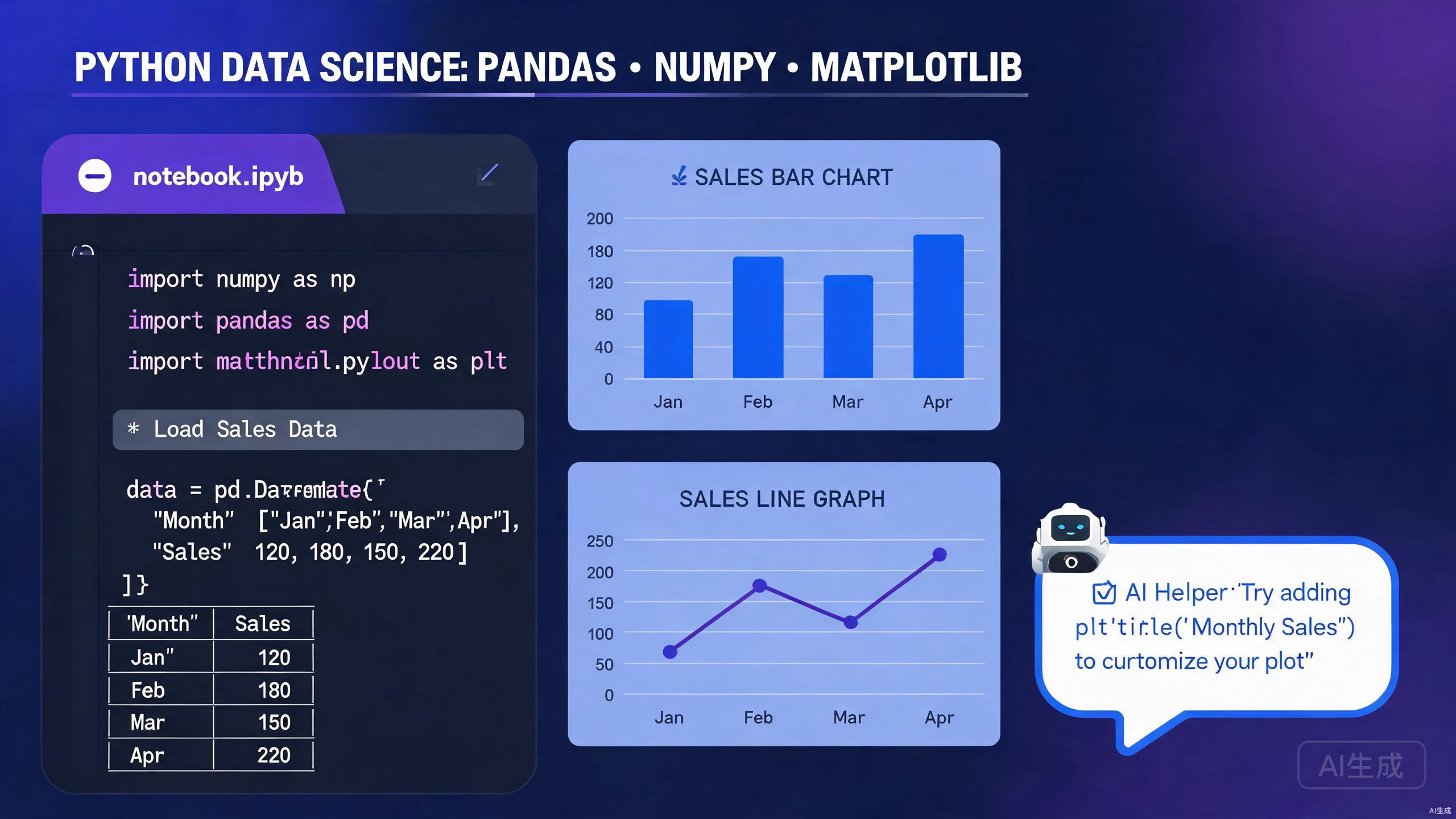
A ciência de dados exige experimentação rápida, visualização poderosa e fluxos de trabalho reproduzíveis. O Cursor reúne esses elementos combinando um editor de código de classe mundial com análise assistida por IA, suporte nativo ao Jupyter e integração perfeita com a pilha de ciência de dados Python. Este guia orienta você na configuração do ambiente e no aproveitamento dos recursos exclusivos do Cursor para pandas, NumPy, Matplotlib e além.
Configurando o Ambiente de Ciência de Dados
Um ambiente Python confiável é a base de qualquer projeto de ciência de dados. O Cursor simplifica o gerenciamento de ambiente através do suporte integrado ao terminal e detecção de ambientes virtuais.
Instalação do Python e Ambientes Virtuais
Verifique sua instalação do Python no terminal do Cursor:
python --version
Crie um ambiente virtual dedicado para seu projeto:
python -m venv .venv
source .venv/bin/activate  # No Windows: .venv\Scripts\activate
O Cursor detecta automaticamente .venv na raiz do espaço de trabalho e oferece selecioná-lo como interpretador ativo. Procure o indicador de versão Python na barra de status.
Instalando Bibliotecas Essenciais de Ciência de Dados
Instale a pilha essencial usando pip:
pip install pandas numpy matplotlib seaborn scikit-learn jupyterlab
Para fluxos de trabalho de deep learning, adicione PyTorch ou TensorFlow:
pip install torch torchvision torchaudio
Bloqueie suas dependências para reprodutibilidade:
pip freeze > requirements.txt
Evite misturar conda e pip no mesmo ambiente a menos que você entenda as implicações da resolução de dependências. Use um gerenciador de pacotes por projeto para evitar conflitos.
Configurando o Cursor para Python
Instale a extensão oficial Python no Cursor para IntelliSense, linting e formatação. Configurações recomendadas para ciência de dados:
{
  "python.analysis.typeCheckingMode": "basic",
  "python.formatting.provider": "black",
  "python.linting.enabled": true,
  "python.linting.pylintEnabled": false,
  "python.linting.ruffEnabled": true,
  "jupyter.askForKernelRestart": false,
  "jupyter.interactiveWindow.creationMode": "perFile"
}
Notebooks Jupyter no Cursor
Os notebooks Jupyter são centrais para a análise exploratória de dados. O Cursor oferece suporte de primeira classe a notebooks com assistência de IA, inspeção de variáveis e recursos de exportação.
Criando e Executando Notebooks
Crie um novo notebook através da Paleta de Comandos (Ctrl+Shift+P) selecionando "Jupyter: Create New Jupyter Notebook". O Cursor abre o arquivo .ipynb com uma interface rica mostrando células de código, markdown e saídas inline.
Selecione seu kernel no menu suspenso superior direito. O Cursor lista automaticamente todos os interpretadores Python e ambientes conda disponíveis.
Use atalhos de teclado para acelerar os fluxos de trabalho do notebook: Shift+Enter executa a célula atual, A insere uma célula acima e B insere uma célula abaixo no modo de comando.
Geração de Células Assistida por IA
Descreva seu objetivo de análise em uma célula markdown e peça à IA do Cursor para gerar o código Python correspondente. Por exemplo:
## Goal: Load the Titanic dataset, handle missing ages with median imputation,
## and visualize survival rates by passenger class
O Cursor gera:
import pandas as pd
import seaborn as sns
import matplotlib.pyplot as plt

df = pd.read_csv("titanic.csv")
df['Age'] = df['Age'].fillna(df['Age'].median())

plt.figure(figsize=(10, 6))
sns.barplot(data=df, x='Pclass', y='Survived', hue='Sex')
plt.title('Survival Rates by Passenger Class and Gender')
plt.ylabel('Survival Rate')
plt.show()
Inspetor de Variáveis e Visualizador de Dados
Após executar as células, use o painel Variáveis para inspecionar DataFrames, arrays e objetos de modelo. Clique em uma variável DataFrame para abrir um visualizador de dados semelhante a uma planilha com ordenação e filtragem. Isso elimina a necessidade de chamadas repetidas a df.head().
DataFrames grandes podem consumir memória significativa quando abertos no visualizador de dados. Para conjuntos de dados com mais de alguns milhões de linhas, considere amostrar ou agregar antes da inspeção visual.
Convertendo Entre Scripts e Notebooks
O Cursor suporta a conversão de scripts .py para notebooks .ipynb e vice-versa. Use a Paleta de Comandos para executar "Jupyter: Export Current Python File as Jupyter Notebook". Isso é útil quando você precisa fazer a transição da experimentação para scripts prontos para produção.
Manipulação de Dados com Pandas
O Pandas é o carro-chefe da manipulação de dados Python. O autocompletar e a assistência de IA do Cursor tornam as operações com DataFrame mais rápidas e menos propensas a erros.
Pipelines de Limpeza de Dados Gerados por IA
A limpeza de dados é frequentemente repetitiva. Deixe o Cursor gerar pipelines inteiros a partir de descrições em linguagem natural:
# Clean the sales dataset: remove duplicates, parse dates,
# standardize column names to snake_case, and filter out negative revenue
O Cursor produz:
import pandas as pd

df = pd.read_csv("sales.csv")
df = df.drop_duplicates()
df['OrderDate'] = pd.to_datetime(df['OrderDate'], errors='coerce')
df.columns = df.columns.str.lower().str.replace(' ', '_')
df = df[df['revenue'] >= 0]
Transformações Complexas e Agrupamento
Para operações avançadas como agrupamento multinível e funções de janela, as sugestões inline do Cursor brilham:
monthly_stats = (
    df.groupby([df['order_date'].dt.to_period('M'), 'region'])
    .agg(
        total_revenue=('revenue', 'sum'),
        avg_order_value=('revenue', 'mean'),
        order_count=('order_id', 'nunique')
    )
    .reset_index()
)
Ao escrever cadeias pandas complexas, divida-as em várias linhas com parênteses. O Cursor as formata lindamente e fornece melhor autocompletar em cada etapa.
Tratando Dados Ausentes Estrategicamente
Dados ausentes exigem conhecimento de domínio. Pergunte ao Cursor por estratégias específicas para seu conjunto de dados:
# For numeric columns: median imputation
# For categorical columns: mode imputation
# For datetime columns: forward fill

numeric_cols = df.select_dtypes(include=['number']).columns
categorical_cols = df.select_dtypes(include=['object']).columns
datetime_cols = df.select_dtypes(include=['datetime64']).columns

df[numeric_cols] = df[numeric_cols].fillna(df[numeric_cols].median())
df[categorical_cols] = df[categorical_cols].fillna(df[categorical_cols].mode().iloc[0])
df[datetime_cols] = df[datetime_cols].ffill()
Computação Numérica com NumPy
O NumPy fornece a espinha dorsal numérica para a ciência de dados Python. O Cursor ajuda você a escrever operações de array vetorizadas e eficientes.
Criação e Manipulação de Arrays
O autocompletar do Cursor para NumPy é extenso. Gere arrays e realize transformações:
import numpy as np

# Create a 3D array representing image batches
images = np.random.rand(32, 224, 224, 3)  # batch, height, width, channels

# Normalize pixel values to [0, 1]
normalized = (images - images.min()) / (images.max() - images.min())

# Transpose for a different library's expected format
transposed = normalized.transpose(0, 3, 1, 2)  # NCHW format
Broadcasting e Vetorização
Evite loops Python aproveitando o broadcasting do NumPy. Se você não tem certeza de como vetorizar uma operação, descreva-a para o Cursor:
# Vectorized calculation of Euclidean distance from a centroid
centroid = np.array([5.0, 3.0])
points = np.random.rand(1000, 2)

distances = np.sqrt(np.sum((points - centroid) ** 2, axis=1))
O broadcasting implícito do NumPy pode produzir formas inesperadas. Sempre verifique as dimensões do array de saída com .shape após operações complexas.
Integração com Pandas
As funções NumPy funcionam perfeitamente com Series e DataFrames do pandas:
# Apply a NumPy universal function to a DataFrame column
df['log_revenue'] = np.log1p(df['revenue'])

# Boolean indexing with compound conditions
high_value = df[
    (np.abs(df['revenue'] - df['revenue'].mean()) > 2 * df['revenue'].std()) |
    (df['quantity'] > 100)
]
Visualização com Matplotlib e Seaborn
A visualização eficaz transforma dados em insights. A renderização de gráficos inline e as sugestões de IA do Cursor aceleram seu fluxo de trabalho de visualização.
Criando Gráficos com Qualidade de Publicação
O Cursor renderiza figuras Matplotlib diretamente abaixo das células de código nos notebooks. Gere figuras complexas de múltiplos painéis:
import matplotlib.pyplot as plt
import seaborn as sns

fig, axes = plt.subplots(2, 2, figsize=(14, 10))

# Distribution plot
sns.histplot(data=df, x='revenue', kde=True, ax=axes[0, 0])
axes[0, 0].set_title('Revenue Distribution')

# Correlation heatmap
corr = df[['revenue', 'quantity', 'discount']].corr()
sns.heatmap(corr, annot=True, cmap='coolwarm', ax=axes[0, 1])
axes[0, 1].set_title('Feature Correlations')

# Box plot by category
sns.boxplot(data=df, x='category', y='revenue', ax=axes[1, 0])
axes[1, 0].set_title('Revenue by Category')

# Time series
monthly = df.groupby(df['order_date'].dt.to_period('M'))['revenue'].sum()
monthly.plot(ax=axes[1, 1], marker='o')
axes[1, 1].set_title('Monthly Revenue Trend')

plt.tight_layout()
plt.show()
Salve figuras em vários formatos para diferentes casos de uso: plt.savefig('figure.png', dpi=300) para apresentações e plt.savefig('figure.pdf') para publicações.
Visualizações Interativas
Para dashboards e exploração interativa, integre o Plotly:
import plotly.express as px

fig = px.scatter(
    df, x='quantity', y='revenue', color='category',
    size='discount', hover_data=['product_name'],
    title='Revenue vs Quantity by Category'
)
fig.show()
O Cursor renderiza gráficos Plotly interativamente na área de saída do notebook, completo com zoom, panorâmica e dicas de ferramentas.
Visualizações Sugeridas por IA
Não tem certeza de qual gráfico usar? Pergunte ao Cursor:
Tenho um conjunto de dados com churn de clientes, tempo de permanência e cobranças mensais.
Quais visualizações revelariam melhor os fatores de churn?
O Cursor pode sugerir curvas de Kaplan-Meier, tabelas de coorte ou gráficos de resumo SHAP dependendo do contexto da sua análise.
Fluxos de Trabalho de Machine Learning
Do pré-processamento à avaliação de modelos, o Cursor simplifica o desenvolvimento de machine learning com scikit-learn e além.
Pré-processamento e Engenharia de Recursos
Use o Cursor para gerar pipelines de pré-processamento completos:
from sklearn.compose import ColumnTransformer
from sklearn.preprocessing import StandardScaler, OneHotEncoder
from sklearn.impute import SimpleImputer

numeric_features = ['age', 'income', 'tenure']
categorical_features = ['gender', 'region', 'plan_type']

preprocessor = ColumnTransformer(
    transformers=[
        ('num', StandardScaler(), numeric_features),
        ('cat', OneHotEncoder(handle_unknown='ignore'), categorical_features)
    ]
)
Treinamento e Avaliação de Modelos
O Cursor pode criar loops de treinamento e métricas de avaliação:
from sklearn.model_selection import train_test_split, cross_val_score
from sklearn.ensemble import RandomForestClassifier
from sklearn.metrics import classification_report, confusion_matrix

X_train, X_test, y_train, y_test = train_test_split(X, y, test_size=0.2, random_state=42)

clf = RandomForestClassifier(n_estimators=100, random_state=42)
clf.fit(X_train, y_train)

y_pred = clf.predict(X_test)
print(classification_report(y_test, y_pred))
Sempre separe os dados de treinamento e teste antes de qualquer pré-processamento. Ajustar transformadores no conjunto de dados completo leva a vazamento de dados e estimativas de desempenho excessivamente otimistas.
Ajuste de Hiperparâmetros
Gere grades de busca de hiperparâmetros com a assistência do Cursor:
from sklearn.model_selection import GridSearchCV

param_grid = {
    'n_estimators': [50, 100, 200],
    'max_depth': [None, 10, 20, 30],
    'min_samples_split': [2, 5, 10]
}

grid_search = GridSearchCV(
    RandomForestClassifier(random_state=42),
    param_grid,
    cv=5,
    scoring='f1_macro',
    n_jobs=-1
)
grid_search.fit(X_train, y_train)
print(f"Best parameters: {grid_search.best_params_}")
Análise de Dados Orientada por IA
Os recursos de IA do Cursor vão além da geração de código, abrangendo raciocínio estatístico e orientação analítica.
Análise Exploratória de Dados com Linguagem Natural
Carregue um conjunto de dados e peça ao Cursor para realizar EDA:
Analise o arquivo customer.csv. Mostre-me a distribuição do valor vitalício do cliente,
identifique outliers e sugira segmentos para marketing direcionado.
O Cursor gera uma sequência de células computando estatísticas descritivas, visualizações e sugestões de clustering.
Geração Automatizada de Insights
Para dados de séries temporais, o Cursor pode propor decomposição, detecção de anomalias e previsão:
from statsmodels.tsa.seasonal import seasonal_decompose

result = seasonal_decompose(df['sales'], model='multiplicative', period=12)
result.plot()
plt.show()
Documentando Análises em Markdown
A ciência de dados é colaborativa. Use o Cursor para gerar resumos em Markdown de suas descobertas junto com o código:
## Key Findings

- **Revenue Distribution**: Right-skewed with a long tail of high-value transactions
- **Seasonality**: Clear Q4 peak in sales, suggesting holiday-driven demand
- **Churn Predictors**: Tenure < 6 months and monthly charges > $70 are strongest indicators
Conclusão
O Cursor redefine a ciência de dados Python ao mesclar computação interativa, assistência de IA e edição profissional de código em um único ambiente. Seja limpando conjuntos de dados bagunçados no pandas, treinando modelos no scikit-learn ou criando visualizações no Matplotlib, o Cursor acelera cada etapa. Domine a integração com notebooks Jupyter, aproveite a IA para geração de boilerplate e sempre valide suas suposições analíticas. Com o Cursor, seu fluxo de trabalho de ciência de dados se torna mais rápido, mais reproduzível e profundamente integrado com assistência inteligente.