Workflow de Agente de Modo Duplo Plan vs Act no Cursor
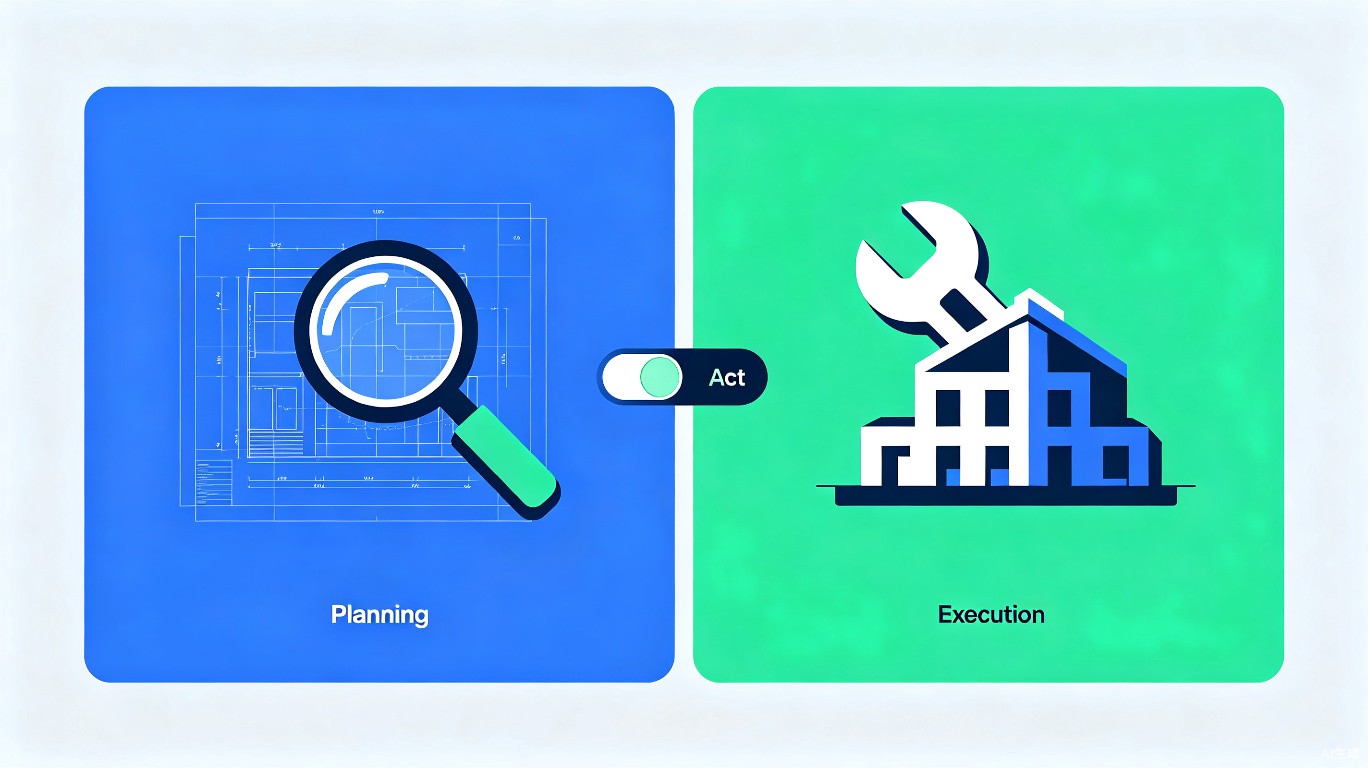
Um dos maiores desafios com agentes de codificação IA é impedir que eles façam alterações não autorizadas. O workflow dual-mode Plan vs Act resolve isso exigindo que o agente proponha mudanças no "modo Plan" antes de executá-las no "modo Act". Este guia mostra como implementar esse poderoso padrão de segurança no Cursor.
O que é Plan vs Act?
Modo Plan (Somente leitura)
No modo Plan, o agente:
- Lê e analisa o código
- Propõe alterações em um formato estruturado
- Não pode modificar nenhum arquivo
- Apresenta um plano detalhado para revisão do usuário
Modo Act (Leitura-escrita)
No modo Act, o agente:
- Executa apenas as alterações aprovadas
- Tem acesso completo de leitura e escrita
- Segue o plano exato fornecido
- Reporta o que foi feito
Por que usar este padrão?
| Sem Plan/Act | Com Plan/Act |
|---|---|
| A IA altera arquivos inesperadamente | Todas as alterações exigem aprovação |
| Difícil revisar o que mudou | Um plano claro é apresentado primeiro |
| Rollbacks são difíceis | As alterações são rastreáveis e reversíveis |
| Deriva de contexto em sessões longas | Execução focada por tarefa |
Método de implementação 1: Regras do Cursor
Crie .cursor/rules/plan-act-workflow.mdc:
---
description: 'Workflow dual-mode Plan vs Act'
globs: ['**/*']
alwaysApply: true
---

# Workflow Plan vs Act

## REGRA CRÍTICA
Você NÃO DEVE modificar arquivos sem aprovação explícita do usuário.

## Modo Plan (Padrão)
Quando uma tarefa é dada:
1. LER e analisar os arquivos relevantes
2. CRIAR um plano detalhado com alterações específicas
3. APRESENTAR o plano neste formato:

### Plano: [Nome da tarefa]

#### Arquivos a modificar
- `file/path/one.ts` - O que mudar
- `file/path/two.ts` - O que mudar

#### Resumo das alterações
1. Descrição da alteração 1
2. Descrição da alteração 2

#### Novos arquivos (se houver)
- `new/file/path.ts` - Propósito

#### Plano de teste
- Como verificar se as alterações funcionam

4. AGUARDAR o usuário digitar "PROCEED" ou "ACT"

## Modo Act (Após aprovação)
Somente depois que o usuário disser "PROCEED":
1. Implementar as alterações do plano
2. Fazer APENAS as alterações aprovadas
3. Reportar conclusão com a lista de arquivos
4. Sugerir etapas de teste

## NUNCA
- Pular a fase de planejamento
- Adicionar alterações não planejadas
- Modificar arquivos durante o modo Plan
- Pedir aprovação mais de uma vez por plano
Método de implementação 2: Modo personalizado
Crie um modo personalizado nas configurações do Cursor:
- Abra as configurações do Cursor (
Cmd/Ctrl + ,) - Navegue até "Modes" ou "AI Features"
- Clique em "Add Custom Mode"
- Configure:
{
  "name": "Planner",
  "description": "Modo de planejamento - análise somente leitura",
  "systemPrompt": "Você está no modo PLANEJAMENTO. Você pode LER arquivos mas NUNCA modificá-los. Analise a base de código, entenda os requisitos e apresente um plano detalhado. Aguarde aprovação do usuário antes de fazer qualquer alteração.",
  "tools": ["read", "grep", "search"],
  "fileWrite": false
}
{
  "name": "Executor",
  "description": "Modo de execução - implementar alterações aprovadas",
  "systemPrompt": "Você está no modo EXECUÇÃO. Implemente APENAS as alterações que foram aprovadas no plano. Não desvie do escopo aprovado. Reporte cada alteração à medida que a faz.",
  "tools": ["read", "write", "edit"],
  "fileWrite": true
}
Método de implementação 3: Workflow baseado em chat
Passo 1: Começar no modo Plan
[PLAN MODE] Preciso adicionar autenticação de usuário a este app.
Por favor, analise a base de código e crie um plano.
Não faça NENHUMA alteração ainda.
Passo 2: O agente apresenta o plano
## Plano: Adicionar autenticação de usuário

### Arquivos a modificar
1. `src/app.ts` - Adicionar middleware de auth
2. `src/routes/users.ts` - Adicionar endpoints de login/register
3. `src/models/user.ts` - Adicionar hash de senha

### Novos arquivos
1. `src/middleware/auth.ts` - Verificação JWT
2. `src/services/auth.ts` - Lógica de auth
3. `tests/auth.test.ts` - Testes unitários

### Detalhes de implementação
- Usar bcrypt para hash de senha
- Tokens JWT com expiração de 15min
- Rotação de refresh tokens

### Testes
- Testar login com credenciais válidas/inválidas
- Testar refresh de token
- Testar rotas protegidas
Passo 3: Revisar e aprovar
Você revisa o plano e:
- Digita
PROCEEDpara aprovar - Solicita modificações
- Rejeita e recomeça
Passo 4: Executar
[ACT MODE] PROCEED com o plano de autenticação.
Implemente exatamente o que foi aprovado.
Passo 5: Verificação
Após a execução:
Verifique se todas as alterações foram feitas corretamente:
1. Verificar se o middleware de auth está aplicado
2. Testar o endpoint de login
3. Executar os testes de auth
Avançado: Parsing automático do plano
Para projetos complexos, use um formato de plano estruturado:
## Plano ID: AUTH-001
## Status: AGUARDANDO_APROVAÇÃO
## Prioridade: ALTA
## Tempo estimado: 30 minutos

### Escopo
- Adicionar autenticação baseada em JWT
- Implementar login/logout/register
- Adicionar fluxo de redefinição de senha

### Alterações

#### Arquivo: src/middleware/auth.ts (NOVO)
```typescript
import jwt from 'jsonwebtoken';

export const verifyToken = (req, res, next) => {
  // Implementação
};
Arquivo: src/routes/auth.ts (NOVO)
// Endpoints de login, register, logout
Arquivo: src/app.ts (MODIFICAR)
- Linha 15: Adicionar
app.use('/auth', authRoutes)
Rollback
- Excluir: src/middleware/auth.ts
- Excluir: src/routes/auth.ts
- Restaurar: src/app.ts linha 15
Testes
- Login com credenciais válidas
- Login com credenciais inválidas
- Acessar rota protegida sem token
- Acessar rota protegida com token válido
## Integração com controle de versão

### Checkpoint pré-execução

Antes de executar um plano:

```bash
# Criar branch de checkpoint
git checkout -b plan/auth-implementation

# Commitar o estado atual
git add -A && git commit -m "checkpoint: antes da implementação de auth"
Verificação pós-execução
# Revisar as alterações
git diff

# Se algo estiver errado, reverter
git checkout -- .

# Ou voltar ao checkpoint
git reset --hard HEAD~1
Workflow de equipe
Para revisões de código
- O desenvolvedor cria um plano no Cursor
- O desenvolvedor cola o plano na descrição da PR
- O revisor aprova o plano antes da execução
- O desenvolvedor executa com o workflow Plan vs Act
- O revisor verifica se a execução corresponde ao plano
Template de PR
## Plano
[Cole o plano gerado pela IA aqui]

## Execução
- [ ] Todas as alterações planejadas implementadas
- [ ] Nenhuma modificação não planejada
- [ ] Testes passam
- [ ] Plano corresponde à execução

## Verificação
[Descrever os testes executados]
Armadilhas comuns
| Armadilha | Solução |
|---|---|
| O agente pula o planejamento | Impor com regras e restrições de modo |
| Os planos são muito vagos | Exigir caminhos de arquivo e números de linha específicos |
| Fadiga de aprovação do usuário | Agrupar alterações relacionadas em planos únicos |
| A execução desvia do plano | Comparar o diff com o plano após a execução |
| Muita ida e volta | Permitir desvios menores, sinalizar desvios maiores |
Lista de verificação de início rápido
- Criar
.cursor/rules/plan-act-workflow.mdc - Testar com uma tarefa pequena e segura
- Verificar se o agente respeita o modo somente leitura
- Praticar aprovação e rejeição de planos
- Configurar checkpoints git antes da execução
- Documentar o workflow para sua equipe