在 Cursor 中使用 Bugbot 进行自动化代码审查
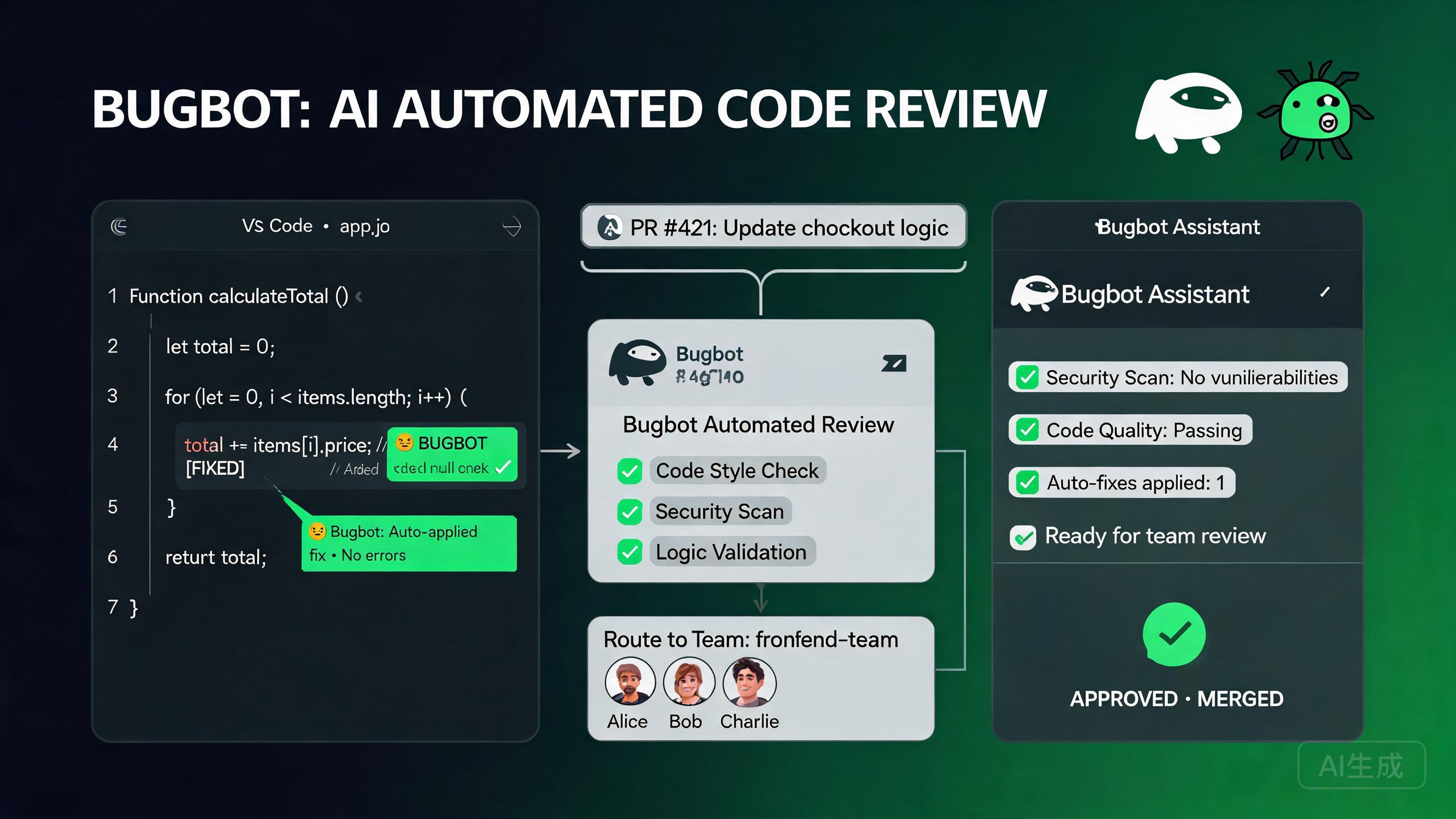
Bugbot 是 Cursor 的内置自动化代码审查代理,直接与您的 GitHub 仓库集成。当您打开一个拉取请求时,Bugbot 会分析差异、识别潜在错误、提出改进建议,并在您的 PR 上留下内联评论。本指南涵盖从初始设置到高级配置的所有内容,包括论坛用户经常遇到的 PR 路由和 GitHub Teams 集成问题。
Bugbot 的功能
Bugbot 对每个拉取请求执行多个层面的分析:
- 错误检测 - 识别逻辑错误、空引用风险和边界情况
- 安全扫描 - 标记潜在漏洞,如 SQL 注入或硬编码密钥
- 风格和一致性 - 检查与代码库模式的偏差
- 性能提示 - 突出低效模式,如 N+1 查询
- 测试覆盖率 - 标注变更缺少对应测试的情况
Bugbot 完全在云端运行。您不需要保持 Cursor 开启才能进行审查。一旦在仓库上启用,Bugbot 会自动审查每个 PR,无论您是否在桌前。
前置条件
在设置 Bugbot 之前,请确保您具备:
- Cursor Pro 或 Business 计划 - Bugbot 在免费层不可用
- 一个 GitHub 仓库,已启用拉取请求工作流
- 对仓库的管理员或维护者权限(应用安装所需)
- 如果需要基于团队的 PR 路由,需配置 GitHub Teams
在仓库上启用 Bugbot
论坛用户报告的最常见问题是 Bugbot 显示"disabled for this repository"。这几乎总是可以追溯到 GitHub App 安装步骤被跳过或未完成。
步骤一:安装 Cursor GitHub App
Bugbot 通过 GitHub App 运行。如果您尚未安装:
- 打开 Cursor 并导航到 Settings > Features > Bugbot
- 点击 Connect GitHub Account
- 您将被重定向到 GitHub 以授权 Cursor 应用
- 选择范围:
- All repositories - Cursor 可以审查您账户中的任何仓库
- Selected repositories - 选择特定仓库进行审查
如果您在安装时选择了特定仓库,之后创建新仓库时,Bugbot 不会在新仓库上工作,直到您明确添加它。这是"disabled for this repository"错误的第一大原因。要修复它,请前往 GitHub > Settings > Integrations > Applications > Cursor > Configure,并添加新仓库。
步骤二:在 Cursor 设置中启用 Bugbot
GitHub 应用安装完成后:
- 打开 Cursor Settings(
Cmd/Ctrl + ,) - 导航到 Features > Bugbot
- 将 Enable Bugbot 切换为 ON
- 选择要在哪些仓库上激活 Bugbot
步骤三:验证连接
创建一个测试拉取请求并检查 Bugbot 是否响应:
# Create a test branch
git checkout -b test-bugbot-connection

# Make a small change
echo "// Bugbot test" >> README.md
git add README.md
git commit -m "test: verify bugbot connection"
git push origin test-bugbot-connection
在 GitHub 上打开一个 PR。30-60 秒内,Bugbot 应该发布一条评论。如果没有,请继续查看下方的故障排除部分。
PR 路由和审查者分配
Bugbot 可以根据文件路径、代码所有权或团队成员身份将拉取请求路由给特定的审查者。论坛用户报告 PR 路由并不总是按预期工作,特别是在使用 GitHub Teams 时。
理解 PR 路由
PR 路由决定了当 Bugbot 分析 PR 时谁会收到审查请求。路由逻辑遵循以下优先级:
- CODEOWNERS 文件 - 如果存在,变更文件的所有者成为审查者
- GitHub Teams 映射 - 通过 Bugbot 配置进行基于团队的路由
- 回退 - 所有维护者收到审查请求
配置 CODEOWNERS
在仓库根目录(或 .github/CODEOWNERS)创建一个 CODEOWNERS 文件:
# Default owners
*                           @team-leads

# Frontend files
src/components/             @frontend-team
src/pages/                  @frontend-team
src/styles/                 @frontend-team

# Backend files
src/api/                    @backend-team
src/models/                 @backend-team
src/middleware/             @backend-team

# Infrastructure
terraform/                  @devops-team
docker/                     @devops-team
.github/workflows/           @devops-team

# Security-sensitive files
src/auth/                   @security-team @team-leads
.env*                       @security-team
GitHub Teams 集成
对于基于团队的路由,Bugbot 会读取您的 GitHub Teams 成员身份。要进行配置:
- 确保您的 GitHub 组织已在 Org Settings > Teams 下设置了团队
- 为每个团队添加成员
- 在 CODEOWNERS 中引用团队名称(带
@前缀) - 在 Cursor 中,前往 Settings > Features > Bugbot > Advanced
- 启用 Use GitHub Teams for routing
CODEOWNERS 中的 GitHub 团队名称必须完全匹配。一个常见的错误是使用显示名称而不是团队 slug。例如,如果您的团队名为"Frontend Engineers",slug 为 frontend-engineers,CODEOWNERS 条目必须是 @frontend-engineers,而不是 @Frontend Engineers。
常见 PR 路由问题
问题:PR 被路由到错误的团队
症状: 一个修改后端文件的 PR 被路由到前端团队。
原因: CODEOWNERS 模式重叠。第一个匹配的模式优先,模式从上到下评估。
解决方案: 重新排序 CODEOWNERS 文件,使更具体的模式在通用模式之前:
# Specific first
src/auth/                   @security-team @team-leads
src/api/                    @backend-team

# Then general
src/                        @all-developers
*                           @team-leads
问题:团队未收到审查请求
症状: Bugbot 审查了 PR,但没有 GitHub 团队成员被添加为审查者。
原因: GitHub 团队设置为"secret"(不可见)或没有成员。
解决方案: 前往 GitHub > Organization > Teams > [团队名称] > Settings。如果您希望团队收到审查请求,请确保团队可见性未设置为"Secret"。验证团队是否有活跃成员。
Bugbot 配置
除了基本启用外,Bugbot 还提供了几个配置选项来调整其行为。
审查严重性
控制 Bugbot 对其发现的严格程度:
{
  "bugbot.severity": "balanced",
  "bugbot.maxComments": 20,
  "bugbot.autoResolve": false
}
| 严重性 | 行为 |
|---|---|
| strict | 报告所有发现,包括轻微的风格问题 |
| balanced | 报告错误、安全问题和显著的风格问题(默认) |
| lenient | 仅报告错误和安全漏洞 |
文件排除
防止 Bugbot 审查生成或第三方文件:
{
  "bugbot.excludePaths": [
    "**/*.min.js",
    "**/*.min.css",
    "node_modules/**",
    "dist/**",
    "build/**",
    "*.lock",
    "package-lock.json",
    "yarn.lock"
  ]
}
安全代理配置
Bugbot 包含一个专用的安全代理,用于扫描漏洞。独立配置它:
{
  "bugbot.securityAgent": {
    "enabled": true,
    "sensitivityLevel": "high",
    "scanForSecrets": true,
    "scanForDependencies": true,
    "ignorePatterns": [
      "test/**",
      "__mocks__/**"
    ]
  }
}
安全代理会扫描您的 PR 差异中的硬编码密钥(API 密钥、密码、令牌)。如果它发现它认为是密钥的内容,会将其标记为关键问题。这是一项安全功能。在未验证被标记的字符串不是真正的密钥之前,切勿忽略这些警告。即使是看起来像真实密钥的测试夹具,如果有人将其复制到生产代码中也可能有危险。
审批工作流
Bugbot 与 GitHub 的审查审批系统集成。您可以配置 Bugbot 的发现是否阻止 PR 合并。
设置必要的审查
在您的 GitHub 仓库设置中:
- 前往 Settings > Branches > Branch protection rules
- 编辑主分支的规则
- 在 Require pull request reviews before merging 下:
- 设置必要的批准审查数(例如 2)
- 启用 Dismiss stale pull request approvals(当推送新提交时)
- 启用 Require review from Code Owners
将 Bugbot 设为必要审查者
您可以配置 Bugbot 作为必要审查者。启用后,在 Bugbot 完成审查并批准或审查被驳回之前,PR 无法合并。
在 Cursor 中:
- Settings > Features > Bugbot > Workflow
- 启用 Block merge on critical findings
- 设置阻止合并的严重性阈值(默认:critical 和 high)
谨慎使用阻止功能。如果阈值设得太低(阻止低严重性发现),当风格问题阻止合并时,开发者可能会感到沮丧。从"critical 和 high"开始,根据团队的体验进行调整。
处理 Bugbot 分歧
有时 Bugbot 标记的内容,开发者认为是误报。推荐的工作流:
- 在 GitHub 上的 Bugbot 评论上点击 Resolve conversation
- 添加评论解释为什么是误报
- 如果在同一模式上反复出现误报,添加
// bugbot-ignore注释:
# bugbot-ignore: This is intentionally using eval for a DSL interpreter
result = eval(user_expression)
故障排除"Disabled for This Repository"
这是报告最多的 Bugbot 问题。按照此诊断流程图操作。
诊断步骤一:检查 GitHub App 安装
# Check if the Cursor app has access to your repo
gh api repos/{owner}/{repo}/installation --jq '.id'
如果返回 404,说明 GitHub App 未安装到该仓库。
解决方案: 前往 GitHub > Settings > Integrations > Applications > Cursor > Configure,并添加该仓库。
诊断步骤二:检查 Cursor 中的仓库设置
- 打开 Cursor 设置
- 导航到 Features > Bugbot
- 在启用列表中查找您的仓库
- 如果不在列表中,点击 Add Repository 并选择它
诊断步骤三:检查分支保护规则
Bugbot 需要仓库允许 GitHub App 发布审查评论。如果您的分支保护规则过于严格:
- 前往 GitHub > Settings > Branches
- 编辑分支保护规则
- 确保 Allow specified actors to bypass requirements 包含 Cursor 应用
- 确保应用未被 Restrict who can push to matching branches 阻止
诊断步骤四:检查冲突的应用
如果您安装了其他自动审查工具(CodeRabbit、GitHub Copilot、SonarQube),它们可能与 Bugbot 冲突。
解决方案: 暂时禁用其他审查机器人并检查 Bugbot 是否开始工作。如果是,您需要配置这些工具共存,这可能需要调整 webhook 设置或审查触发器。
诊断步骤五:检查 Bugbot 状态
# Check Cursor service status
curl -s https://status.cursor.sh/api/v2/incidents.json | jq '.incidents[] | select(.status != "resolved")'
如果有活跃事件,等待其解决并重试。
Bugbot 有时在 Cursor 更新后立即显示为"disabled"。这是一个已知问题,GitHub 令牌需要重新认证。前往 Settings > Features > Bugbot,点击 Disconnect,然后 Reconnect 您的 GitHub 账户。这会刷新令牌而不会丢失您的配置。
Bugbot 和 GitHub Teams 集成深入解析
同步团队成员身份
Bugbot 为了性能会缓存 GitHub 团队成员身份。如果您添加或删除团队成员,更改可能不会立即反映。
要强制同步:
- 打开 Cursor 设置
- 前往 Features > Bugbot > Advanced
- 点击 Sync GitHub Teams
- 等待同步完成(通常在 30 秒内)
多团队成员身份
当开发者属于多个团队时,Bugbot 根据 CODEOWNERS 匹配进行路由。如果文件由多个团队拥有且开发者在两个团队中,他们会收到一个审查请求,而不是重复的。
基于团队的审查策略
您可以为每个团队配置不同的审查要求:
{
  "bugbot.teamPolicies": {
    "security-team": {
      "requiredReviews": 2,
      "blockOnHighSeverity": true,
      "additionalScanners": ["dependency-check"]
    },
    "frontend-team": {
      "requiredReviews": 1,
      "blockOnHighSeverity": false
    }
  }
}
Bugbot 性能和限制
审查速度
Bugbot 通常在 PR 打开或更新后 30-90 秒内完成审查。影响速度的因素:
| 因素 | 影响 |
|---|---|
| PR 大小(变更行数) | 大差异需要更长时间分析 |
| 文件数量 | 每个文件需要单独分析 |
| 仓库大小 | 更大的代码库需要更多上下文收集 |
| 当前负载 | 高峰时段可能响应更慢 |
评论限制
默认情况下,Bugbot 每次审查最多发布 20 条评论。这防止了 PR 作者被淹没。您可以调整此设置:
{
  "bugbot.maxComments": 50
}
如果 Bugbot 在每个 PR 上都达到评论限制,请考虑提高严重性阈值。达到限制意味着 Bugbot 发现了许多低优先级问题。过滤掉这些问题会使审查更具可操作性。
速率限制
Bugbot 遵守 GitHub API 速率限制。如果您的组织同时打开许多 PR,审查可能会排队。Bugbot 按顺序处理它们,所有审查最终都会完成。
Bugbot 采用最佳实践
从只读模式开始
首次在现有仓库上启用 Bugbot 时,从只读模式(不阻止合并)开始。这让团队可以在不打断工作流的情况下看到 Bugbot 发现了什么。在一两周的审查发现后,调整配置并在适当时启用合并阻止。
将 Bugbot 发现作为学习工具
Bugbot 的发现不仅仅是修复当前 PR。它们是学习机会:
- 跟踪反复出现的发现类型(例如,"空引用风险"出现在 30% 的 PR 上)
- 创建
.cursor/rules条目以防止未来代码中出现该模式 - 在团队频道中分享有趣的发现
定期配置审查
每月审查您的 Bugbot 配置:
- 文件排除是否仍然合适?
- 严重性阈值是否正确校准?
- 是否有新的误报模式需要抑制?
- 评论限制是否适合当前的 PR 大小?
总结
Bugbot 为 Cursor 连接的 GitHub 仓库中的每个拉取请求带来了自动化的、智能的代码审查。最常见的问题"disabled for this repository"几乎总是通过验证 GitHub App 安装范围并确保仓库被明确添加来解决。通过配置 CODEOWNERS 进行 PR 路由、调整安全代理,以及采用渐进式合并阻止方法,您的团队可以将 Bugbot 作为对抗错误和安全漏洞的可靠第一道防线。