Cursor 中的 Plan 与 Act 双模式代理工作流
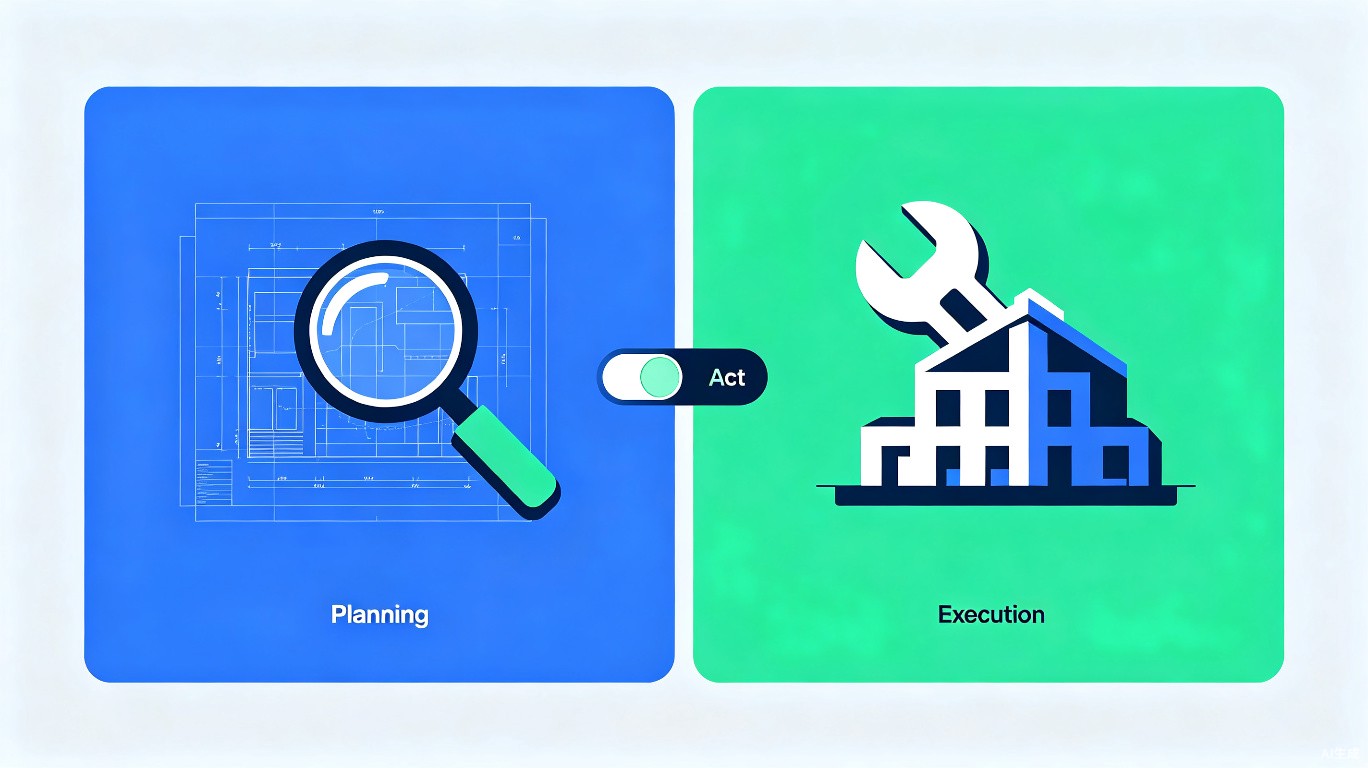
AI 编码代理最大的挑战之一是防止它们进行未经授权的更改。Plan 与 Act 双模式工作流通过在"计划模式"中要求代理提出更改建议,然后在"执行模式"中执行这些更改,从而解决了这个问题。本指南向您展示如何在 Cursor 中实现这一强大的安全模式。
什么是 Plan 与 Act?
计划模式(只读)
在计划模式中,代理可以:
- 读取和分析代码
- 以结构化格式提出更改建议
- 不能修改任何文件
- 为用户审查提供详细计划
执行模式(读写)
在执行模式中,代理可以:
- 仅执行已批准的更改
- 具有完全读写访问权限
- 遵循提供的确切计划
- 报告已完成的工作
为什么要使用此模式?
| 不使用 Plan/Act | 使用 Plan/Act |
|---|---|
| AI 意外更改文件 | 所有更改都需要批准 |
| 难以审查更改内容 | 首先呈现清晰的计划 |
| 回滚困难 | 更改可追踪且可撤销 |
| 长时间会话中的上下文漂移 | 每个任务专注执行 |
实现方法 1:Cursor 规则
创建 .cursor/rules/plan-act-workflow.mdc:
---
description: 'Plan 与 Act 双模式工作流'
globs: ['**/*']
alwaysApply: true
---

# Plan 与 Act 工作流

## 关键规则
未经用户明确批准,您不得修改任何文件。

## 计划模式(默认)
当接到任务时:
1. 读取并分析相关文件
2. 创建包含具体更改的详细计划
3. 以以下格式呈现计划:

### 计划:[任务名称]

#### 要修改的文件
- `file/path/one.ts` - 更改内容
- `file/path/two.ts` - 更改内容

#### 更改摘要
1. 更改 1 描述
2. 更改 2 描述

#### 新文件(如有)
- `new/file/path.ts` - 用途

#### 测试计划
- 如何验证更改是否有效

4. 等待用户输入 "PROCEED" 或 "ACT"

## 执行模式(批准后)
仅在用户说 "PROCEED" 之后:
1. 按计划实施更改
2. 仅进行批准的更改
3. 报告完成情况及文件列表
4. 建议测试步骤

## 禁止事项
- 跳过计划阶段
- 添加计划外的更改
- 在计划模式中修改文件
- 每个计划要求批准超过一次
实现方法 2:自定义模式
在 Cursor 设置中创建自定义模式:
- 打开 Cursor 设置(
Cmd/Ctrl + ,) - 导航到 "Modes" 或 "AI Features"
- 点击 "Add Custom Mode"
- 配置:
{
  "name": "Planner",
  "description": "计划模式 - 只读分析",
  "systemPrompt": "您处于计划模式。您可以读取文件但绝不能修改它们。分析代码库,理解需求,并提出详细计划。在做出任何更改之前等待用户批准。",
  "tools": ["read", "grep", "search"],
  "fileWrite": false
}
{
  "name": "Executor",
  "description": "执行模式 - 实施已批准的更改",
  "systemPrompt": "您处于执行模式。仅实施计划中已批准的更改。不要偏离批准的范围。在执行每个更改时进行报告。",
  "tools": ["read", "write", "edit"],
  "fileWrite": true
}
实现方法 3:基于聊天的工作流
步骤 1:以计划模式开始
[计划模式] 我需要为此应用添加用户认证。
请分析代码库并创建一个计划。
请勿进行任何更改。
步骤 2:代理呈现计划
## 计划:添加用户认证

### 要修改的文件
1. `src/app.ts` - 添加认证中间件
2. `src/routes/users.ts` - 添加登录/注册端点
3. `src/models/user.ts` - 添加密码哈希

### 新文件
1. `src/middleware/auth.ts` - JWT 验证
2. `src/services/auth.ts` - 认证逻辑
3. `tests/auth.test.ts` - 单元测试

### 实施细节
- 使用 bcrypt 进行密码哈希
- 15 分钟有效期的 JWT 令牌
- 刷新令牌轮换

### 测试
- 使用有效/无效凭据测试登录
- 测试令牌刷新
- 测试受保护路由
步骤 3:审查和批准
您审查计划,可以:
- 输入
PROCEED批准 - 要求修改
- 拒绝并重新开始
步骤 4:执行
[执行模式] 继续执行认证计划。
准确实施已批准的内容。
步骤 5:验证
执行后:
验证所有更改是否正确:
1. 检查认证中间件是否已应用
2. 测试登录端点
3. 运行认证测试
高级:自动计划解析
对于复杂项目,使用结构化的计划格式:
## 计划 ID:AUTH-001
## 状态:待批准
## 优先级:高
## 预计时间:30 分钟

### 范围
- 添加基于 JWT 的认证
- 实现登录/注销/注册
- 添加密码重置流程

### 更改

#### 文件:src/middleware/auth.ts(新)
```typescript
import jwt from 'jsonwebtoken';

export const verifyToken = (req, res, next) => {
  // 实现
};
文件:src/routes/auth.ts(新)
// 登录、注册、注销端点
文件:src/app.ts(修改)
- 第 15 行:添加
app.use('/auth', authRoutes)
回滚
- 删除:src/middleware/auth.ts
- 删除:src/routes/auth.ts
- 还原:src/app.ts 第 15 行
测试
- 使用有效凭据登录
- 使用无效凭据登录
- 没有令牌访问受保护路由
- 使用有效令牌访问受保护路由
## 与版本控制集成

### 执行前检查点

在执行计划之前:

```bash
# 创建检查点分支
git checkout -b plan/auth-implementation

# 提交当前状态
git add -A && git commit -m "检查点:认证实现之前"
执行后验证
# 审查更改
git diff

# 如果有问题,还原
git checkout -- .

# 或还原到检查点
git reset --hard HEAD~1
团队工作流
代码审查
- 开发者在 Cursor 中创建计划
- 开发者将计划粘贴到 PR 描述中
- 审查者在执行前批准计划
- 开发者使用 Plan 与 Act 工作流执行
- 审查者验证执行是否符合计划
PR 模板
## 计划
[在此处粘贴 AI 生成的计划]

## 执行
- [ ] 所有计划更改已实施
- [ ] 无计划外修改
- [ ] 测试通过
- [ ] 计划与执行匹配

## 验证
[描述已执行的测试]
常见陷阱
| 陷阱 | 解决方案 |
|---|---|
| 代理跳过计划 | 通过规则和模式限制强制执行 |
| 计划过于模糊 | 要求具体的文件路径和行号 |
| 用户批准疲劳 | 将相关更改分组为单个计划 |
| 执行偏离计划 | 执行后比较 diff 与计划 |
| 来回过多 | 允许微小偏差,标记重大偏差 |
快速入门清单
- 创建
.cursor/rules/plan-act-workflow.mdc - 用一个小而安全的任务测试
- 验证代理遵守只读模式
- 练习批准和拒绝计划
- 在执行前设置 git 检查点
- 为团队记录工作流