Verwendung von Cursor-Agenten mit WSL unter Windows
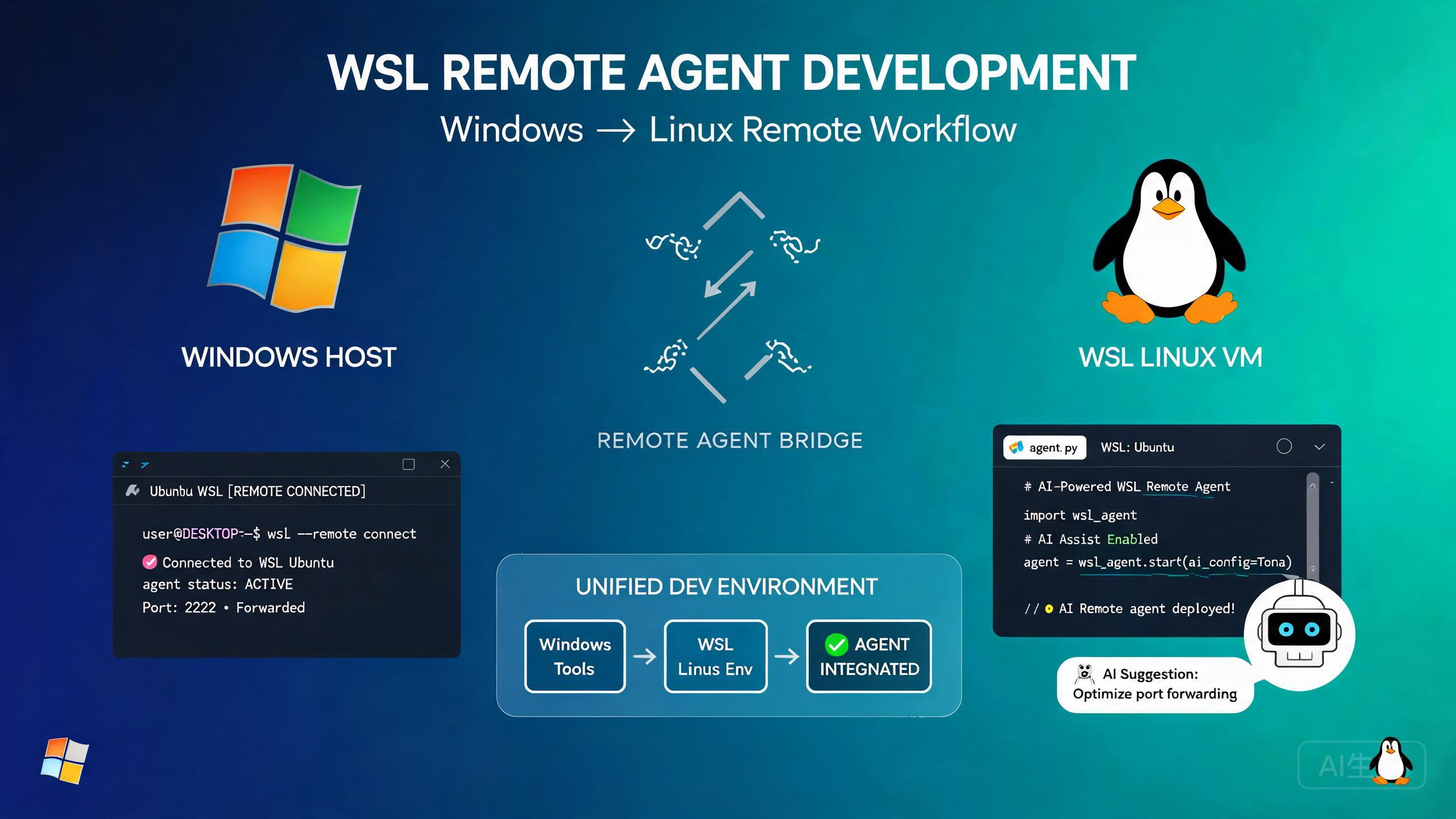
Windows Subsystem for Linux (WSL) ermöglicht es Ihnen, eine Linux-Umgebung direkt unter Windows auszuführen und das Beste beider Plattformen zu kombinieren. Das Ausführen von Cursor-Agenten innerhalb von WSL ermöglicht native Linux-Tools, Paketmanager und Build-Systeme, während Sie den vertrauten Windows-Desktop behalten. Die Interaktion zwischen dem Windows-Host und der WSL-Umgebung bringt jedoch besondere Herausforderungen mit sich, insbesondere bei der Terminalverarbeitung und der Agentenausführung. Dieser Leitfaden behandelt alles von der Ersteinrichtung bis zur erweiterten Fehlerbehebung.
Voraussetzungen
Stellen Sie vor der Einrichtung von Cursor mit WSL sicher, dass Sie Folgendes haben:
- Windows 11 (empfohlen) oder Windows 10 mit den neuesten Updates
- WSL 2 installiert und konfiguriert (führen Sie
wsl --installin einer PowerShell mit Administratorrechten aus) - Eine Linux-Distribution installiert (Ubuntu ist der Standard und am besten getestet)
- Cursor auf dem Windows-Host installiert (nicht innerhalb von WSL)
- Ausreichende Systemressourcen: mindestens 8 GB RAM und 20 GB freier Festplattenspeicher
Verwenden Sie WSL 2 statt WSL 1. WSL 2 bietet einen vollständigen Linux-Kernel mit besserer Leistung und Kompatibilität. Überprüfen Sie Ihre Version mit wsl -l -v in PowerShell. Wenn Sie Version 1 sehen, upgraden Sie mit wsl --set-version <DistroName> 2.
WSL-Einrichtung für Cursor
WSL installieren und konfigurieren
Wenn Sie WSL noch nicht installiert haben, folgen Sie diesen Schritten:
# In einer PowerShell mit Administratorrechten ausführen
wsl --install

# Dies installiert WSL 2 mit der Standard-Ubuntu-Distribution
# Starten Sie Ihren Computer neu, wenn Sie dazu aufgefordert werden

# Starten Sie nach dem Neustart Ihren Linux-Benutzer und Ihr Passwort ein
# Überprüfen Sie dann die Installation
wsl --list --verbose
Erwartete Ausgabe:
  NAME      STATE           VERSION
* Ubuntu    Running         2
Entwicklungstools in WSL installieren
Nachdem WSL eingerichtet ist, installieren Sie die Entwicklungstools, die Ihr Projekt benötigt, in der Linux-Umgebung:
# In WSL, Paketlisten aktualisieren
sudo apt update && sudo apt upgrade -y

# Allgemeine Entwicklungstools installieren
sudo apt install -y build-essential git curl wget unzip

# Node.js über Node Version Manager installieren
curl -o- https://raw.githubusercontent.com/nvm-sh/nvm/v0.39.7/install.sh | bash
source ~/.bashrc
nvm install --lts

# Python installieren
sudo apt install -y python3 python3-pip python3-venv

# Go installieren
wget https://go.dev/dl/go1.22.0.linux-amd64.tar.gz
sudo tar -C /usr/local -xzf go1.22.0.linux-amd64.tar.gz
echo 'export PATH=$PATH:/usr/local/go/bin' >> ~/.bashrc
source ~/.bashrc

# Docker installieren (optional, für containerisierte Entwicklung)
sudo apt install -y docker.io
sudo usermod -aG docker $USER
Installieren Sie Cursor nicht innerhalb von WSL. Cursor sollte auf dem Windows-Host installiert werden. Es verbindet sich mit WSL als Remote-Umgebung, ähnlich wie es sich mit SSH-Remotes verbindet. Die Installation von Cursor innerhalb von WSL führt zu Anzeigeproblemen und fehlenden GUI-Funktionen.
Cursor mit WSL verbinden
Cursor hat integrierte WSL-Unterstützung durch die Remote Development-Erweiterung:
- Öffnen Sie Cursor unter Windows
- Öffnen Sie die Befehlspalette (Ctrl+Shift+P)
- Tippen und wählen Sie: WSL: Connect to WSL
- Wählen Sie Ihre installierte Distribution (z. B. Ubuntu)
- Cursor wird neu laden und sich mit der WSL-Umgebung verbinden
Alternativ können Sie ein WSL-Projekt direkt vom Terminal aus öffnen:
# Von Windows PowerShell oder Eingabeaufforderung
cd \\wsl$\Ubuntu\home\username\my-project
cursor .
Oder von innerhalb von WSL:
# Navigieren Sie zu Ihrem Projektverzeichnis
cd ~/my-project

# Starten Sie Cursor, verbunden mit diesem WSL-Pfad
cursor .
Erstellen Sie eine Windows-Verknüpfung oder einen Alias, der Cursor in Ihrem WSL-Home-Verzeichnis öffnet, für schnellen Zugriff:
# Zu Ihrem PowerShell-Profil hinzufügen
function cursor-wsl { wsl -e bash -c "cd ~ && cursor ." }
So können Sie cursor-wsl in PowerShell eingeben, um Cursor sofort in Ihrem WSL-Home-Verzeichnis zu öffnen.
Terminal-Konfiguration
Terminal-Verhalten in WSL verstehen
Wenn Cursor im WSL-Modus ausgeführt wird, kann das integrierte Terminal in zwei Modi arbeiten:
- WSL-Terminal: Führt Befehle in der Linux-Umgebung aus (Standard)
- Windows-Terminal: Führt Befehle auf dem Windows-Host aus
Der Terminalmodus beeinflusst, wie Agenten mit dem System interagieren. Agenten führen Befehle normalerweise im WSL-Terminal aus, aber einige Vorgänge müssen möglicherweise auf dem Windows-Host ausgeführt werden.
Standard-Terminal konfigurieren
// In settings.json (zugänglich über Ctrl+, > Open Settings JSON)
{
  "terminal.integrated.defaultProfile.linux": "bash",
  "terminal.integrated.profiles.linux": {
    "bash": {
      "path": "bash",
      "args": ["-l"],
      "icon": "terminal-bash"
    },
    "zsh": {
      "path": "zsh",
      "args": ["-l"],
      "icon": "terminal-zsh"
    }
  },
  // Sicherstellen, dass Cursor die WSL-Shell für Agentenbefehle verwendet
  "cursor.agent.shell": "wsl",
  "cursor.agent.shellPath": "/bin/bash"
}
Wiederherstellung eines defekten Terminals
Ein häufiges Problem in WSL-Setups ist ein defektes oder nicht reagierendes Terminal. Das Terminal kann Fehlermeldungen anzeigen, nicht starten oder verstümmelte Ausgabe zeigen. So wird es repariert:
# Schritt 1: Prüfen, ob der Terminalprozess läuft
# Befehlspalette: Terminal: Select Default Profile

# Schritt 2: Sicherstellen, dass der Shell-Pfad korrekt ist
# Der Pfad muss auf eine gültige Shell innerhalb von WSL verweisen
// Häufige Lösung: Shell-Pfad explizit setzen
{
  "terminal.integrated.shell.linux": "/bin/bash",
  "terminal.integrated.env.linux": {
    "TERM": "xterm-256color",
    "COLORTERM": "truecolor",
    "LANG": "en_US.UTF-8"
  }
}
Wenn das Terminal vollständig nicht reagiert:
- Schließen Sie alle Terminal-Instanzen in Cursor
- Öffnen Sie die Befehlspalette und führen Sie aus: Terminal: Restart Terminal Server
- Wenn das nicht funktioniert, laden Sie das Fenster neu: Developer: Reload Window
- Als letzten Ausweg starten Sie Cursor komplett neu
Wenn das Terminal "The terminal process failed to launch" oder "exec bash: no such file or directory" anzeigt, ist die WSL-Integration defekt. Dies passiert normalerweise nach einem Windows-Update oder einer WSL-Distributionsänderung. Führen Sie wsl --shutdown in PowerShell aus und verbinden Sie Cursor dann erneut mit WSL.
Behebung von Agenten-Blockaden in gatherTerminalSelections
Verstehen des Problems
Eines der am häufigsten gemeldeten Probleme mit WSL und Cursor-Agenten ist die gatherTerminalSelections-Blockade. Wenn ein Agent versucht, mit dem Terminal zu interagieren, ruft er eine interne Funktion namens gatherTerminalSelections auf, um zu bestimmen, welches Terminal verwendet werden soll. In WSL-Umgebungen kann sich diese Funktion unbestimmt aufhängen, was zum Einfrieren des Agenten führt.
Symptome
- Der Agent beginnt mit der Ausführung einer Aufgabe, bleibt aber beim Terminal-Interaktionsschritt hängen
- Die Statusleiste zeigt unbegrenzt "Agent is working..." an
- Es erscheint keine Terminalausgabe
- Der Agent läuft irgendwann ab oder erfordert manuelle Abbrechung
- Die Cursor-Entwicklerkonsole kann eine ausstehende
gatherTerminalSelections-Promise zeigen
Ursachen
Die Blockade tritt normalerweise aufgrund einer der folgenden Ursachen auf:
- Mehrere Terminal-Profile: Cursor kann nicht entscheiden, welches Terminal-Profil verwendet werden soll
- Shell-Integrationsskripte: Das Shell-Integrationsskript lädt in WSL nicht korrekt
- PTY-Zuweisungsprobleme: Die Pseudo-Terminal-Zuweisung von WSL unterscheidet sich von nativem Linux
- Umgebungsvariablen-Konflikte: Windows-Umgebungsvariablen gelangen in WSL und verursachen Konflikte
Lösung 1: Terminal-Profile vereinfachen
Reduzieren Sie die Anzahl der Terminal-Profile, um Auswahlmehrdeutigkeit zu vermeiden:
// In settings.json
{
  "terminal.integrated.profiles.linux": {
    "bash": {
      "path": "/bin/bash",
      "args": ["-l"]
    }
  },
  "terminal.integrated.defaultProfile.linux": "bash",
  // Andere Profile deaktivieren, die den Agenten verwirren könnten
  "terminal.integrated.profiles.windows": {},
  "terminal.integrated.detectableProfiles": false
}
Nachdem Sie die Terminal-Profileinstellungen geändert haben, laden Sie das Cursor-Fenster neu. Der Terminal-Auswahlcache des Agenten wird beim Neuladen geleert, was oft die Blockade beim nächsten Agentenlauf löst.
Lösung 2: Shell-Integration reparieren
Die Shell-Integration ermöglicht dem Agenten, die Befehlsausgabe zu verfolgen. In WSL wird das Integrationsskript möglicherweise nicht korrekt geladen. Überprüfen und reparieren Sie es:
# In WSL, prüfen, ob die Shell-Integration geladen ist
echo $TERM_PROGRAM

# Sollte ausgeben: cursor oder vsoc (wenn Sie das Cursor/VS Code-Terminal verwenden)
# Wenn leer, ist die Shell-Integration nicht geladen

# Das Integrationsskript manuell sourcen
# Den korrekten Pfad finden:
ls /mnt/c/Users/*/AppData/Local/Programs/cursor/resources/app/out/vs/shell/integration/

# Oder dies zu Ihrer ~/.bashrc hinzufügen
if [ -n "$CURSOR_IPC_HANDLE" ]; then
  export CURSOR_INTEGRATION_ENABLED=1
fi
Lösung 3: Terminal vorab zuweisen
Das Erstellen eines dedizierten Terminals für den Agenten vor dem Start kann die Auswahlblockade verhindern:
// In settings.json
{
  "cursor.agent.terminal": {
    "autoCreate": true,
    "profile": "bash",
    "waitForIntegration": true,
    "integrationTimeout": 5000
  }
}
Dies weist Cursor an, ein Terminal mit dem angegebenen Profil zu erstellen, bevor der Agent startet, und umgeht den gesamten Auswahlprozess.
Lösung 4: Shell-Auswahlaufforderung deaktivieren
Wenn die Blockade durch eine Auswahlaufforderung verursacht wird, die sich nie auflöst, deaktivieren Sie die Aufforderung:
{
  "cursor.agent.terminal.selectionMode": "auto",
  "cursor.agent.terminal.skipSelection": true
}
Das Deaktivieren der Terminal-Auswahlaufforderung bedeutet, dass der Agent immer das Standard-Terminal-Profil verwendet. Wenn Sie Agenten in verschiedenen Terminal-Umgebungen ausführen müssen, müssen Sie das Standard-Profil vor jedem Lauf manuell ändern.
Vereinheitlichung von Agenten-Skills zwischen Windows-Host und WSL
Die Herausforderung
Wenn Sie mit Windows und WSL arbeiten, haben Sie möglicherweise verschiedene Tools, Konfigurationen und Skill-Definitionen auf jeder Seite. Dies führt zu einer fragmentierten Erfahrung, in der ein Agent etwas auf dem Windows-Host weiß, aber nicht in WSL, oder umgekehrt.
Konfigurationsdateien teilen
Der effektivste Ansatz besteht darin, Agenten-Konfigurationsdateien zwischen den beiden Umgebungen zu teilen. Da WSL auf das Windows-Dateisystem über /mnt/c/ zugreifen kann, können Sie die gemeinsame Konfiguration an einem Windows-zugänglichen Ort speichern.
// In Cursor settings.json (Windows-Seite)
{
  "cursor.agent.skillsDirectory": "\\\\wsl$\\Ubuntu\\home\\username\\.cursor\\skills",
  "cursor.agent.sharedConfig": true
}
// In Cursor settings.json (WSL-Seite)
{
  "cursor.agent.skillsDirectory": "~/.cursor/skills",
  "cursor.agent.sharedConfig": true
}
Erstellung eines vereinheitlichten Skills-Verzeichnisses
Richten Sie ein Skills-Verzeichnis ein, auf das beide Umgebungen zugreifen können:
# In WSL
mkdir -p ~/.cursor/skills

# Einen symbolischen Link zu einem Windows-zugänglichen Ort erstellen
# So können Sie Skills aus beiden Umgebungen bearbeiten
ln -s ~/.cursor/skills /mnt/c/Users/username/.cursor/skills-wsl

# Beispiel: Eine Skill-Datei, die in beiden Umgebungen funktioniert
cat > ~/.cursor/skills/shared-git-workflow.md << 'EOF'
# Shared Git Workflow Skill

## Applies to: Windows Host and WSL

When performing git operations:

1. Always check the current branch first
2. Use conventional commit messages
3. Run tests before committing
4. Push only to feature branches, never to main

## Environment-specific notes:
- On Windows: use Git for Windows (git.exe)
- On WSL: use native Linux git
- Both should reference the same repository
EOF
Speichern Sie Ihre Skills in einem Git-Repository und klonen Sie es in beide Umgebungen. So werden Skills versioniert und synchronisiert. Verwenden Sie ein .cursor/skills-Submodul in Ihrem Hauptprojekt-Repository für teamweite Nutzung.
Umgang mit Pfadunterschieden
Eine der größten Herausforderungen in einer Dual-Environment-Einrichtung ist die Pfadverarbeitung. Windows verwendet Laufwerksbuchstaben (C:\), während WSL Mount-Pfade (/mnt/c/) verwendet. Sie müssen dies in Agenten-Konfigurationen berücksichtigen:
// In settings.json
{
  "cursor.agent.pathMappings": {
    "windows": {
      "C:\\Users\\username\\projects": "/home/username/projects"
    },
    "wsl": {
      "/home/username/projects": "C:\\Users\\username\\projects"
    }
  }
}
# Beispiel-Skill mit Pfadverarbeitungsanweisungen

## Beim Arbeiten mit Dateipfaden:

- Wenn der Agent in WSL läuft, wandeln Sie Windows-Pfade in WSL-Pfade um
  - `C:\Users\username\project` wird zu `/mnt/c/Users/username/project`
- Wenn der Agent auf dem Windows-Host läuft, wandeln Sie WSL-Pfade in Windows-Pfade um
  - `/home/username/project` bleibt wie besehen (WSL-Home-Verzeichnis)
  - `/mnt/c/Users/username/project` wird zu `C:\Users\username\project`

## Erkennen der aktuellen Umgebung:
- Prüfen, ob `/proc/version` existiert (WSL/Linux)
- Prüfen, ob `$OS` `Windows_NT` ist (Windows)
Verwenden Sie niemals absolute Pfade in Agenten-Skills. Verwenden Sie immer relative Pfade oder Konfigurationsvariablen. Hartkodierte Pfade brechen, wenn zwischen Windows-Host und WSL-Umgebung gewechselt wird.
Remote-Entwicklungsmuster
Muster 1: Primäre WSL-Entwicklung
In diesem Muster findet die gesamte Entwicklung in WSL statt, und Cursor unter Windows fungiert als Thin Client:
// settings.json
{
  "remote.WSL.defaultDistro": "Ubuntu",
  "cursor.agent.executionEnvironment": "wsl",
  "cursor.agent.preferWslTerminal": true,
  "files.eol": "\n"
}
Dies ist die einfachste Einrichtung und funktioniert gut für Projekte, die vollständig Linux-basiert sind, wie Node.js-, Python-, Go- oder Rust-Anwendungen.
Muster 2: Hybride Entwicklung
In diesem Muster laufen einige Tools unter Windows und andere in WSL:
// settings.json
{
  "cursor.agent.executionEnvironment": "auto",
  "cursor.agent.shellRouting": {
    "bash": "wsl",
    "powershell": "windows",
    "cmd": "windows",
    "node": "wsl",
    "python": "wsl",
    "dotnet": "windows"
  }
}
Der hybride Ansatz ist nützlich, wenn Sie Windows-spezifische Tools (wie .NET SDK, SQL Server oder Windows-exklusive Test-Frameworks) neben Linux-Tools benötigen. Konfigurieren Sie Shell-Routing, um automatisch die richtige Umgebung basierend auf dem Befehl zu wählen.
Muster 3: Docker-First-Entwicklung
Verwenden Sie WSL mit Docker für eine vollständig containerisierte Entwicklungserfahrung:
// settings.json
{
  "cursor.agent.executionEnvironment": "wsl",
  "docker.host": "wsl",
  "cursor.agent.preferredContainer": "dev-container",
  "remote.containers.defaultProfile": "WSL: Ubuntu"
}
# Beispiel-Dockerfile für agentenkompatible Entwicklung
FROM mcr.microsoft.com/devcontainers/typescript-node:20

# Zusätzliche Tools installieren
RUN apt-get update && apt-get install -y \
    git \
    curl \
    vim \
    && rm -rf /var/lib/apt/lists/*

# Globale npm-Pakete installieren
RUN npm install -g typescript ts-node nodemon

# Workspace einrichten
WORKDIR /workspace
Muster 4: Multi-Distributions-Entwicklung
Wenn Sie mit mehreren Linux-Distributionen arbeiten, können Sie Cursor so konfigurieren, dass verschiedene Distributionen für verschiedene Projekte verwendet werden:
// settings.json
{
  "remote.WSL.distros": {
    "Ubuntu": {
      "defaultProfile": "bash",
      "startupCommand": "source ~/.nvm/nvm.sh"
    },
    "Debian": {
      "defaultProfile": "bash",
      "startupCommand": "source /etc/profile.d/rvm.sh"
    }
  }
}
# Installierte Distributionen auflisten
wsl --list --verbose

# Standard-Distribution wechseln
wsl --set-default Ubuntu
Fehlerbehebung bei häufigen WSL-Problemen
Agent kann Dateien nicht finden
Wenn der Agent meldet, dass Dateien nicht gefunden werden können, überprüfen Sie das Pfadformat:
# Korrektes WSL-Pfadformat
ls /home/username/project/src/

# Falsch: Windows-Pfadformat in WSL verwenden
# Dies schlägt fehl oder greift auf den falschen Ort zu
ls C:\Users\username\project\src\
Der dateiübergreifende Zugriff (Zugriff auf WSL-Dateien von Windows aus oder umgekehrt) ist deutlich langsamer als der native Zugriff. Für leistungskritische Vorgänge wie Indizierung und Builds behalten Sie alle Dateien im WSL-Dateisystem (/home/...) statt im Windows-Dateisystem (/mnt/c/...).
Netzwerkverbindungsprobleme
Wenn der Agent aus WSL nicht ins Internet kommt:
# Konnektivität aus WSL testen
ping 8.8.8.8
curl -s https://api.github.com | head -5

# Wenn die DNS-Auflösung fehlschlägt, /etc/resolv.conf prüfen
cat /etc/resolv.conf

# Wenn leer oder falsch konfiguriert, reparieren:
sudo tee /etc/resolv.conf << 'EOF'
nameserver 8.8.8.8
nameserver 1.1.1.1
EOF

# Wenn WSL nicht auf localhost-Dienste unter Windows zugreifen kann
# Windows-Host-IP aus WSL prüfen
ip route show | grep -i default | awk '{print $3}'
# Diese IP verwenden, um auf Windows-Dienste aus WSL zuzugreifen
Speicher- und Ressourcenlimits
WSL 2 verwendet eine virtuelle Maschine mit konfigurierbaren Ressourcenlimits. Wenn Agenten langsam laufen oder der Speicher ausgeht:
# .wslconfig-Datei erstellen oder bearbeiten
# Ort: C:\Users\username\.wslconfig
# .wslconfig
[wsl2]
memory=12GB
processors=6
swap=4GB
localhostForwarding=true
Nach dem Erstellen oder Bearbeiten dieser Datei:
# In PowerShell
wsl --shutdown
# Dann Cursor neu starten und mit WSL verbinden
Überwachen Sie die WSL-Ressourcennutzung vom Windows-Host mit dem Task-Manager. Suchen Sie nach dem Prozess "vmmem", der die WSL 2-VM repräsentiert. Wenn er durchgehend 90 %+ des zugewiesenen Speichers verwendet, erhöhen Sie das Speicherlimit in .wslconfig.
Dateisystemleistung
Die Dateisystemleistung unterscheidet sich erheblich je nach Speicherort der Dateien:
| Ort | Lese-Geschwindigkeit | Schreib-Geschwindigkeit | Empfehlung |
|---|---|---|---|
WSL-Home (/home/) | Schnell | Schnell | Projektdateien hier speichern |
Windows über WSL (/mnt/c/) | Langsam | Sehr langsam | Für Projektdateien vermeiden |
| Windows nativ | Schnell | Schnell | Nur für Windows-Tools |
# Dateisystemleistung benchmarken
# In WSL, auf dem WSL-Dateisystem
dd if=/dev/zero of=/home/$USER/testfile bs=1M count=100 oflag=direct
rm /home/$USER/testfile

# In WSL, Zugriff auf Windows-Dateisystem
dd if=/dev/zero of=/mnt/c/Users/$USER/testfile bs=1M count=100 oflag=direct
rm /mnt/c/Users/$USER/testfile
Wenn Sie einen 5-10x Unterschied sehen (häufig), verschieben Sie Ihre Projektdateien in das WSL-Dateisystem.
Zusammenfassung der Best Practices
- Verwenden Sie immer WSL 2, nicht WSL 1, für Cursor-Agenten-Arbeit
- Installieren Sie Cursor unter Windows, nicht innerhalb von WSL
- Speichern Sie Projektdateien im WSL-Dateisystem (
/home/...) für beste Leistung - Vereinfachen Sie Terminal-Profile, um
gatherTerminalSelections-Blockaden zu vermeiden - Setzen Sie
cursor.agent.terminal.autoCreate, um Terminal-Auswahlprobleme zu umgehen - Teilen Sie Agenten-Skills über ein synchronisiertes Verzeichnis oder ein Git-Repository
- Verwenden Sie niemals hartkodierte absolute Pfade in Agenten-Skills
- Konfigurieren Sie
.wslconfigmit ausreichender Speicher- und CPU-Zuweisung - Verwenden Sie
wsl --shutdown, um die WSL-Umgebung bei Problemen zurückzusetzen - Halten Sie Ihre WSL-Distribution mit
sudo apt update && sudo apt upgradeaktuell
Einige Cursor-Erweiterungen, die auf dem Windows-Host installiert sind, funktionieren möglicherweise nicht im WSL-Modus. Erweiterungen müssen separat für das WSL-Remote installiert werden. Prüfen Sie das Erweiterungen-Panel auf eine Schaltfläche "Install in WSL" neben jeder Erweiterung.
Fazit
Das Ausführen von Cursor-Agenten in WSL kombiniert die Leistung von Linux-Entwicklungstools mit dem Komfort des Windows-Desktops. Die Dual-Environment-Einrichtung bringt Herausforderungen bei der Terminalverarbeitung, Pfadverwaltung und Ressourcenzuweisung mit sich, aber die Strategien in diesem Leitfaden helfen Ihnen, diese zu überwinden.
Der Schlüssel zu einer reibungslosen WSL-Erfahrung ist die Konfigurationskonsistenz: Halten Sie Terminal-Profile einfach, stellen Sie sicher, dass die Shell-Integration korrekt lädt, und pflegen Sie ein vereinheitlichtes Skills-Verzeichnis. Wenn etwas schiefgeht, löst wsl --shutdown gefolgt von einer frischen Cursor-Neuverbindung die meisten Probleme. Mit der richtigen Einrichtung wird WSL zu einer erstklassigen Entwicklungsumgebung für Cursor-Agenten, die Ihnen Zugang zum vollständigen Linux-Ökosystem gibt, ohne Windows zu verlassen.