Fehlerbehebung und Optimierung von Context Sync in Cursor
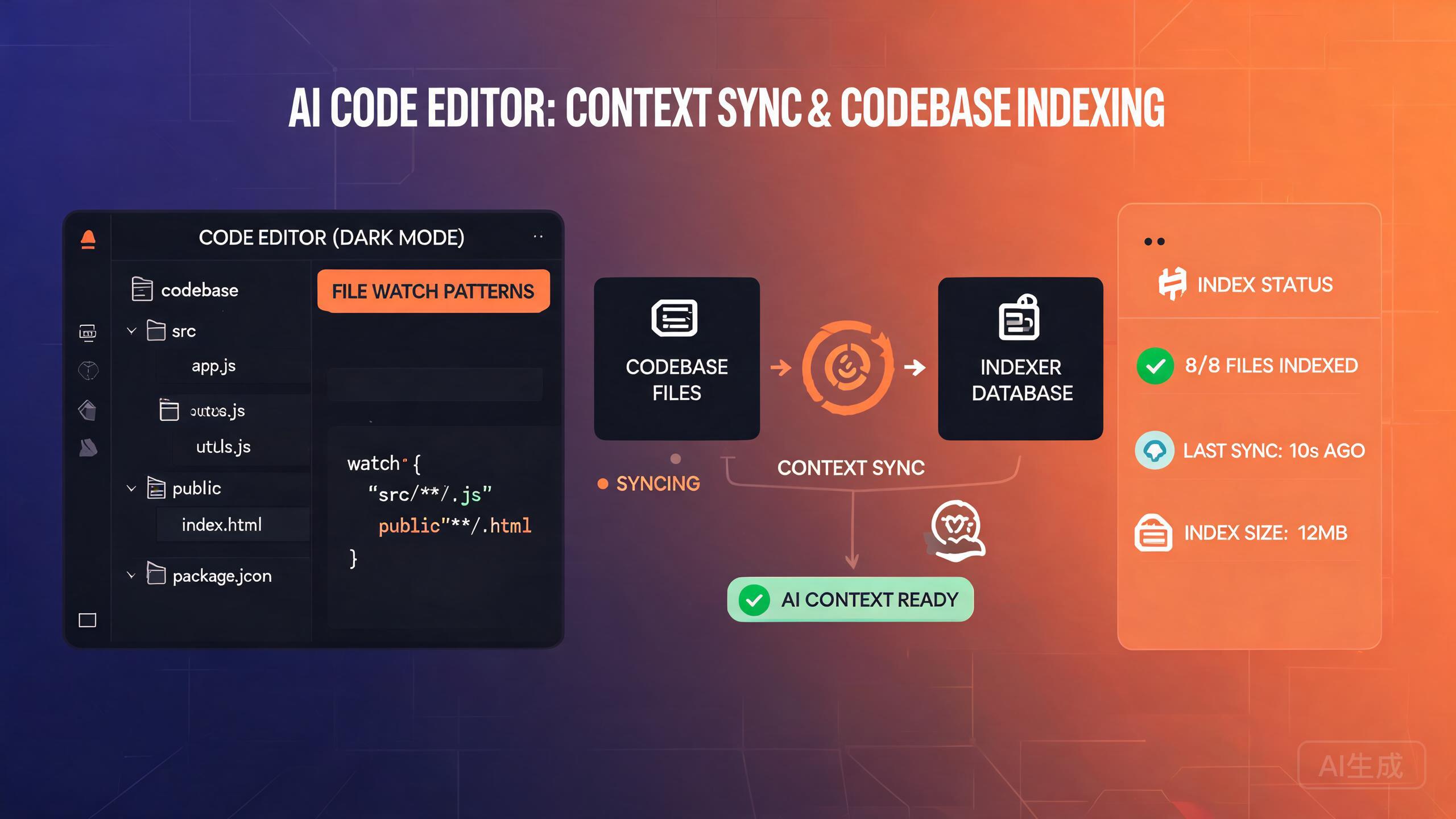
Context Sync ist der Mechanismus, den Cursor verwendet, um Ihre Codebase zu indizieren und dem KI-Assistenten relevanten Kontext bereitzustellen. Wenn es richtig funktioniert, ermöglicht es genaue Code-Vorschläge, präzise Dateireferenzen und intelligente projektbezogene Antworten. Wenn es ausfällt, können veraltete Vorschläge, fehlende Dateireferenzen oder der gefürchtete Fehler „Context Sync is not running" auftreten. Dieser Leitfaden führt durch Diagnose, Reparatur und Optimierung.
Verständnis von Context Sync
Context Sync arbeitet im Hintergrund, scannt kontinuierlich Ihre Projektdateien und erstellt einen durchsuchbaren Index. Dieser Index ermöglicht der KI, Ihre Projektstruktur zu verstehen, relevante Dateien zu finden und kontextuell genaue Antworten zu liefern.
Funktionsweise der Indexierung
Der Indexierungsprozess folgt diesen Phasen:
- Ermittlung: Cursor scannt den Arbeitsbereich nach allen Dateien und respektiert
.gitignoreund benutzerdefinierte Ausschlussregeln - Analyse: Jede Datei wird analysiert, um Symbole, Importe und strukturelle Metadaten zu extrahieren
- Einbettung: Code-Chunks werden in Vektoreinbettungen für semantische Suche umgewandelt
- Speicherung: Der Index wird lokal gespeichert und optional mit der Cloud synchronisiert
- Aktualisierungen: Dateiänderungen lösen inkrementelle Indexaktualisierungen aus
Die erste Indexierung einer großen Codebase kann mehrere Minuten dauern. Während dieser Zeit können Sie eine höhere CPU-Auslastung und langsamere KI-Antworten feststellen. Das ist normal und wird behoben, sobald der anfängliche Index abgeschlossen ist.
Kontextfensterverwaltung
Das Kontextfenster bestimmt, wie viele Informationen die KI gleichzeitig verarbeiten kann. Cursor verwaltet dies automatisch, aber das Verständnis der Grenzen hilft Ihnen, Ihren Workflow zu optimieren:
| Plan | Kontextfenster | Max. indizierte Dateien |
|---|---|---|
| Free | 25.000 Token | 500 Dateien |
| Pro | 200.000 Token | 5.000 Dateien |
| Business | 200.000 Token | 25.000 Dateien |
| Enterprise | Benutzerdefiniert | Benutzerdefiniert |
Diagnose von Context Sync-Problemen
Sync-Status überprüfen
Der erste Schritt bei der Fehlerbehebung besteht darin, den aktuellen Context Sync-Status zu überprüfen. Cursor bietet mehrere Möglichkeiten dazu:
Methode 1: Statusleiste
Schauen Sie auf die untere rechte Ecke des Cursor-Fensters. Ein drehendes Symbol zeigt aktive Synchronisation an, während ein Häkchen bedeutet, dass die Synchronisation auf dem neuesten Stand ist. Wenn Sie ein Fehlersymbol sehen, bewegen Sie den Mauszeiger darüber für Details.
Methode 2: Befehlspalette
# Befehlspalette öffnen (Strg+Umschalt+P / Cmd+Umschalt+P)
# Eingeben: Cursor: Show Context Sync Status
Dies öffnet ein detailliertes Panel, das Folgendes anzeigt:
- Aktueller Sync-Status (running, paused, error)
- Anzahl indizierter Dateien
- Zeitstempel der letzten Synchronisation
- Eventuelle Fehlermeldungen
- Indexgröße auf der Festplatte
Methode 3: Ausgabepanel
# View > Output
# "Cursor Indexing" aus dem Dropdown-Menü wählen
Das Ausgabepanel zeigt Echtzeit-Indexierungsprotokolle, einschließlich dateiweiser Fortschritt und Fehlermeldungen.
Wenn der Context Sync-Status „not running" anzeigt und keine sichtbaren Fehler vorliegen, kann dies auf einen stillen Fehler hindeuten. Überprüfen Sie das Ausgabepanel auf Fehlermeldungen, die möglicherweise nicht an die Benutzeroberfläche gelangt sind. Suchen Sie nach Zeilen mit „ERROR" oder „FATAL".
Häufige Fehlermeldungen
Hier sind die am häufigsten auftretenden Context Sync-Fehler und ihre Bedeutung:
„Context Sync is not running"
Dies ist ein generischer Fehler, der mehrere Ursachen haben kann. Der Sync-Prozess wurde gestoppt und muss neu gestartet werden. Siehe den Reparaturabschnitt unten für Schritt-für-Schritt-Anleitungen.
„Index corruption detected"
Die lokale Indexdatei ist beschädigt, normalerweise durch ein unerwartetes Herunterfahren oder einen Festplattenfehler. Die Lösung besteht darin, den Index zu löschen und von Grund auf neu aufzubauen.
„File watcher limit reached"
Das Dateiüberwachungslimit des Betriebssystems wurde überschritten. Dies ist auf Linux-Systemen mit großen Arbeitsbereichen üblich. Die Lösung besteht darin, das inotify-Limit des Systems zu erhöhen.
„Embedding service unavailable"
Der Cloud-Einbettungsdienst ist vorübergehend nicht verfügbar. Dies ist normalerweise vorübergehend und löst sich innerhalb weniger Minuten von selbst.
„Rate limit exceeded for indexing"
Sie haben das Indexierungs-Ratenlimit erreicht. Dies passiert, wenn zu viele Dateien in kurzer Zeit geändert werden. Warten Sie einige Minuten und die Synchronisation wird automatisch fortgesetzt.
Reparatur von Context Sync
Schnelle Lösung: Context Sync neu starten
Die einfachste Lösung für die meisten Context Sync-Probleme besteht darin, den Sync-Prozess neu zu starten:
# Befehlspalette (Strg+Umschalt+P / Cmd+Umschalt+P)
# Eingeben: Cursor: Restart Context Sync
Alternativ können Sie die Einstellungen verwenden, um einen Neustart zu erzwingen:
// In settings.json
{
  "cursor.contextSync.forceRestart": true
}
Nach dem Speichern dieser Einstellung wird Cursor den Sync-Prozess beim nächsten Fenster-Reload neu starten.
Vollständige Neuindexierung
Wenn ein schneller Neustart das Problem nicht löst, ist eine vollständige Neuindexierung erforderlich. Dies löscht den bestehenden Index und baut ihn von Grund auf neu auf.
# Schritt 1: Index-Cache leeren
# Befehlspalette: Cursor: Clear Index Cache

# Schritt 2: Vollständige Neuindexierung auslösen
# Befehlspalette: Cursor: Reindex Workspace
Eine vollständige Neuindexierung einer großen Codebase kann 10-30 Minuten dauern. Während dieser Zeit haben die KI-Funktionen eingeschränkten oder keinen Kontext. Planen Sie die Neuindexierung während einer Pause oder wenn Sie nicht sofort KI-Unterstützung benötigen.
Manuelle Indexreparatur
Wenn die integrierten Befehle nicht funktionieren, können Sie die Indexdateien manuell löschen:
Auf Windows:
# Zuerst Cursor schließen
# Index-Verzeichnis löschen
Remove-Item -Recurse -Force "$env:APPDATA\Cursor\index"
Remove-Item -Recurse -Force "$env:APPDATA\Cursor\codebase-index"

# Cache löschen
Remove-Item -Recurse -Force "$env:APPDATA\Cursor\cache"

# Cursor neu starten und Index neu aufbauen lassen
Auf macOS:
# Zuerst Cursor schließen
rm -rf ~/Library/Application\ Support/Cursor/index
rm -rf ~/Library/Application\ Support/Cursor/codebase-index
rm -rf ~/Library/Application\ Support/Cursor/cache

# Cursor neu starten
Auf Linux:
# Zuerst Cursor schließen
rm -rf ~/.config/Cursor/index
rm -rf ~/.config/Cursor/codebase-index
rm -rf ~/.config/Cursor/cache

# Cursor neu starten
Prüfen Sie vor dem Löschen des Index dessen Größe. Wenn das Index-Verzeichnis ungewöhnlich groß ist (mehrere GB für ein kleines Projekt), ist es wahrscheinlich beschädigt. Notieren Sie die Größe vor dem Löschen zum Vergleich nach dem Neuaufbau.
Indexierungskonfiguration
Optimierung des Index-Umfangs
Zu steuern, welche Dateien indiziert werden, ist der effektivste Weg, die Context Sync-Leistung zu verbessern. Standardmäßig respektiert Cursor .gitignore, aber Sie können benutzerdefinierte Ausschlüsse hinzufügen.
// In settings.json
{
  "cursor.contextSync.exclude": [
    "**/node_modules/**",
    "**/dist/**",
    "**/build/**",
    "**/.next/**",
    "**/coverage/**",
    "**/*.min.js",
    "**/*.map",
    "**/vendor/**",
    "**/.cache/**",
    "**/*.lock",
    "**/package-lock.json",
    "**/yarn.lock",
    "**/*.png",
    "**/*.jpg",
    "**/*.gif",
    "**/*.svg"
  ],
  "cursor.contextSync.include": [
    "**/*.ts",
    "**/*.tsx",
    "**/*.js",
    "**/*.jsx",
    "**/*.py",
    "**/*.go",
    "**/*.rs",
    "**/README.md",
    "**/*.json"
  ]
}
Die Aufnahme von Binärdateien (Bilder, kompilierte Binärdateien, Sperrdateien) in den Index verschwendet Speicherplatz und verschlechtert die Suchqualität. Schließen Sie Binär- und generierte Dateien immer von der Indexierung aus. Die KI kann binäre Inhalte nicht sinnvoll verarbeiten, und diese Dateien fügen dem Index Rauschen hinzu.
Festlegen von Index-Limits
Für sehr große Codebasen können Sie die maximale Anzahl von Dateien und die maximale Dateigröße begrenzen, die indiziert werden:
{
  "cursor.contextSync.maxFiles": 10000,
  "cursor.contextSync.maxFileSize": 1048576,
  "cursor.contextSync.maxLinesPerFile": 5000
}
Diese Limits verhindern, dass der Index unkontrolliert wächst, und stellen sicher, dass die wichtigsten Dateien priorisiert werden.
Dateiüberwachungs-Konfiguration
Auf Linux-Systemen ist das Standard-inotify-Watcher-Limit für große Projekte oft zu niedrig. Erhöhen Sie es, um „file watcher limit reached"-Fehler zu vermeiden:
# Aktuelles Limit prüfen
cat /proc/sys/fs/inotify/max_user_watches

# Limit temporär erhöhen
sudo sysctl fs.inotify.max_user_watches=524288

# Limit dauerhaft erhöhen
echo "fs.inotify.max_user_watches=524288" | sudo tee -a /etc/sysctl.conf
sudo sysctl -p
Unter Windows ist die entsprechende Einstellung der MaxExtendedTdiHandleCount-Registrierungswert, der jedoch selten angepasst werden muss.
Leistungsoptimierung
Messen der Indexleistung
Vor der Optimierung stellen Sie eine Basis-Messung Ihrer aktuellen Indexleistung auf:
# Befehlspalette: Cursor: Show Index Statistics
Dies zeigt:
Index Statistics
================
Total files:      3,247
Indexed files:    2,891 (89%)
Excluded files:   356
Index size:       142 MB
Last full index:  2026-09-14 14:30:22
Index duration:   4m 32s
Incremental updates today: 127
Average update time: 1.2s
Embedding cache hit rate: 87%
Eine hohe Embedding-Cache-Trefferrate (über 80 %) bedeutet, dass die meisten Dateiänderungen keine neuen Embeddings erfordern. Wenn die Trefferrate niedrig ist, kann dies darauf hindeuten, dass Dateien zu häufig geändert werden oder dass der Cache zu klein ist.
Optimierung für große Monorepos
Große Monorepos stellen für Context Sync einzigartige Herausforderungen dar. Hier sind Strategien, um sie zu bewältigen:
Strategie 1: Projektspezifische Indexierung
Anstatt das gesamte Monorepo zu indizieren, indizieren Sie nur das Projekt, an dem Sie gerade arbeiten:
{
  "cursor.contextSync.workspaceRoot": "packages/web-app",
  "cursor.contextSync.exclude": [
    "packages/**",
    "!packages/web-app/**"
  ]
}
Dies weist Cursor an, alle Pakete außer dem, an dem Sie aktiv arbeiten, auszuschließen.
Strategie 2: Symbolbasierte Indexierung
Aktivieren Sie symbolbasierte Indexierung, die sich auf Funktions- und Klassendefinitionen statt auf vollständige Dateiinhalte konzentriert:
{
  "cursor.contextSync.indexingMode": "symbols",
  "cursor.contextSync.symbolTypes": [
    "function",
    "class",
    "interface",
    "type",
    "method",
    "variable"
  ]
}
Strategie 3: Prioritätsbasierte Indexierung
Weisen Sie verschiedenen Verzeichnissen Prioritätsstufen zu, damit kritischer Code zuerst indiziert wird:
{
  "cursor.contextSync.priority": {
    "src/core/**": "high",
    "src/api/**": "high",
    "src/components/**": "medium",
    "src/utils/**": "medium",
    "src/tests/**": "low",
    "docs/**": "low"
  }
}
Prioritätsbasierte Indexierung schließt keine Dateien mit niedriger Priorität aus, sie indiziert sie nur zuletzt. Während der anfänglichen Indexierungsphase werden Dateien mit hoher Priorität zuerst verfügbar, was nützlich sein kann, wenn Sie mit der Arbeit beginnen müssen, bevor der vollständige Index fertig ist.
Optimierung inkrementeller Aktualisierungen
Inkrementelle Aktualisierungen werden ausgelöst, wenn sich Dateien ändern. Sie können steuern, wie aggressiv diese Aktualisierungen sind:
{
  "cursor.contextSync.incremental": {
    "enabled": true,
    "debounceMs": 2000,
    "batchSize": 10,
    "maxConcurrentUpdates": 3
  }
}
debounceMs: Diese Zeit nach der letzten Dateiänderung abwarten, bevor der Index aktualisiert wird. Höhere Werte reduzieren die Aktualisierungshäufigkeit, bündeln aber mehr Änderungen.batchSize: Anzahl der in jedem Aktualisierungsbatch zu verarbeitenden Dateien.maxConcurrentUpdates: Maximale Anzahl paralleler Aktualisierungs-Worker.
Cloud-Sync-Optimierung
Wenn Sie Cloud-Sync aktiviert haben, kann dies die Leistung bei langsameren Verbindungen beeinträchtigen:
{
  "cursor.contextSync.cloud": {
    "enabled": true,
    "syncInterval": 300000,
    "compressBeforeSync": true,
    "maxSyncSize": 50000000
  }
}
Wenn Sie häufig offline arbeiten, erhöhen Sie das Sync-Intervall, um unnötige Verbindungsversuche zu vermeiden. Der lokale Index bleibt ohne Cloud-Sync voll funktionsfähig, er wird nur nicht geräteübergreifend geteilt.
Erweiterte Fehlerbehebung
Diagnose eines veralteten Index
Wenn die KI veralteten Code referenziert oder kürzliche Änderungen verpasst, ist der Index möglicherweise veraltet:
# Befehlspalette: Cursor: Validate Index Integrity
Dieser Befehl prüft auf:
- Dateien im Index, die nicht mehr auf der Festplatte existieren
- Dateien auf der Festplatte, die nicht im Index sind
- Dateien, deren Inhalts-Hash nicht mit der indizierten Version übereinstimmt
- Verwaiste Index-Einträge
# Beispielausgabe
Index Integrity Report
======================
Total discrepancies: 14
  Missing from index:      3 files
  Stale entries:          8 files
  Orphaned entries:       3 files

Recommended action: Run "Cursor: Reindex Workspace" to fix all discrepancies.
Debugging von Dateiüberwachungsproblemen
Wenn Dateiänderungen von Context Sync nicht erfasst werden, funktioniert der Dateiüberwacher möglicherweise nicht richtig:
# Befehlspalette: Cursor: Test File Watcher
Dieser Befehl erstellt eine temporäre Testdatei und überwacht, ob der Watcher sie erkennt:
File Watcher Test
=================
Creating test file: .cursor-test-watcher-12345.txt
Waiting for watcher response...
Watcher detected change: YES (after 0.3s)
File watcher is functioning correctly.

If you are experiencing sync issues, the problem may be with
specific directories. Check your exclude patterns.
Überprüfung der Embedding-Dienst-Integrität
// In settings.json, Embedding-Diagnose aktivieren
{
  "cursor.contextSync.debugEmbeddings": true
}
Wenn dies aktiviert ist, zeigt das Ausgabepanel detaillierte Embedding-Informationen:
[DEBUG] Embedding request: file=src/auth/login.ts, chunks=3, tokens=1842
[DEBUG] Embedding response: success, cache=hit, duration=12ms
[DEBUG] Embedding request: file=src/auth/register.ts, chunks=4, tokens=2103
[DEBUG] Embedding response: success, cache=miss, duration=894ms
[DEBUG] Embedding batch complete: 7 files, 24 chunks, 6 cache hits
Wenn alle Embedding-Anforderungen cache=miss und lange Dauerzeiten anzeigen, ist der Embedding-Cache möglicherweise beschädigt oder zu klein. Versuchen Sie, die Cache-Größe in den Einstellungen zu erhöhen oder den Cache vollständig zu leeren.
Protokollanalyse
Bei hartnäckigen Problemen sammeln Sie ein Diagnoseprotokoll und analysieren es:
# Befehlspalette: Cursor: Generate Diagnostic Report
Dies erstellt einen umfassenden Bericht, der Folgendes enthält:
- Context Sync-Konfiguration
- Index-Statistiken
- Aktuelles Fehlerprotokoll
- Dateiüberwachungs-Status
- Embedding-Dienst-Integrität
- Systeminformationen
Der Bericht wird gespeichert unter:
# Windows
%USERPROFILE%\Desktop\cursor-diagnostic-report.txt

# macOS / Linux
~/Desktop/cursor-diagnostic-report.txt
Best Practices für Context Sync
Regelmäßige Wartung
- Wöchentlich: „Validate Index Integrity" ausführen, um Diskrepanzen frühzeitig zu erkennen
- Monatlich: Ausschlussmuster basierend auf Projektänderungen überprüfen und aktualisieren
- Nach großen Refactorings: Vollständige Neuindexierung auslösen, um strukturelle Änderungen zu erfassen
- Nach Abhängigkeitsaktualisierungen: Cache leeren, um veraltete Embeddings zu vermeiden
Arbeitsbereichsorganisation
// Empfohlene Einstellungen für die meisten Projekte
{
  "cursor.contextSync.exclude": [
    "**/node_modules/**",
    "**/dist/**",
    "**/build/**",
    "**/.git/**",
    "**/*.log",
    "**/*.min.*",
    "**/coverage/**"
  ],
  "cursor.contextSync.maxFileSize": 1048576,
  "cursor.contextSync.incremental": {
    "enabled": true,
    "debounceMs": 2000
  }
}
Wenn Sie an mehreren Projekten im selben Arbeitsbereich arbeiten, verwenden Sie Multi-Root-Arbeitsbereichsdateien, um Index-Kontexte zu trennen. Jeder Stammordner erhält seinen eigenen Index, was die Relevanz verbessert und die Indexgröße reduziert.
Umgang mit großen generierten Dateien
Generierte Dateien wie Typdefinitionen, kompilierte Ausgaben und automatisch generierte API-Clients können den Index aufblähen. Verwenden Sie eine separate .cursorignore-Datei für eine feinkörnige Steuerung:
# .cursorignore
# Alle generierten Typdateien ausschließen
src/types/generated/**
# Große Schemadateien ausschließen
schema/**/*.json
# Test-Fixtures ausschließen
test/fixtures/**
# Migrationsdateien ausschließen (selten für KI-Kontext benötigt)
migrations/**
Wenn Sie Migrationsdateien ausschließen, stellen Sie sicher, dass Sie sie bei datenbankbezogenen Aufgaben einbeziehen. Sie können den Ausschluss vorübergehend entfernen oder den Befehl Cursor: Index File verwenden, um bestimmte Dateien bei Bedarf zu indizieren.
Fazit
Context Sync ist das Rückgrat der intelligenten Code-Unterstützung von Cursor. Indem Sie verstehen, wie die Indexierung funktioniert, wissen, wie Sie häufige Probleme diagnostizieren und beheben, und die in diesem Leitfaden beschriebenen Optimierungsstrategien anwenden, können Sie sicherstellen, dass Ihr KI-Assistent immer genaue, aktuelle Informationen über Ihre Codebase hat.
Die wichtigsten Erkenntnisse sind: Halten Sie Ihre Ausschlussmuster auf dem neuesten Stand, führen Sie regelmäßig Integritätsprüfungen durch und zögern Sie nicht, eine vollständige Neuindexierung durchzuführen, wenn etwas nicht stimmt. Ein gesunder Index bedeutet schnellere, genauere KI-Antworten, was sich direkt in einer verbesserten Entwicklerproduktivität niederschlägt.