Cursor에서 Context Sync 문제 해결 및 최적화
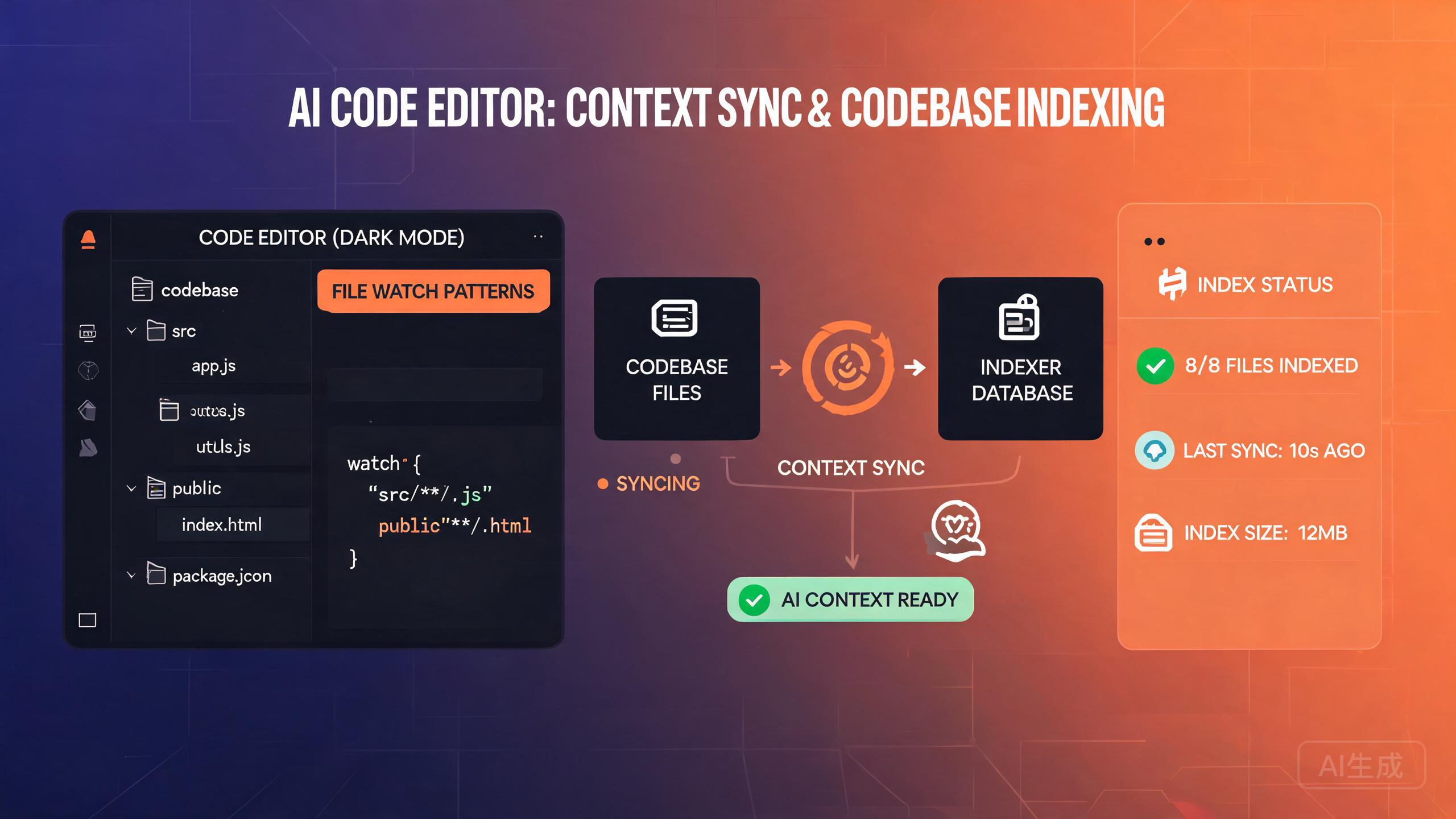
Context Sync는 Cursor가 코드베이스를 인덱싱하고 AI 어시스턴트에 관련 컨텍스트를 제공하는 메커니즘입니다. 정상적으로 작동할 때는 정확한 코드 제안, 정밀한 파일 참조, 지능적인 프로젝트 인식 응답을 가능하게 합니다. 문제가 발생하면 오래된 제안, 누락된 파일 참조 또는 두려운 "Context Sync is not running" 오류를 경험할 수 있습니다. 이 가이드는 진단, 복구 및 최적화 과정을 안내합니다.
Context Sync 이해
Context Sync는 백그라운드에서 실행되어 프로젝트 파일을 지속적으로 스캔하고 검색 가능한 인덱스를 구축합니다. 이 인덱스를 통해 AI는 프로젝트 구조를 이해하고 관련 파일을 찾고 컨텍스트에 맞는 정확한 응답을 제공할 수 있습니다.
인덱싱 작동 방식
인덱싱 프로세스는 다음 단계를 따릅니다:
- 발견: Cursor는
.gitignore및 사용자 정의 제외 규칙을 준수하여 작업 공간의 모든 파일을 스캔합니다 - 파싱: 각 파일은 심볼, 임포트 및 구조 메타데이터를 추출하기 위해 파싱됩니다
- 임베딩: 코드 청크는 의미론적 검색을 위해 벡터 임베딩으로 변환됩니다
- 저장: 인덱스는 로컬에 저장되며 선택적으로 클라우드에 동기화됩니다
- 업데이트: 파일 변경 시 증분 인덱스 업데이트가 트리거됩니다
대규모 코드베이스의 첫 인덱싱은 몇 분 정도 걸릴 수 있습니다. 이 시간 동안 CPU 사용량이 높고 AI 응답이 느려질 수 있습니다. 이는 정상적인 현상이며 초기 인덱스가 완료되면 해결됩니다.
컨텍스트 창 관리
컨텍스트 창은 AI가 한 번에 처리할 수 있는 정보량을 결정합니다. Cursor가 이를 자동으로 관리하지만 한계를 이해하면 워크플로우를 최적화하는 데 도움이 됩니다:
| 플랜 | 컨텍스트 창 | 최대 인덱스 파일 수 |
|---|---|---|
| Free | 25,000 토큰 | 500개 파일 |
| Pro | 200,000 토큰 | 5,000개 파일 |
| Business | 200,000 토큰 | 25,000개 파일 |
| Enterprise | 맞춤형 | 맞춤형 |
Context Sync 문제 진단
동기화 상태 확인
문제 해결의 첫 번째 단계는 현재 Context Sync 상태를 확인하는 것입니다. Cursor는 이를 위한 여러 방법을 제공합니다:
방법 1: 상태 표시줄
Cursor 창의 우측 하단을 확인하세요. 회전하는 아이콘은 활성 동기화를, 체크마크는 동기화가 최신 상태임을 나타냅니다. 오류 아이콘이 보이면 마우스를 올려 세부 정보를 확인하세요.
방법 2: 명령 팔레트
# 명령 팔레트 열기 (Ctrl+Shift+P / Cmd+Shift+P)
# 다음 입력: Cursor: Show Context Sync Status
이 명령은 다음 정보를 표시하는 상세 패널을 엽니다:
- 현재 동기화 상태 (실행 중, 일시 중지, 오류)
- 인덱싱된 파일 수
- 마지막 동기화 타임스탬프
- 오류 메시지
- 디스크상의 인덱스 크기
방법 3: 출력 패널
# 보기 > 출력
# 드롭다운에서 "Cursor Indexing" 선택
출력 패널은 파일별 진행 상황과 오류 메시지를 포함한 실시간 인덱싱 로그를 표시합니다.
Context Sync 상태가 "not running"으로 표시되고 보이는 오류가 없다면, 이는 조용한 실패를 나타낼 수 있습니다. UI에 표시되지 않은 오류 메시지가 있을 수 있으니 출력 패널을 확인하세요. "ERROR" 또는 "FATAL"이 포함된 줄을 찾으세요.
일반적인 오류 메시지
다음은 가장 자주 발생하는 Context Sync 오류와 그 의미입니다:
"Context Sync is not running"
이는 여러 원인을 가질 수 있는 일반 오류입니다. 동기화 프로세스가 중지되었으며 재시작해야 합니다. 아래 복구 섹션에서 단계별 지침을 참조하세요.
"Index corruption detected"
로컬 인덱스 파일이 손상되었습니다. 일반적으로 예기치 않은 종료나 디스크 오류로 인해 발생합니다. 해결 방법은 인덱스를 삭제하고 처음부터 다시 구축하는 것입니다.
"File watcher limit reached"
운영 체제의 파일 감시자 한계를 초과했습니다. 이는 큰 작업 공간을 가진 Linux 시스템에서 흔합니다. 해결 방법은 시스템의 inotify 한계를 늘리는 것입니다.
"Embedding service unavailable"
클라우드 임베딩 서비스를 일시적으로 사용할 수 없습니다. 일반적으로 일시적이며 몇 분 안에 자체적으로 해결됩니다.
"Rate limit exceeded for indexing"
인덱싱 속도 제한에 도달했습니다. 짧은 시간에 너무 많은 파일이 수정될 때 발생합니다. 몇 분 기다리면 동기화가 자동으로 재개됩니다.
Context Sync 복구
빠른 수정: Context Sync 재시작
대부분의 Context Sync 문제에 대한 가장 간단한 수정은 동기화 프로세스를 재시작하는 것입니다:
# 명령 팔레트 (Ctrl+Shift+P / Cmd+Shift+P)
# 다음 입력: Cursor: Restart Context Sync
또는 설정을 통해 강제 재시작할 수 있습니다:
// settings.json에서
{
  "cursor.contextSync.forceRestart": true
}
이 설정을 저장하면 Cursor는 다음 창 재시작 시 동기화 프로세스를 재시작합니다.
전체 재인덱싱
빠른 재시작으로 문제가 해결되지 않으면 전체 재인덱싱이 필요합니다. 이는 기존 인덱스를 삭제하고 처음부터 다시 구축합니다.
# 1단계: 인덱스 캐시 삭제
# 명령 팔레트: Cursor: Clear Index Cache

# 2단계: 전체 재인덱싱 트리거
# 명령 팔레트: Cursor: Reindex Workspace
대규모 코드베이스의 전체 재인덱싱은 10~30분이 걸릴 수 있습니다. 이 시간 동안 AI 기능은 제한되거나 컨텍스트가 없을 수 있습니다. 휴식 시간이나 AI 지원이 즉시 필요하지 않을 때 재인덱싱을 계획하세요.
수동 인덱스 복구
내장 명령이 작동하지 않으면 인덱스 파일을 수동으로 삭제할 수 있습니다:
Windows의 경우:
# 먼저 Cursor를 종료하세요
# 인덱스 디렉토리 삭제
Remove-Item -Recurse -Force "$env:APPDATA\Cursor\index"
Remove-Item -Recurse -Force "$env:APPDATA\Cursor\codebase-index"

# 캐시 삭제
Remove-Item -Recurse -Force "$env:APPDATA\Cursor\cache"

# Cursor를 재시작하고 인덱스를 재구축하게 하세요
macOS의 경우:
# 먼저 Cursor를 종료하세요
rm -rf ~/Library/Application\ Support/Cursor/index
rm -rf ~/Library/Application\ Support/Cursor/codebase-index
rm -rf ~/Library/Application\ Support/Cursor/cache

# Cursor 재시작
Linux의 경우:
# 먼저 Cursor를 종료하세요
rm -rf ~/.config/Cursor/index
rm -rf ~/.config/Cursor/codebase-index
rm -rf ~/.config/Cursor/cache

# Cursor 재시작
인덱스를 삭제하기 전에 크기를 확인하세요. 인덱스 디렉토리가 비정상적으로 크면(소규모 프로젝트인데 수 GB) 손상 가능성이 높습니다. 재구축 후 비교를 위해 삭제 전 크기를 기록해 두세요.
인덱싱 구성
인덱스 범위 최적화
어떤 파일이 인덱싱되는지 제어하는 것이 Context Sync 성능을 향상시키는 가장 효과적인 방법입니다. 기본적으로 Cursor는 .gitignore를 준수하지만 사용자 정의 제외를 추가할 수 있습니다.
// settings.json에서
{
  "cursor.contextSync.exclude": [
    "**/node_modules/**",
    "**/dist/**",
    "**/build/**",
    "**/.next/**",
    "**/coverage/**",
    "**/*.min.js",
    "**/*.map",
    "**/vendor/**",
    "**/.cache/**",
    "**/*.lock",
    "**/package-lock.json",
    "**/yarn.lock",
    "**/*.png",
    "**/*.jpg",
    "**/*.gif",
    "**/*.svg"
  ],
  "cursor.contextSync.include": [
    "**/*.ts",
    "**/*.tsx",
    "**/*.js",
    "**/*.jsx",
    "**/*.py",
    "**/*.go",
    "**/*.rs",
    "**/README.md",
    "**/*.json"
  ]
}
바이너리 파일(이미지, 컴파일된 바이너리, 잠금 파일)을 인덱스에 포함하면 공간이 낭비되고 검색 품질이 저하됩니다. 항상 바이너리 및 생성된 파일을 인덱싱에서 제외하세요. AI는 바이너리 콘텐츠를 의미 있게 처리할 수 없으며, 이러한 파일은 인덱스에 노이즈를 추가합니다.
인덱스 한계 설정
매우 큰 코드베이스의 경우 인덱싱될 최대 파일 수와 최대 파일 크기를 제한할 수 있습니다:
{
  "cursor.contextSync.maxFiles": 10000,
  "cursor.contextSync.maxFileSize": 1048576,
  "cursor.contextSync.maxLinesPerFile": 5000
}
이러한 한계는 인덱스가 통제할 수 없이 커지는 것을 방지하고 가장 중요한 파일이 우선순위를 갖도록 보장합니다.
파일 감시자 구성
Linux 시스템에서 기본 inotify 감시자 한계는 큰 프로젝트에 비해 너무 낮은 경우가 많습니다. "file watcher limit reached" 오류를 방지하려면 한계를 높이세요:
# 현재 한계 확인
cat /proc/sys/fs/inotify/max_user_watches

# 임시로 한계 증가
sudo sysctl fs.inotify.max_user_watches=524288

# 영구적으로 한계 증가
echo "fs.inotify.max_user_watches=524288" | sudo tee -a /etc/sysctl.conf
sudo sysctl -p
Windows에서는 MaxExtendedTdiHandleCount 레지스트리 값이 해당 설정이지만 거의 조정할 필요가 없습니다.
성능 튜닝
인덱스 성능 측정
최적화하기 전에 현재 인덱스 성능의 기준 측정값을 설정하세요:
# 명령 팔레트: Cursor: Show Index Statistics
이 명령은 다음을 표시합니다:
Index Statistics
================
Total files:      3,247
Indexed files:    2,891 (89%)
Excluded files:   356
Index size:       142 MB
Last full index:  2026-09-14 14:30:22
Index duration:   4m 32s
Incremental updates today: 127
Average update time: 1.2s
Embedding cache hit rate: 87%
높은 임베딩 캐시 적중률(80% 이상)은 대부분의 파일 변경이 새로운 임베딩을 필요로 하지 않는다는 것을 의미합니다. 적중률이 낮으면 파일이 너무 자주 수정되거나 캐시가 너무 작을 수 있습니다.
대규모 모노리포 최적화
대규모 모노리포는 Context Sync에 고유한 과제를 제기합니다. 다음은 이를 처리하기 위한 전략입니다:
전략 1: 프로젝트별 인덱싱
전체 모노리포를 인덱싱하는 대신 현재 작업 중인 프로젝트만 인덱싱하세요:
{
  "cursor.contextSync.workspaceRoot": "packages/web-app",
  "cursor.contextSync.exclude": [
    "packages/**",
    "!packages/web-app/**"
  ]
}
이는 Cursor에게 현재 작업 중인 패키지를 제외한 모든 패키지를 제외하도록 지시합니다.
전략 2: 심볼 기반 인덱싱
전체 파일 콘텐츠 대신 함수 및 클래스 정의에 초점을 맞추는 심볼 기반 인덱싱을 활성화하세요:
{
  "cursor.contextSync.indexingMode": "symbols",
  "cursor.contextSync.symbolTypes": [
    "function",
    "class",
    "interface",
    "type",
    "method",
    "variable"
  ]
}
전략 3: 우선순위 기반 인덱싱
중요한 코드가 먼저 인덱싱되도록 다른 디렉토리에 우선순위 수준을 할당하세요:
{
  "cursor.contextSync.priority": {
    "src/core/**": "high",
    "src/api/**": "high",
    "src/components/**": "medium",
    "src/utils/**": "medium",
    "src/tests/**": "low",
    "docs/**": "low"
  }
}
우선순위 기반 인덱싱은 낮은 우선순위 파일을 제외하지 않고 마지막에 인덱싱합니다. 초기 인덱싱 단계에서 높은 우선순위 파일이 먼저 사용 가능해지며, 전체 인덱스가 완료되기 전에 작업을 시작해야 할 때 유용합니다.
증분 업데이트 최적화
증분 업데이트는 파일이 변경될 때 트리거됩니다. 이러한 업데이트의 강도를 제어할 수 있습니다:
{
  "cursor.contextSync.incremental": {
    "enabled": true,
    "debounceMs": 2000,
    "batchSize": 10,
    "maxConcurrentUpdates": 3
  }
}
debounceMs: 마지막 파일 변경 후 인덱스를 업데이트하기 전까지 대기하는 시간입니다. 값이 높을수록 업데이트 빈도가 줄어들지만 더 많은 변경 사항을 일괄 처리합니다.batchSize: 각 업데이트 배치에서 처리할 파일 수입니다.maxConcurrentUpdates: 병렬 업데이트 작업자의 최대 수입니다.
클라우드 동기화 최적화
클라우드 동기화를 활성화한 경우 느린 연결에서 성능에 영향을 줄 수 있습니다:
{
  "cursor.contextSync.cloud": {
    "enabled": true,
    "syncInterval": 300000,
    "compressBeforeSync": true,
    "maxSyncSize": 50000000
  }
}
오프라인으로 자주 작업하는 경우 불필요한 연결 시도를 피하기 위해 동기화 간격을 늘리세요. 로컬 인덱스는 클라우드 동기화 없이도 완전히 작동하며, 단지 기기 간에 공유되지 않을 뿐입니다.
고급 문제 해결
오래된 인덱스 진단
AI가 오래된 코드를 참조하거나 최근 변경 사항을 누락하는 경우 인덱스가 오래되었을 수 있습니다:
# 명령 팔레트: Cursor: Validate Index Integrity
이 명령은 다음을 확인합니다:
- 인덱스에 있지만 디스크에 더 이상 존재하지 않는 파일
- 디스크에 있지만 인덱스에 없는 파일
- 콘텐츠 해시가 인덱스된 버전과 일치하지 않는 파일
- 고립된 인덱스 항목
# 샘플 출력
Index Integrity Report
======================
Total discrepancies: 14
  Missing from index:      3 files
  Stale entries:          8 files
  Orphaned entries:       3 files

Recommended action: Run "Cursor: Reindex Workspace" to fix all discrepancies.
파일 감시자 문제 디버깅
파일 변경이 Context Sync에 의해 감지되지 않는 경우 파일 감시자가 올바르게 작동하지 않을 수 있습니다:
# 명령 팔레트: Cursor: Test File Watcher
이 명령는 임시 테스트 파일을 생성하고 감시자가 이를 감지하는지 모니터링합니다:
File Watcher Test
=================
Creating test file: .cursor-test-watcher-12345.txt
Waiting for watcher response...
Watcher detected change: YES (after 0.3s)
File watcher is functioning correctly.

If you are experiencing sync issues, the problem may be with
specific directories. Check your exclude patterns.
임베딩 서비스 상태 확인
// settings.json에서 임베딩 진단 활성화
{
  "cursor.contextSync.debugEmbeddings": true
}
이를 활성화하면 출력 패널에 상세한 임베딩 정보가 표시됩니다:
[DEBUG] Embedding request: file=src/auth/login.ts, chunks=3, tokens=1842
[DEBUG] Embedding response: success, cache=hit, duration=12ms
[DEBUG] Embedding request: file=src/auth/register.ts, chunks=4, tokens=2103
[DEBUG] Embedding response: success, cache=miss, duration=894ms
[DEBUG] Embedding batch complete: 7 files, 24 chunks, 6 cache hits
모든 임베딩 요청이 cache=miss와 긴 소요 시간을 표시하면 임베딩 캐시가 손상되었거나 너무 작을 수 있습니다. 설정에서 캐시 크기를 늘리거나 캐시를 완전히 삭제해 보세요.
로그 분석
지속적인 문제의 경우 진단 로그를 수집하고 분석하세요:
# 명령 팔레트: Cursor: Generate Diagnostic Report
이 명령는 다음을 포함하는 종합 보고서를 생성합니다:
- Context Sync 구성
- 인덱스 통계
- 최근 오류 로그
- 파일 감시자 상태
- 임베딩 서비스 상태
- 시스템 정보
보고서는 다음 위치에 저장됩니다:
# Windows
%USERPROFILE%\Desktop\cursor-diagnostic-report.txt

# macOS / Linux
~/Desktop/cursor-diagnostic-report.txt
Context Sync 모범 사례
정기 유지 관리
- 주간: "Validate Index Integrity"를 실행하여 불일치를 조기에 발견
- 월간: 프로젝트 변경에 따라 제외 패턴 검토 및 업데이트
- 주요 리팩터링 후: 구조적 변경이 캡처되도록 전체 재인덱싱 트리거
- 의존성 업데이트 후: 오래된 임베딩을 방지하기 위해 캐시 삭제
작업 공간 구성
// 대부분의 프로젝트에 대한 권장 설정
{
  "cursor.contextSync.exclude": [
    "**/node_modules/**",
    "**/dist/**",
    "**/build/**",
    "**/.git/**",
    "**/*.log",
    "**/*.min.*",
    "**/coverage/**"
  ],
  "cursor.contextSync.maxFileSize": 1048576,
  "cursor.contextSync.incremental": {
    "enabled": true,
    "debounceMs": 2000
  }
}
동일한 작업 공간 내에서 여러 프로젝트를 작업하는 경우 다중 루트 작업 공간 파일을 사용하여 인덱스 컨텍스트를 분리하세요. 각 루트 폴더는 자체 인덱스를 가져와 관련성을 높이고 인덱스 크기를 줄입니다.
대규모 생성 파일 처리
타입 정의, 컴파일된 출력, 자동 생성된 API 클라이언트와 같은 생성 파일은 인덱스를 부풀릴 수 있습니다. 세밀한 제어를 위해 별도의 .cursorignore 파일을 사용하세요:
# .cursorignore
# 모든 생성된 타입 파일 제외
src/types/generated/**
# 대규모 스키마 파일 제외
schema/**/*.json
# 테스트 픽스처 제외
test/fixtures/**
# 마이그레이션 파일 제외 (AI 컨텍스트에 거의 필요하지 않음)
migrations/**
마이그레이션 파일을 제외하는 경우 데이터베이스 관련 작업을 할 때 포함하세요. 제외를 임시로 제거하거나 Cursor: Index File 명령을 사용하여 특정 파일을 주문형으로 인덱싱할 수 있습니다.
결론
Context Sync는 Cursor의 지능적인 코드 지원의 근간입니다. 인덱싱 작동 방식을 이해하고 일반적인 문제를 진단 및 복구하는 방법을 알며 이 가이드의 최적화 전략을 적용함으로써 AI 어시스턴트가 항상 코드베이스에 대한 정확하고 최신의 컨텍스트를 갖도록 보장할 수 있습니다.
핵심 요점은 제외 패턴을 최신 상태로 유지하고 정기적으로 무결성 검사를 수행하며 문제가 있어 보일 때 전체 재인덱싱을 주저하지 않는 것입니다. 건강한 인덱스는 더 빠르고 정확한 AI 응답을 의미하며 이는 직접적으로 개발자 생산성 향상으로 이어집니다.