Rust-Entwicklung in Cursor: Der ultimative Leitfaden
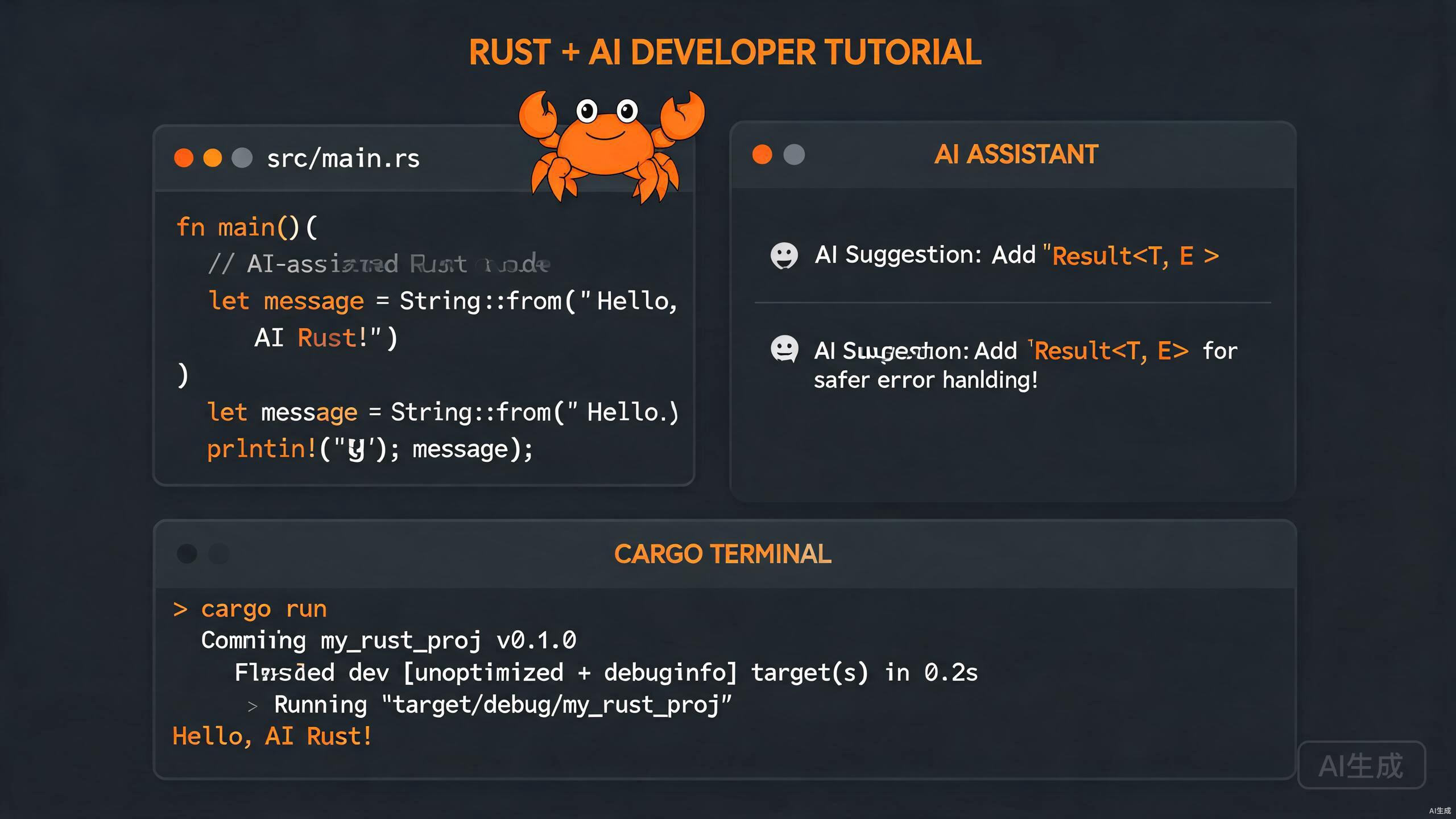
Rust ist eine Systemprogrammiersprache, die Sicherheit und Leistung priorisiert. Die Kombination von Rust mit Cursor schafft eine unvergleichliche Entwicklungserfahrung, bei der KI-Unterstützung auf rigoroses Compiler-Feedback trifft. Dieser Leitfaden erkundet, wie Sie Cursor für Cargo-Workflows, Borrow-Checker-Navigation, Rust-Analyzer-Integration und intelligentes Debugging nutzen können.
Rust in Cursor einrichten
Eine richtig konfigurierte Umgebung ist für produktive Rust-Entwicklung unerlässlich. Cursor unterstützt Rust durch die Rust-Analyzer-Erweiterung und nahtlose Cargo-Integration.
Rust-Toolchain installieren
Stellen Sie sicher, dass Rust über rustup installiert ist. Öffnen Sie das Terminal von Cursor und überprüfen Sie:
rustc --version
cargo --version
rustup show
Wenn Rust nicht installiert ist, folgen Sie den offiziellen rustup-Anweisungen. Fügen Sie nach der Installation die notwendigen Komponenten für die Entwicklung hinzu:
rustup component add rust-src rustfmt clippy
Halten Sie Ihre Toolchain mit rustup update aktuell. Das Terminal von Cursor macht es einfach, mehrere Toolchains und Ziele zu verwalten.
Rust Analyzer installieren
Rust Analyzer ist der Goldstandard für Rust-IDE-Unterstützung. Installieren Sie in Cursor in der Erweiterungsansicht "rust-analyzer". Diese Erweiterung bietet:
- Echtzeit-Fehlerprüfung und Diagnosen
- Autovervollständigung für Structs, Traits und Module
- Inline-Typhinweise und Parameternamen
- Code-Aktionen für Importe und Refactoring
- Gehe-zu-Definition und Alle-Referenzen-finden
Deaktivieren Sie widersprüchliche Erweiterungen wie die alte "Rust"-Erweiterung von rust-lang. Beide zusammen mit rust-analyzer auszuführen verursacht doppelte Diagnosen und verschlechterte Leistung.
Cursor für Rust-Projekte konfigurieren
Feinabstimmung von Cursor mit projektspezifischen Einstellungen in .vscode/settings.json:
{
  "rust-analyzer.cargo.features": "all",
  "rust-analyzer.check.command": "clippy",
  "rust-analyzer.check.extraArgs": ["--tests", "--benches"],
  "rust-analyzer.procMacro.enable": true,
  "rust-analyzer.lens.enable": true,
  "editor.formatOnSave": true,
  "[rust]": {
    "editor.defaultFormatter": "rust-lang.rust-analyzer"
  }
}
Diese Einstellungen aktivieren Clippy für Linting, Proc-Macro-Unterstützung und automatische Formatierung beim Speichern.
Cargo-Integration und Workspaces
Cargo ist das Build-System und der Paketmanager von Rust. Das Terminal und die KI-Funktionen von Cursor machen Cargo-Workflows intuitiv und effizient.
Projekte erstellen und verwalten
Starten Sie ein neues Projekt direkt aus dem Terminal von Cursor:
cargo new my_project --bin
cd my_project
Für Bibliotheken verwenden Sie cargo new my_lib --lib. Cursor erkennt Cargo.toml automatisch und aktiviert Rust Analyzer für den Workspace.
Verwenden Sie cargo edit, um Abhängigkeiten von der Kommandozeile aus zu verwalten. Installieren Sie es mit cargo install cargo-edit und fügen Sie Crates mit cargo add serde tokio hinzu.
Arbeiten mit Cargo-Workspaces
Große Rust-Projekte verwenden oft Workspaces, um mehrere Crates zu organisieren. Eine Workspace-Cargo.toml sieht so aus:
[workspace]
members = ["crates/core", "crates/api", "crates/cli"]
resolver = "2"

[workspace.dependencies]
serde = { version = "1.0", features = ["derive"] }
tokio = { version = "1.35", features = ["full"] }
Der Datei-Explorer und die Suche von Cursor funktionieren nahtlos über Workspace-Mitglieder hinweg. Der KI-Chat versteht Workspace-Grenzen und kann Cross-Crate-Code generieren, wenn Sie Symbole mit @ referenzieren.
Build-Skripte und benutzerdefinierte Konfiguration
Für Projekte, die Code-Generierung oder native Abhängigkeiten benötigen, verwenden Sie build.rs:
use std::env;
use std::path::PathBuf;

fn main() {
    let out_dir = PathBuf::from(env::var("OUT_DIR").unwrap());
    println!("cargo:rustc-link-search=native=/usr/local/lib");
    println!("cargo:rerun-if-changed=src/wrapper.h");
}
Die Fehlerhervorhebung von Cursor erstreckt sich auf Build-Skript-Fehler und erleichtert die Diagnose von Konfigurationsproblemen.
Den Borrow-Checker mit KI-Hilfe navigieren
Der Borrow-Checker von Rust ist berühmt für die Gewährleistung von Speichersicherheit, kann aber für Neulinge herausfordernd sein. Die KI-Unterstützung von Cursor hilft Ihnen, Borrow-Checker-Fehler schneller zu verstehen und zu beheben.
Ownership-Fehler verstehen
Wenn der Borrow-Checker Ihren Code ablehnt, zeigt Cursor klare Fehlermeldungen inline an. Bei komplexen Lifetime-Problemen wählen Sie den Fehler aus und fragen Sie den KI-Chat von Cursor:
Warum scheitert dieser Code am Borrow-Checker und wie behebe ich es?
Cursor erklärt Ownership-Übertragungen, mutable Borrows und schlägt Korrekturen mit clone(), Rc<RefCell<T>> oder Umstrukturierung Ihres Codes vor.
Unterstützung bei Lifetime-Annotationen
Das Hinzufügen von Lifetimes zu Funktionen und Structs ist oft der schwierigste Teil von Rust. Lassen Sie Cursor Annotationen vorschlagen:
// Before: missing lifetimes
fn longest(x: &str, y: &str) -> &str {
    if x.len() > y.len() { x } else { y }
}

// After: Cursor suggests explicit lifetimes
fn longest<'a>(x: &'a str, y: &'a str) -> &'a str {
    if x.len() > y.len() { x } else { y }
}
Wenn Cursor Lifetimes vorschlägt, lesen Sie die Erklärung sorgfältig. Das Verstehen, warum eine Lifetime benötigt wird, hilft Ihnen, die Borrowing-Regeln von Rust zu verinnerlichen.
Smart-Pointer-Empfehlungen
Cursor kann geeignete Smart Pointer empfehlen, wenn einfache Referenzen nicht ausreichen:
| Szenario | Cursor-Vorschlag |
|---|---|
| Geteiltes Ownership | Rc<T> oder Arc<T> |
| Innere Veränderbarkeit | RefCell<T> oder Mutex<T> |
| Dynamischer Dispatch | Box<dyn Trait> |
| Optionales Ownership | Option<Box<T>> |
Fragen Sie Cursor direkt: "Welchen Smart Pointer sollte ich für gemeinsam genutzten, veränderbaren Zustand über Threads hinweg verwenden?" und es wird Arc<Mutex<T>> mit Anwendungsbeispielen empfehlen.
KI-gestütztes Debugging und Fehlerbehebung
Das Debuggen von Rust in Cursor kombiniert die Leistung von CodeLLDB mit KI-gesteuerter Fehleranalyse und Korrekturvorschlägen.
Den Debugger konfigurieren
Installieren Sie die CodeLLDB-Erweiterung für native Debugging-Unterstützung. Erstellen Sie eine .vscode/launch.json-Konfiguration:
{
  "version": "0.2.0",
  "configurations": [
    {
      "name": "Debug Rust",
      "type": "lldb",
      "request": "launch",
      "cargo": {
        "args": ["build", "--bin", "my_app"],
        "filter": {
          "name": "my_app",
          "kind": "bin"
        }
      },
      "args": [],
      "cwd": "${workspaceFolder}"
    }
  ]
}
Breakpoints setzen und Werte inspizieren
Setzen Sie Breakpoints, indem Sie in die Leiste neben den Zeilennummern klicken. Wenn die Ausführung anhält, verwenden Sie den Variablen-Bereich, um Option, Result und benutzerdefinierte Struct-Werte zu inspizieren. Cursor formatiert Enum-Varianten und Feldnamen klar.
Für async Rust inspizieren Sie Futures und Task-Zustände im Watch-Bereich. Dies ist entscheidend für das Debuggen von Tokio-basierten Anwendungen.
Beim Debuggen optimierter Release-Builds können einige Variablen wegoptimiert sein. Debuggen Sie immer mit cargo build (Debug-Profil) für vollständige Variablensichtbarkeit.
KI zur Lösung komplexer Fehler verwenden
Rust-Compiler-Fehler können ausführlich sein. Fügen Sie einen Fehler in den KI-Chat von Cursor ein, um eine menschenfreundliche Erklärung zu erhalten:
error[E0382]: borrow of moved value: `data`
  --> src/main.rs:15:14
   |
10 |     let data = vec![1, 2, 3];
   |         ---- move occurs because `data` has type `Vec<i32>`, which does not implement the `Copy` trait
11 |     process(data);
   |             ---- value moved here
...
Cursor erklärt die Move-Semantik, zeigt, wo der Wert konsumiert wurde, und schlägt Alternativen wie Borrowing (&data) oder Klonen (data.clone()) vor.
Idiomatisches Rust mit Cursor schreiben
Die KI von Cursor wurde mit hochwertigen Rust-Codebasen trainiert. Verwenden Sie sie, um idiomatisches, performantes und sicheres Rust zu schreiben.
Traits und Implementierungen generieren
Benötigen Sie einen benutzerdefinierten Trait? Beschreiben Sie ihn in einem Kommentar und lassen Sie Cursor das Boilerplate generieren:
/// A trait for types that can be serialized to a compact binary format
pub trait CompactSerialize {
    fn to_bytes(&self) -> Vec<u8>;
    fn from_bytes(bytes: &[u8]) -> Result<Self, Error>
    where
        Self: Sized;
}
Dann bitten Sie Cursor, ihn für Ihren Struct zu implementieren:
Implement CompactSerialize for the Packet struct in @network.rs
Async Rust und Concurrency-Muster
Das Schreiben von async Rust erfordert sorgfältiges Handling von Futures, Streams und Concurrency-Primitiven. Cursor kann vollständige async-Funktionen generieren:
use tokio::time::{sleep, Duration};

async fn fetch_with_retry(url: &str, max_retries: u32) -> Result<String, reqwest::Error> {
    for attempt in 0..max_retries {
        match reqwest::get(url).await {
            Ok(response) => return response.text().await,
            Err(e) if attempt < max_retries - 1 => {
                eprintln!("Attempt {} failed: {}, retrying...", attempt + 1, e);
                sleep(Duration::from_secs(2_u64.pow(attempt))).await;
            }
            Err(e) => return Err(e),
        }
    }
    unreachable!()
}
Bitten Sie Cursor bei der Arbeit mit async Rust, Send- und Sync-Bounds einzufügen, wenn Ihr Code in mehrfädigen Executors ausgeführt wird. Dies verhindert spätere Compile-Zeit-Überraschungen.
Unsafe Rust und FFI-Grenzen
Für Systemprogrammierung kann Cursor bei unsafe-Blöcken und Foreign Function Interface (FFI)-Code helfen:
use std::os::raw::{c_char, c_int};
use std::ffi::CStr;

extern "C" {
    fn legacy_compute(input: *const c_char) -> c_int;
}

pub fn safe_compute(input: &str) -> Result<i32, String> {
    let c_string = std::ffi::CString::new(input)
        .map_err(|e| e.to_string())?;
    unsafe {
        let result = legacy_compute(c_string.as_ptr());
        if result < 0 {
            return Err("Legacy function failed".to_string());
        }
        Ok(result)
    }
}
Überprüfen Sie unsafe-Code immer sorgfältig. Cursor markiert unsafe-Blöcke deutlich, und der KI-Chat kann die Invarianten erklären, die Sie einhalten müssen.
Testen, Benchmarking und Dokumentation
Die integrierten Test- und Dokumentationstools von Rust sind außergewöhnlich. Cursor verstärkt sie mit KI-generierten Tests und Doc-Kommentaren.
Unit- und Integrationstests
Cursor generiert Tests nach Rust-Konventionen. Für eine Funktion wie:
pub fn divide(a: f64, b: f64) -> Result<f64, &'static str> {
    if b == 0.0 {
        return Err("division by zero");
    }
    Ok(a / b)
}
Produziert Cursor:
#[cfg(test)]
mod tests {
    use super::*;

    #[test]
    fn test_divide_normal() {
        assert_eq!(divide(10.0, 2.0), Ok(5.0));
    }

    #[test]
    fn test_divide_by_zero() {
        assert_eq!(divide(10.0, 0.0), Err("division by zero"));
    }

    #[test]
    fn test_divide_negative() {
        assert_eq!(divide(-10.0, 2.0), Ok(-5.0));
    }
}
Dokumentation und Doc-Tests
Rust fördert Dokumentation mit ausführbaren Beispielen. Cursor kann ///-Doc-Kommentare mit eingebetteten Testfällen generieren:
/// Parses a configuration string into key-value pairs.
///
/// # Examples
///
/// ```
/// let config = parse_config("key=value\nname=test");
/// assert_eq!(config.get("key"), Some(&"value".to_string()));
/// ```
pub fn parse_config(input: &str) -> HashMap<String, String> {
    input.lines()
        .filter_map(|line| line.split_once('='))
        .map(|(k, v)| (k.trim().to_string(), v.trim().to_string()))
        .collect()
}
Führen Sie Doc-Tests aus mit:
cargo test --doc
Benchmarking mit Criterion
Verwenden Sie für Leistungsmessungen das Criterion-Crate. Cursor kann Benchmark-Dateien erstellen:
use criterion::{black_box, criterion_group, criterion_main, Criterion};
use my_crate::fibonacci;

fn criterion_benchmark(c: &mut Criterion) {
    c.bench_function("fib 20", |b| {
        b.iter(|| fibonacci(black_box(20)))
    });
}

criterion_group!(benches, criterion_benchmark);
criterion_main!(benches);
Benchmarks erfordern die criterion-Abhängigkeit und müssen in benches/ liegen. Die Cargo.toml-Vorschläge von Cursor enthalten den korrekten [dev-dependencies]-Eintrag.
Fazit
Die Rust-Entwicklung in Cursor ist eine Synergie aus rigorosem Compiler-Feedback und intelligenter KI-Unterstützung. Durch das Beherrschen der Cargo-Integration, das Verstehen der Borrow-Checker-Anleitung, die Nutzung von Rust Analyzer und die Verwendung der KI von Cursor für Debugging und Code-Generierung können Sie sicheren Systemcode mit beispielloser Geschwindigkeit schreiben. Nehmen Sie den Compiler als kollaboratives Werkzeug an, lassen Sie Cursor komplexe Fehler erklären und validieren Sie immer KI-generierten unsafe-Code. Ihre Rust-Reise in Cursor wird sowohl produktiv als auch tief lehrreich sein.