iOS-Entwicklung mit Remote-Mac-Build-Servern
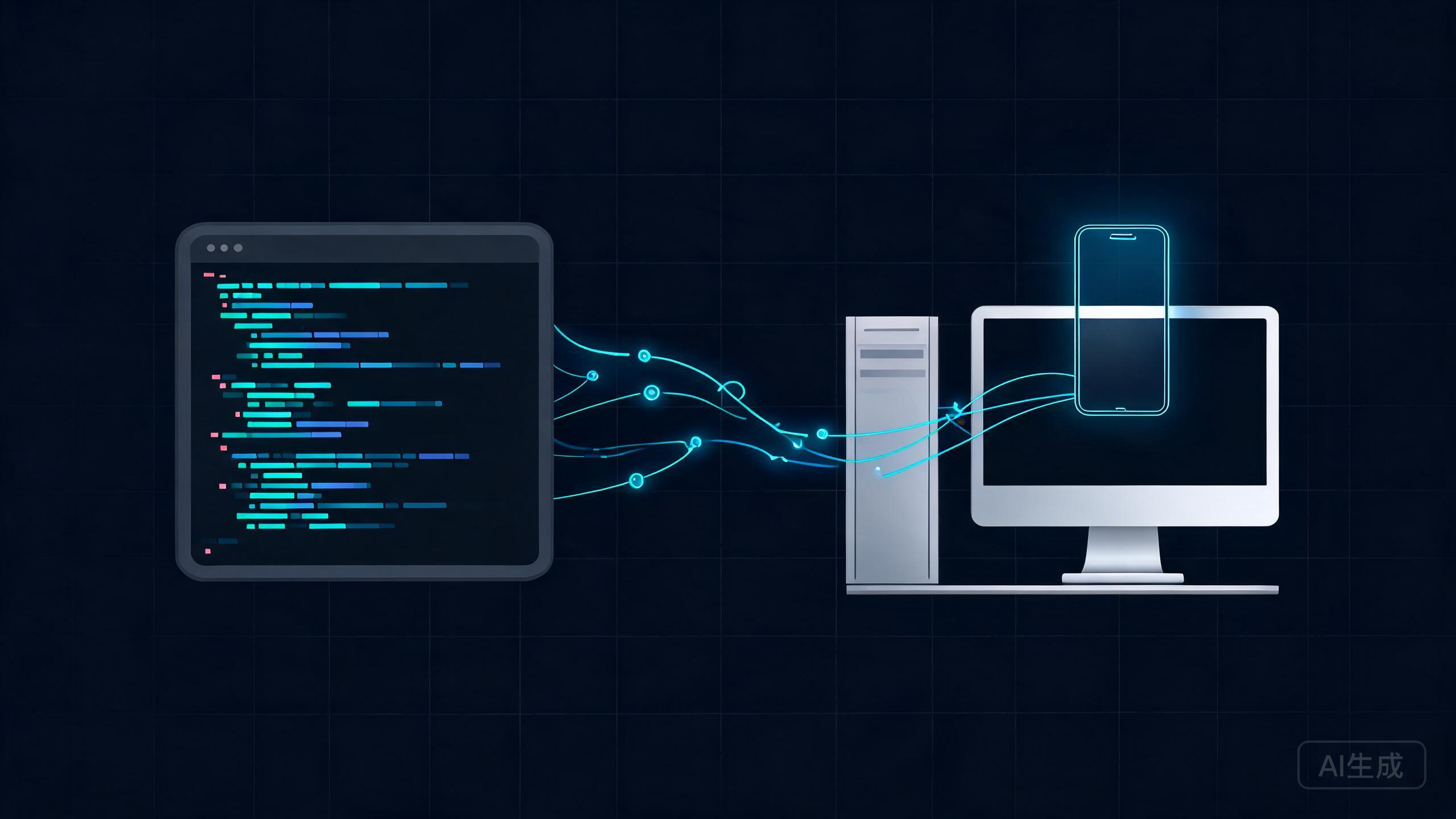
Eine iOS-App zu bauen erfordert irgendwo im Kreislauf macOS, aber das bedeutet nicht, dass Ihr Editor auf einem Mac laufen muss. Mit der Remote-SSH-Unterstützung von Cursor können Sie unter Windows oder Linux eine schnelle lokale Bearbeitungsumgebung behalten, während eine Mac-Maschine Kompilierung, Signierung und Simulator-Läufe übernimmt. Dieser Leitfaden führt durch die Architekturoptionen, die Einrichtung, die Build-Befehle und die Fallstricke, die die meiste Zeit verschwenden.
Warum ein Mac erforderlich ist
Apples Toolchain läuft nur auf macOS, und mehrere Teile des iOS-Workflows hängen direkt davon ab.
- Code Signing: Signierungsidentitäten leben im macOS-Schlüsselbund und werden verwendet, um signierte Artefakte zu erzeugen.
- Provisioning-Profile: Profile, die eine App-ID an Geräte und Zertifikate binden, werden über Apple-Tooling verwaltet.
- iOS Simulator: Der Simulator ist eine macOS-Anwendung; es gibt kein unterstütztes Linux- oder Windows-Äquivalent mit echter Gerätetreue.
- xcodebuild-Toolchain: Der Compiler, Linker und die SDKs werden innerhalb von Xcode auf macOS ausgeliefert.
- App Store-Übermittlung: Das Hochladen zu App Store Connect erfordert Apples Tooling, typischerweise über Transporter oder
altool/notarytoolauf macOS.
Weil all dies an macOS gebunden ist, lautet die praktische Frage nicht, ob Sie einen Mac brauchen, sondern wo dieser Mac lebt.
Architekturoptionen
Es gibt keine einzelne beste Antwort; die richtige Wahl hängt von Ihrer Teamgröße, Ihrem Budget und davon ab, wie oft Sie bauen.
| Option | Wie sie funktioniert | Vorteile | Nachteile |
|---|---|---|---|
| Remote-SSH auf einen Mac | Cursor verbindet sich über SSH; Dateien und Terminal leben auf dem Mac | Einzelne Quelle der Wahrheit, voller Toolchain-Zugriff, echter Simulator | Benötigt einen persistenten, erreichbaren Mac |
| rsync / git push auf einen Mac | Lokal bearbeiten, auf den Mac pushen, dort bauen | Funktioniert offline zum Bearbeiten, einfaches mentales Modell | Sync-Drift, langsame große Übertragungen, kein Live-LSP |
| Cloud-CI-macOS-Runner | Auf Git pushen, CI baut auf einem gehosteten macOS-Runner | Keine Hardware zu besitzen, reproduzierbar, gut für Releases | Nicht interaktiv, Kosten pro Minute, Kaltstarts |
| Cloud-Mac-Anbieter | Mieten Sie einen Mac (MacStadium, AWS EC2 Mac) über SSH | Echte Hardware auf Abruf, skalierbar | Stündliche Kosten, Provisionierungs- und Abbau-Overhead |
Für die tägliche Entwicklung ist Remote-SSH auf einen Mac meist die beste Balance. Cloud-CI passt zu Release-Pipelines. Cloud-Mac-Anbieter passen zu Teams, die eine Flotte wollen, ohne Schreibtische zu besitzen.
Verwenden Sie Remote-SSH für interaktive Entwicklung, Cloud-CI für Releases und Cloud-Mac-Instanzen für Skalierung oder kurze Spitzen. Die meisten ausgereiften Teams betreiben mindestens zwei davon, statt eine Option zu zwingen, alles zu tun.
Einen Remote-Mac einrichten
Diese Schritte laufen einmal auf dem Mac, der als Build-Server dienen wird. Sie benötigen Admin-Rechte und eine stabile Netzwerkverbindung.
1. Installieren Sie Xcode und die Command Line Tools
Installieren Sie Xcode aus dem Mac App Store und installieren Sie dann die Command Line Tools, damit xcodebuild und verwandte Binärdateien verfügbar sind:
xcode-select --install

# Point the toolchain at the full Xcode app, not the standalone CLT
sudo xcode-select -s /Applications/Xcode.app/Contents/Developer
2. Akzeptieren Sie die Lizenz
Bei einer Neuinstallation weigert sich xcodebuild zu laufen, bis die Lizenz akzeptiert ist:
sudo xcodebuild -license accept
3. Erstellen Sie einen Build-Benutzer
Vermeiden Sie es, als persönliches Konto zu bauen. Erstellen Sie einen dedizierten Benutzer, damit Credentials und Schlüsselbünde isoliert bleiben:
# Create a build user (adjust the short name and full name)
sudo dscl . -create /Users/builduser
sudo dscl . -create /Users/builduser UserShell /bin/zsh
sudo dscl . -create /Users/builduser RealName "Build User"
sudo dscl . -create /Users/builduser UniqueID 510
sudo dscl . -create /Users/builduser PrimaryGroupID 20
sudo dscl . -create /Users/builduser NFSHomeDirectory /Users/builduser
sudo passwd builduser
4. Aktivieren Sie Remote Login
Schalten Sie SSH ein, damit der Mac Verbindungen akzeptiert:
sudo systemsetup -setremotelogin on
5. Installieren Sie den öffentlichen SSH-Schlüssel
Fügen Sie Ihren lokalen öffentlichen Schlüssel zu den authorized_keys des Build-Benutzers hinzu, damit Sie sich ohne Passwort verbinden können:
mkdir -p /Users/builduser/.ssh
# Paste your public key (id_ed25519.pub) into authorized_keys
chmod 700 /Users/builduser/.ssh
chmod 600 /Users/builduser/.ssh/authorized_keys
chown -R builduser:staff /Users/builduser/.ssh
Ein Build-Mac, der dem Internet ausgesetzt ist, sollte keine Passwort-Logins für den Build-Benutzer zulassen. Deaktivieren Sie die Passwortauthentifizierung, beschränken Sie die erlaubten Quelladressen, wo möglich, und behalten Sie den privaten Schlüssel nur auf Ihrer lokalen Maschine.
Cursor über Remote-SSH verbinden
Sobald der Mac erreichbar ist, verbinden Sie Cursor damit. Das Remote wird zur Umgebung, in der Erweiterungen, Terminals und Builds laufen.
1. Installieren Sie die Remote-SSH-Erweiterung
Öffnen Sie Cursor, gehen Sie zur Erweiterungen-Ansicht (Ctrl+Shift+X) und installieren Sie Remote - SSH (die von Microsoft paketierte Erweiterung ist im Marketplace von Cursor verfügbar).
2. Fügen Sie einen SSH-Config-Eintrag hinzu
Bearbeiten Sie Ihre lokale SSH-Konfiguration, typischerweise unter ~/.ssh/config, und fügen Sie einen Host-Alias hinzu:
# ~/.ssh/config
Host mac-build
    HostName 203.0.113.10
    User builduser
    IdentityFile ~/.ssh/id_ed25519
    ServerAliveInterval 30
    ServerAliveCountMax 4
    TCPKeepAlive yes
Die Keep-Alive-Einstellungen reduzieren Verbindungsabbrüche in instabilen Netzwerken. Beachten Sie, dass das native macOS-OpenSSH mosh nicht unterstützt, also sind Keep-Alives Ihre erste Verteidigungslinie.
3. Verbinden
Öffnen Sie die Befehlspalette (Ctrl/Cmd+Shift+P) und führen Sie Remote-SSH: Connect to Host aus, wählen Sie dann mac-build. Alternativ können Sie es in einem Schritt ausführen:
cursor --remote ssh-remote+mac-build /Users/builduser/projects/MyiOSApp
4. Das Fenster lädt neu
Cursor lädt in ein Remote-Fenster neu. Die Statusleiste zeigt den Namen des Remote-Hosts. Alle Terminals, Tasks und Language Server laufen jetzt auf dem Mac, während UI und Rendering lokal bleiben.
5. Erweiterungen installieren sich auf dem Remote
Wenn Sie eine Swift-Datei öffnen, fordert Cursor Sie auf, die Sprach-Erweiterungen auf dem Remote zu installieren. Nehmen Sie das an. Swift-Tooling, Debug-Adapter und die Swift-Erweiterung gehören auf den Mac, nicht auf Ihre lokale Maschine.
Nur-UI-Erweiterungen wie Themes laufen lokal. Erweiterungen, die Prozesse starten, einschließlich des Swift Language Server und jedes Debug-Adapters, laufen auf dem Remote-Mac. Cursor verwaltet die Aufteilung für Sie, wenn Sie es zulassen.
Lokal bearbeiten und remote bauen
Das produktive Muster ist: in Cursor bearbeiten, Builds im integrierten Terminal ausführen, das ein Terminal auf dem Mac ist. Dateien leben immer auf dem Mac, sodass es keinen Synchronisierungsschritt gibt, der abdriften kann.
Einfacher Build
Bauen Sie ein Scheme für das generische iOS-Ziel, was vermeidet, ein bestimmtes Gerät zu benötigen:
xcodebuild \
  -project MyApp.xcodeproj \
  -scheme MyApp \
  -configuration Debug \
  -destination 'generic/platform=iOS' \
  build
Wenn Sie ein Workspace statt eines Projekts verwenden, tauschen Sie -project gegen -workspace:
xcodebuild -workspace MyApp.xcworkspace -scheme MyApp -destination 'generic/platform=iOS' build
Für ein Release archivieren
Das Archivieren erzeugt ein .xcarchive, das der Export-Schritt in eine .ipa für die Verteilung umwandelt:
xcodebuild \
  -workspace MyApp.xcworkspace \
  -scheme MyApp \
  -configuration Release \
  -destination 'generic/platform=iOS' \
  -archivePath build/MyApp.xcarchive \
  archive
Das Archiv exportieren
Exportieren Sie nach dem Archivieren mit einer Export-Optionen-Plist, die die Verteilungsmethode beschreibt:
xcodebuild -exportArchive \
  -archivePath build/MyApp.xcarchive \
  -exportPath build/export \
  -exportOptionsPlist ExportOptions.plist
Eine ExportOptions.plist für die Verteilung im App-Store-Stil sieht ungefähr so aus:
<?xml version="1.0" encoding="UTF-8"?>
<!DOCTYPE plist PUBLIC "-//Apple//DTD PLIST 1.0//EN"
  "http://www.apple.com/DTDs/PropertyList-1.0.dtd">
<plist version="1.0">
<dict>
  <key>method</key>
  <string>app-store-connect</string>
  <key>teamID</key>
  <string>ABCDE12345</string>
  <key>signingStyle</key>
  <string>automatic</string>
  <key>uploadSymbols</key>
  <true/>
</dict>
</plist>
Ein Build für generic/platform=iOS vermeidet, den Build an eine bestimmte Geräte- oder Simulator-UDID zu binden, was denselben Befehl auf jeder Build-Maschine ohne Konfigurationsänderungen funktionieren lässt.
Tests ausführen und Logs lesen
Tests laufen genauso wie Builds, nur mit der test-Aktion und einem konkreten Ziel.
Tests ausführen
xcodebuild test \
  -workspace MyApp.xcworkspace \
  -scheme MyApp \
  -destination 'platform=iOS Simulator,name=iPhone 16,OS=latest'
Logs lesbar machen
Die rohe xcodebuild-Ausgabe ist enorm und schwer zu überfliegen. Leiten Sie sie durch einen Formatierer, um sie in lesbare Zeilen zu verdichten:
# xcbeautify: modern, fast formatter
xcodebuild test -workspace MyApp.xcworkspace -scheme MyApp \
  -destination 'platform=iOS Simulator,name=iPhone 16' | xcbeautify

# xcpretty: older but widely available alternative
xcodebuild test -workspace MyApp.xcworkspace -scheme MyApp \
  -destination 'platform=iOS Simulator,name=iPhone 16' | xcpretty
Für eine dauerhafte Logdatei plus einen lesbaren Stream tee-en Sie die Ausgabe:
xcodebuild build -scheme MyApp -destination 'generic/platform=iOS' \
  2>&1 | tee build.log | xcbeautify
Da das Terminal remote ist, landet die Logdatei auf dem Mac. Lesen Sie sie aus demselben Remote-Fenster mit dem Datei-Explorer von Cursor, oder streamen Sie sie lokal mit einer zweiten SSH-Sitzung, wenn Sie das bevorzugen.
Simulator-Screenshots erstellen
Weil der Simulator auf dem Mac läuft, erfassen Sie ihn mit xcrun simctl über SSH, statt einen lokalen Screenshot zu machen.
Einen Simulator auflisten und booten
# List available devices
xcrun simctl list devices available

# Boot a specific simulator by UDID or name
xcrun simctl boot "iPhone 16"

# Open the Simulator UI if a desktop session is available
open -a Simulator
Ihre App installieren und starten
# Install a built .app onto the booted simulator
xcrun simctl install booted ./build/Build/Products/Debug-iphonesimulator/MyApp.app

# Launch it by bundle identifier
xcrun simctl launch booted com.example.MyApp
Einen Screenshot erstellen
# Save a screenshot to a file on the Mac
xcrun simctl io booted screenshot /Users/builduser/shots/home.png
Weil diese Datei auf dem Remote liegt, öffnen Sie sie direkt im Cursor-Remote-Fenster. Die Bildvorschau funktioniert über Remote-SSH, sodass Sie sie nicht herunterkopieren müssen.
simctl kann einen Simulator ohne GUI booten, aber einige UI-gesteuerte Tests und umfangreichere Screenshot-Szenarien erwarten eine angemeldete Desktop-Sitzung. Auf einem headless Mac halten Sie eine persistente angemeldete Sitzung, oder rechnen Sie mit Einschränkungen bei den Simulator-UI-Funktionen.
Code Signing
Signierung ist der Teil, der auf einer frischen Maschine am wahrscheinlichsten fehlschlägt, also richten Sie sie bewusst ein.
Zertifikate im Schlüsselbund
Signierungsidentitäten leben im Schlüsselbund des Build-Benutzers. Importieren Sie eine .p12, die aus Ihrem Apple-Entwicklerkonto exportiert wurde:
security import /path/to/distribution.p12 \
  -k /Users/builduser/Library/Keychains/login.keychain-db \
  -P "p12-password" \
  -T /usr/bin/codesign \
  -T /usr/bin/security
Die -T-Flags gewähren codesign und security Zugriff auf die importierte Identität, damit Builds nicht an einer Zugriffsaufforderung hängen bleiben.
Provisioning-Profile
Platzieren Sie Profile dort, wo Xcode sie für den Build-Benutzer erwartet:
mkdir -p /Users/builduser/Library/MobileDevice/Provisioning\ Profiles
cp ~/profiles/MyApp_AppStore.mobileprovision \
  /Users/builduser/Library/MobileDevice/Provisioning\ Profiles/
Automatische vs. manuelle Signierung
- Automatische Signierung: einfacher, erfordert, dass der Build-Benutzer in einem Apple-Entwicklerkonto angemeldet ist und Netzwerkzugriff auf Apples Dienste hat. Gut für einen einzelnen vertrauenswürdigen Mac.
- Manuelle Signierung: reproduzierbarer für CI. Sie geben
CODE_SIGN_STYLE=Manualan und verweisen auf eine bestimmte Identität und ein Profil, wodurch kontoabhängiges Verhalten vermieden wird.
xcodebuild archive \
  -workspace MyApp.xcworkspace \
  -scheme MyApp \
  -destination 'generic/platform=iOS' \
  CODE_SIGN_STYLE=Manual \
  CODE_SIGN_IDENTITY="Apple Distribution: Example Corp (ABCDE12345)" \
  PROVISIONING_PROFILE_SPECIFIER="MyApp AppStore Profile" \
  -archivePath build/MyApp.xcarchive
Auf einem unbeaufsichtigten Mac entsperren Sie den Login-Schlüsselbund vor dem Bauen, damit codesign die Identität ohne GUI-Aufforderung erreichen kann. Bewahren Sie das Entsperrpasswort in einem Secret Store auf, niemals in einem committeten Skript.
Kostenvergleich
Preise ändern sich, also behandeln Sie das Folgende als grobe Spannen zur Planung statt als aktuelle Angebote.
| Option | Ungefähre monatliche Kosten | Hinweise |
|---|---|---|
| Einen Mac mini als Build-Server besitzen | Hardwarekauf, dann nahezu keine laufenden Kosten | Am günstigsten bei stetiger Nutzung; Sie verantworten die Wartung |
| Cloud-Mac-Anbieter (MacStadium, EC2 Mac) | Stündlich, bei 24/7-Nutzung oft mehrere Hundert pro Monat | Hoch- oder runterskalieren; Provisionierungs-Overhead |
| Cloud-CI-macOS-Runner | Pro Minute, nur während des Bauens abgerechnet | Am günstigsten für gelegentliche Builds; Kaltstarts schmerzen |
| rsync / git auf einen geteilten Mac | Nur die Kosten des Mac | Gut für Einzelpersonen, unhandlich für Teams |
Ein dedizierter Mac mini gewinnt meist für ein kleines Team, das den ganzen Tag baut. Cloud-CI gewinnt, wenn Builds selten oder strikt release-zeitig sind. Cloud-Mac-Instanzen gewinnen, wenn Sie Kapazität auf Abruf brauchen und keine Hardware besitzen wollen.
Häufige Fallstricke
Der meiste Schmerz beim Remote-Build kommt von einer kleinen Menge wiederkehrender Fehler. Prüfen Sie diese, bevor Sie etwas Exotisches debuggen.
Lizenz nicht akzeptiert
xcodebuild schlägt sofort mit einem Lizenzfehler fehl. Beheben Sie es einmal mit:
sudo xcodebuild -license accept
Falsche Xcode-Version ausgewählt
Mehrere Xcode-Installationen verwirren die Toolchain. Wählen Sie die beabsichtigte explizit aus:
sudo xcode-select -s /Applications/Xcode-16.app/Contents/Developer
xcodebuild -version
Fehlende Signierungsidentität
Ein Build, der archiviert, aber beim Export fehlschlägt, hat meist keine passende Identität oder kein passendes Profil. Bestätigen Sie, was der Schlüsselbund tatsächlich enthält:
security find-identity -v -p codesigning
Wenn die Liste für die Identität, die Sie brauchen, leer ist, importieren Sie die .p12 erneut und verifizieren Sie, dass das Profil zum Bundle Identifier der App passt.
Langsame Synchronisierung
Wenn Sie Code synchronisieren, statt über SSH zu bearbeiten, bevorzugen Sie git gegenüber rsync. Git überträgt Deltas und gibt Ihnen Historie und Konfliktbehandlung; rsync bewegt ganze Bäume und driftet stillschweigend. Wenn Sie direkt über Remote-SSH bearbeiten, gibt es überhaupt keine Synchronisierung, was die schnellste Option ist.
Netzwerkabbrüche, die SSH unterbrechen
Lange Builds über eine instabile Verbindung können die Verbindung unterbrechen und den Build beenden. Mildern Sie dies mit SSH-Keep-Alives in Ihrer Konfiguration und führen Sie lange Builds in tmux oder screen auf dem Mac aus, damit sie einen Verbindungsabbruch überleben:
tmux new-session -s build 'xcodebuild archive -workspace MyApp.xcworkspace -scheme MyApp -destination "generic/platform=iOS" -archivePath build/MyApp.xcarchive'
Verbinden Sie sich später erneut und hängen Sie sich mit tmux attach -t build wieder an.
Simulator läuft nicht headless
Einige Testabläufe setzen einen sichtbaren Simulator voraus. Auf einem headless Mac booten Sie den Simulator mit simctl und halten entweder eine angemeldete Desktop-Sitzung oder akzeptieren eine reduzierte Simulator-UI-Abdeckung.
Wenn Sie über ein Netzwerk bauen, das Sie nicht vollständig kontrollieren, führen Sie jeden langen xcodebuild in tmux aus. Der Build läuft auf dem Mac weiter, unabhängig davon, ob Ihre SSH-Sitzung überlebt, und Sie können sich wieder anhängen, um ihn fertig werden zu sehen.
Remote-Builds verwandeln eine harte Plattformbeschränkung in eine Workflow-Wahl. Wählen Sie die Architektur, die zu Ihrem Team passt, richten Sie den Mac einmal ein und lassen Sie Cursors Remote-SSH die Bearbeitungserfahrung schnell halten, während der Mac die Arbeit erledigt, die macOS erfordert.