Verwendung des X-Abonnements mit Cursor
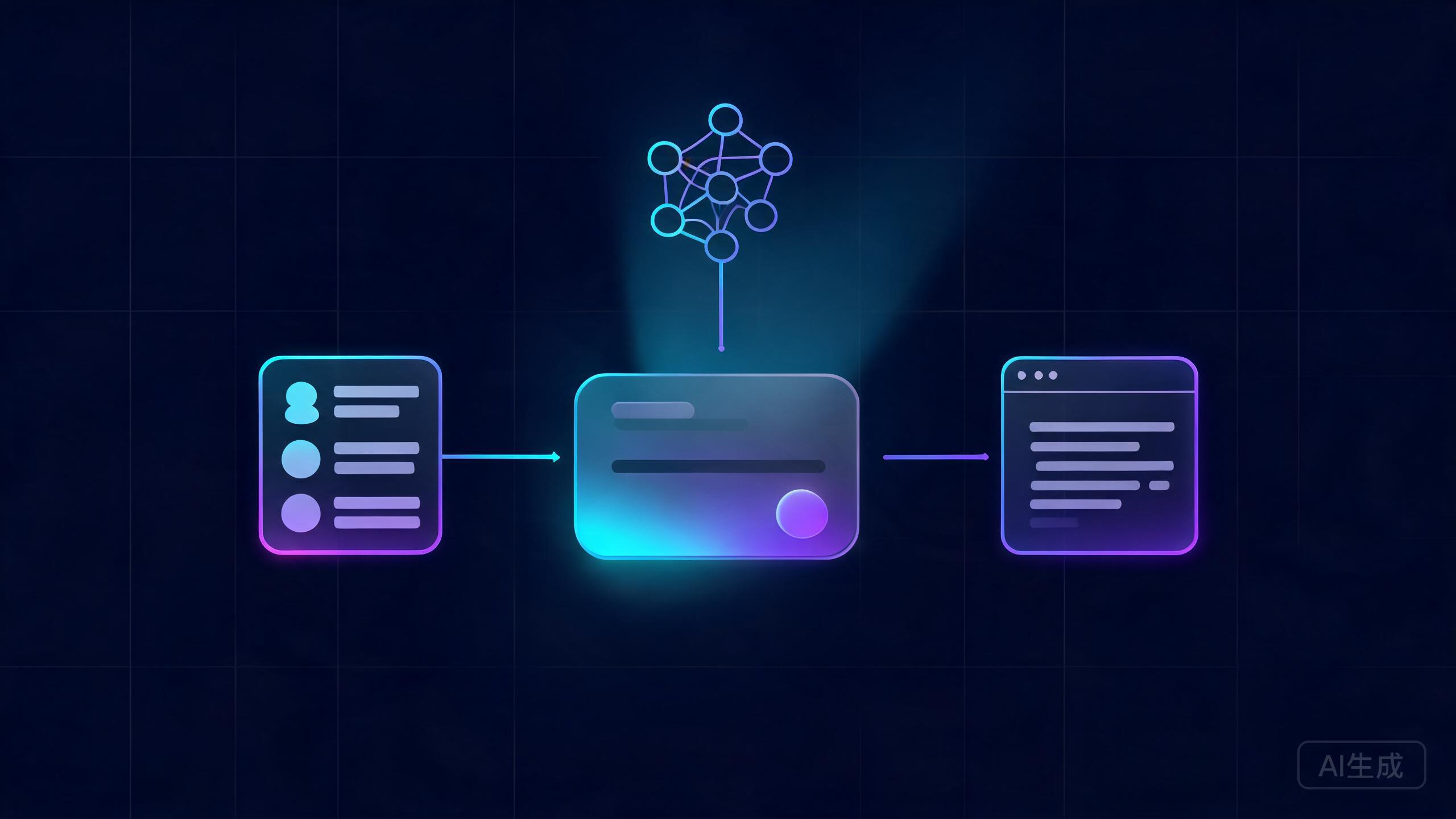
xAI hat „The X Subscription“ eingeführt, ein einziges kostenpflichtiges Abonnement, das über X verkauft wird und Premium-X-Funktionen mit Zugang zu Partner-KI-Tools, darunter Cursor, bündelt. Je nach gewählter Stufe erhalten Sie ein passendes Cursor-Abo ohne Aufpreis sowie Zugang zu Grok-Modellen. Dieser Leitfaden erklärt, was das Paket enthält, wie Sie es kaufen, wie Sie es mit Ihrem Cursor-Konto verknüpfen, wie es sich vom direkten Cursor-Kauf unterscheidet und wie Sie die häufigsten Aktivierungs- und Abrechnungsprobleme lösen.
Was ist das X-Abonnement?
Das X-Abonnement ist das gebündelte Abonnementangebot von xAI, das über X (die früher als Twitter bekannte Plattform) verkauft und über Ihr xAI-Konto verwaltet wird. Statt Premium-X-Funktionen, Grok-Zugang und ein KI-Coding-Tool separat zu bezahlen, zahlen Sie einmal und erhalten alle drei.
Die Ankündigung beschrieb es als Möglichkeit, den „gesamten Stack“ über einen einzigen Checkout zu erhalten: die Social-Media-Plattform, die xAI-Modelle und eine erstklassige Coding-Umgebung. Für Cursor-Nutzer ist der wichtigste Punkt, dass das Paket ein Cursor-Abo enthält, dessen Stufe davon abhängt, welche X-Abonnement-Stufe Sie kaufen.
Stufen und ihre Inhalte
Das Paket wird in zwei Hauptstufen angeboten. Die unten genannten Preise entsprechen der von xAI angekündigten Einführungspreisgestaltung und können sich im Laufe der Zeit ändern. Prüfen Sie daher vor dem Kauf stets die offizielle Abonnementseite.
| Stufe | Ungefährer Preis | X-Funktionen | Enthaltener Cursor-Zugang | Grok-Modelle |
|---|---|---|---|---|
| Super | ~$100/Monat | Vollständige Premium-X-Erfahrung (werbefreies Browsen, erweiterte Posting-Limits, prioritärer Support) | Cursor Super | Enthalten |
| Pro | ~$60/Monat | Standard-Premium-X-Erfahrung | Cursor Pro | Enthalten |
Der enthaltene Cursor-Zugang entspricht dem, was Sie beim direkten Kauf dieser Stufe bei Cursor erhalten würden: dieselben Nutzungslimits, dieselbe Modellverfügbarkeit und dieselben Funktionen. Der Unterschied liegt darin, wer Ihnen in Rechnung stellt und wo Sie das Abonnement verwalten.
Paketpreise, Stufennamen und enthaltene Funktionen haben sich seit der Einführung geändert und können sich erneut ändern. Betrachten Sie die Zahlen in diesem Leitfaden als Momentaufnahme und überprüfen Sie das aktuelle Angebot auf der offiziellen X-Abonnement-Seite, bevor Sie den Checkout abschließen.
Wie das Paket bereitgestellt wird
Zu verstehen, wie die Berechtigung von X zu Cursor gelangt, macht den Rest dieses Leitfadens deutlich leichter nachvollziehbar. Das Paket ist kein Reseller-Code, den Sie in Cursor einfügen. Es ist eine identitätsbasierte Berechtigung: Wenn Sie beim Checkout xAI autorisieren, vermerkt xAI, dass Ihre X-Identität ein Abonnement besitzt, das eine Partner-Cursor-Berechtigung enthält, und Cursor gewährt Zugang, wenn es diese Identität einem Cursor-Konto zuordnen kann.
Die Berechtigungsverknüpfung
Der Bereitstellungsprozess besteht aus drei beweglichen Teilen:
- X-Identität — Ihr Login bei X, verwaltet von xAI.
- xAI-Autorisierung — der Zustimmungsschritt beim Checkout, der xAI erlaubt, Partner-Berechtigungen an Ihre Identität zu knüpfen.
- Cursor-Konto — das Konto, mit dem Sie sich im Editor anmelden, abgeglichen über die E-Mail-Adresse.
Wenn alle drei zusammenpassen, erkennt Cursor die Berechtigung und stuft Ihr Abo hoch, ganz ohne manuellen Gutschein oder Lizenzschlüssel. Passen sie nicht zusammen, ist die Zahlung erfolgreich, aber der Editor zeigt weiterhin Free an – das ist der am häufigsten gemeldete Fehlerfall.
Regeln für den Identitätsabgleich
Cursor gleicht das Paket hauptsächlich über die E-Mail-Adresse mit Ihrem Konto ab. Die praktischen Regeln:
- Verwenden Sie dieselbe E-Mail-Adresse für Ihr X-Konto und Ihr Cursor-Konto. Dies ist der zuverlässigste Weg für einen automatischen Abgleich.
- Wenn die E-Mail-Adressen abweichen, kann Cursor die Berechtigung nicht immer automatisch auflösen, und Sie müssen möglicherweise den Support kontaktieren, um die Konten manuell verknüpfen zu lassen.
- Wenn Sie sich mit einem anderen Identitätsanbieter (zum Beispiel Google oder GitHub) anmelden als dem, dem die passende E-Mail-Adresse gehört, kann sich der Abgleich verzögern.
- Ein Paket entspricht einem Cursor-Konto. Die Berechtigung ist persönlich und nicht auf Teammitglieder übertragbar.
Eine schnelle Möglichkeit, die vom Editor verwendete Identität zu prüfen:
# Show the account the CLI is currently authenticated with
cursor-agent whoami

# List configured accounts and their email addresses
cursor-agent auth status
Da die Bereitstellung identitätsbasiert ist, gibt es keine Seriennummer, keinen Gutschein und keinen Aktivierungscode zum Einlösen. Wenn Sie nach einem Schlüssel suchen, hören Sie auf: Die Lösung besteht immer darin, die beiden Konten zur Übereinstimmung zu bringen, nicht darin, irgendwo etwas einzugeben.
Vor dem Start: Die xAI-Konto-Anforderung
Die wichtigste Voraussetzung ist ein X-Konto. Das X-Abonnement wird über X verkauft, und der Checkout verlangt, dass Sie während des Zahlungsvorgangs Ihr xAI-Konto autorisieren. Ohne ein X-Konto können Sie den Kauf überhaupt nicht abschließen, und ohne die Autorisierung des xAI-Kontos kann der Checkout die Cursor-Berechtigung nicht mit Ihnen verknüpfen.
Stellen Sie sicher, dass Sie Folgendes haben, bevor Sie beginnen:
- Ein aktives X-Konto, das Sie langfristig behalten wollen
- Zugriff auf die mit diesem X-Konto verknüpfte E-Mail-Adresse
- Eine von X/xAI in Ihrer Region akzeptierte Zahlungsmethode
- Ihr Cursor-Konto, idealerweise mit derselben E-Mail-Adresse registriert wie Ihr X-Konto
Dieselbe E-Mail-Adresse für beide Konten zu verwenden ist nicht zwingend erforderlich, macht die Verknüpfung aber deutlich reibungsloser und vermeidet die meisten im Abschnitt zur Fehlerbehebung beschriebenen Berechtigungsfehlzuordnungen.
Das X-Abonnement kaufen
Der Kaufvorgang findet auf der X-Plattform statt, nicht innerhalb von Cursor. Befolgen Sie diese Schritte:
- Melden Sie sich in Ihrem Browser oder in der X-App bei Ihrem X-Konto an.
- Öffnen Sie die X-Abonnement-Seite über den Abschnitt für Abonnements oder Upgrades in Ihren Kontoeinstellungen.
- Wählen Sie zwischen den Stufen Super und Pro. Der Stufenvergleich zeigt, was jedes Paket enthält, einschließlich der Cursor-Abo-Stufe.
- Autorisieren Sie auf Aufforderung hin Ihr xAI-Konto. Dieser Schritt verbindet Ihre X-Identität mit xAI, damit die Berechtigungen bereitgestellt werden können.
- Geben Sie Ihre Zahlungsdetails ein und bestätigen Sie den Kauf.
- Warten Sie auf den Bestätigungsbildschirm und die Bestätigungs-E-Mail. Die Bereitstellung der Berechtigung erfolgt normalerweise sofort, kann aber ein paar Minuten dauern.
Wenn die Checkout-Seite Sie mitten im Vorgang auffordert, sich erneut bei xAI anzumelden, ist das zu erwarten: Der Autorisierungsschritt ist das, was es dem Paket ermöglicht, Partnerzugang wie Cursor zu gewähren.
Wenn Ihr Cursor-Zugang noch nicht erschienen ist, kaufen Sie nicht sofort zusätzlich zum Paket ein reines Cursor-Abo. Zwei aktive Abonnements auf demselben Konto erzeugen Abrechnungskonflikte, die sich mühsam auflösen lassen. Arbeiten Sie zuerst die Verknüpfungsschritte und den Abschnitt zur Fehlerbehebung durch.
Cursor-Zugang verknüpfen und aktivieren
Nach Abschluss des Kaufs müssen Sie sicherstellen, dass Cursor die Berechtigung übernimmt. In den meisten Fällen geschieht dies automatisch, doch die folgenden Schritte machen es deterministisch:
- Öffnen Sie Cursor und gehen Sie zu Settings > Accounts (oder zum Dashboard unter cursor.com in einem Browser).
- Bestätigen Sie, dass Sie mit dem Konto angemeldet sind, das der für das X-Abonnement verwendeten E-Mail-Adresse entspricht.
- Melden Sie sich ab und wieder an, falls das Abo weiterhin als Free angezeigt wird. Dies erzwingt eine frische Berechtigungsprüfung.
- Vergewissern Sie sich, dass die Abo-Zeile in den Einstellungen nun die in Ihrem Paket enthaltene Stufe anzeigt, zum Beispiel Cursor Pro.
- Prüfen Sie optional auch die CLI-Seite, was nützlich ist, wenn Sie zusätzlich Hintergrund-Agenten oder den Terminal-Agenten verwenden:
# Confirm the Cursor CLI is installed and can reach your account
cursor-agent --version

# Re-run authentication if the CLI was signed in before the bundle activated
cursor-agent login
Öffnen Sie nach der Aktivierung das Chat- oder Agent-Panel, öffnen Sie die Modellauswahl und bestätigen Sie, dass die auf Ihrer Stufe verfügbaren Modelle aufgelistet sind. Ihre erwartete Modellliste zu sehen ist ein gutes End-to-End-Signal dafür, dass die Berechtigung synchronisiert wurde.
X-Paket vs. reines Cursor-Abo
Sollten Sie das Paket kaufen oder Cursor direkt abonnieren? Die Funktionen, die Sie im Editor erhalten, sind dieselben, doch die operativen Details unterscheiden sich auf eine Weise, die relevant ist.
| Aspekt | X-Abonnement-Paket | Reines Cursor-Abo |
|---|---|---|
| Abrechnungsstelle | X/xAI | Cursor |
| Wo Sie das Abonnement verwalten | X-Kontoeinstellungen | Cursor-Dashboard |
| Zahlungsmethoden | Die von X/xAI unterstützten | Die von Cursor unterstützten |
| Grok-Modelle | Im Paket enthalten | Über den Standard-Modellzugang verfügbar |
| Nutzungslimits | Wie bei der passenden Cursor-Stufe | Wie bei der passenden Cursor-Stufe |
| Kündigung und Rückerstattungen | Vom X/xAI-Support bearbeitet | Vom Cursor-Support bearbeitet |
| Team-Plätze | Separat bei Cursor erworben | Direkt im Dashboard verfügbar |
In der Praxis ergibt das Paket Sinn, wenn Sie X und Grok aktiv nutzen und eine einzige Rechnung wünschen. Ein reines Cursor-Abo ergibt Sinn, wenn Sie keine Premium-X-Funktionen benötigen, wenn Sie die Teamverwaltung an einem Ort wünschen oder wenn Ihr Unternehmen bereits eine Cursor-Abrechnungsbeziehung hat.
Vergleich des X-Pakets mit dem direkten Cursor-Kauf
Die beiden Wege liefern dasselbe Editor-Erlebnis, sodass die Entscheidung meist auf betriebliche Aspekte statt auf Funktionen hinausläuft. Die folgende Tabelle schlüsselt den Vergleich entlang der Dimensionen auf, die in der Praxis meist relevant sind.
| Dimension | X-Abonnement-Paket | Cursor direkt kaufen |
|---|---|---|
| Abrechnungsinhaber | X/xAI | Cursor |
| Kündigungspfad | X-Kontoeinstellungen, dann X/xAI-Support | Cursor-Dashboard, Self-Service |
| Support-Kanal | Zuerst X/xAI-Support, Cursor-Support für Editor-Probleme | Nur Cursor-Support |
| Funktionsgleichheit im Editor | Identisch mit der passenden Cursor-Stufe | Identisch mit der passenden Cursor-Stufe |
| Flexibilität bei Up-/Downgrades | Stufenwechsel über X; die Cursor-Stufe folgt der Paketstufe | Stufenwechsel im Cursor-Dashboard |
| Rechnungsstellung und Steuerbehandlung | Rechnungen von X/xAI nach deren Steuerregeln | Rechnungen von Cursor |
| Zugang zu Grok-Modellen | Im Paket enthalten | Über den Standard-Modellzugang verfügbar |
| Teamverwaltung | Nicht enthalten; nur persönliche Berechtigung | Team-Pläne und Platzverwaltung enthalten |
| Eine Rechnung über X, Grok und Cursor | Ja | Nein |
Die Tabelle aus Käufersicht lesen
- Wenn Sie bereits für Premium-X bezahlen und Grok nutzen, gewinnt das Paket meist bei den Gesamtkosten, weil Sie drei Rechnungen zu einer zusammenfassen.
- Wenn Sie Rechnungen auf den Namen einer bestimmten juristischen Person benötigen, prüfen Sie vor der Entscheidung, wessen Name auf der Rechnung steht. Erstattungsprozesse in Unternehmen können eine Drittanbieter-Abrechnungsstelle manchmal nicht akzeptieren.
- Wenn Sie Plätze für andere verwalten, kaufen Sie Cursor direkt. Das Paket ist persönlich und kann nicht Teammitgliedern zugewiesen werden.
- Wenn Sie eine Kündigung per Klick im Self-Service wünschen, kaufen Sie Cursor direkt. Die Kündigung des Pakets läuft über X, was ein anderer Ablauf ist.
Keiner der beiden Wege ist universell besser; sie optimieren auf unterschiedliche Dinge. Kaufen Sie das Paket zur Konsolidierung und direkt für administrative Kontrolle.
Wenn Sie ein persönliches Paket und ein reines Cursor-Abo auf demselben Konto haben, können verwirrende Abo-Zustände und sich überschneidende Nutzungsberichte auftreten. Wählen Sie pro Konto nach Möglichkeit einen Weg und lösen Sie Duplikate mit dem Support auf, statt sie parallel laufen zu lassen.
Grok-Modelle in Cursor verwenden
Einer der praktischen Vorteile des Pakets ist, dass Grok-Modelle in der Modellauswahl von Cursor neben Modellen von Anthropic, OpenAI und Cursors eigenen Modellen verfügbar sind. So verwenden Sie sie:
- Öffnen Sie den Chat- oder Agent-Modus.
- Klicken Sie im Eingabebereich auf die Modellauswahl.
- Wählen Sie ein Grok-Modell aus der Liste.
- Senden Sie Ihren Prompt wie gewohnt.
Grok-Modelle sind tendenziell flott und eignen sich gut für schnelle Bearbeitungen, Erklärungen und iterative kleine Änderungen. Für lange, dateiübergreifende agentische Refactorings bevorzugen Sie möglicherweise weiterhin Modelle der Claude- oder GPT-Klasse wegen ihres tieferen Reasonings, doch Grok ist ein starker Alltagsantreiber für schnelle Schleifen.
Sie können ein Grok-Modell auch im Einstellungs-Tab Models als Standard für neue Chats festlegen, was praktisch ist, wenn Sie Grok als Arbeitspferd wünschen und nur für schwere Aufgaben das Modell wechseln.
Wo Grok im Vergleich zu Claude und GPT steht
Das Paket schaltet Grok-Modelle in Cursor frei, aber „freigeschaltet“ bedeutet nicht „immer die richtige Wahl“. Grok-Modelle sind schnell und leistungsfähig und besetzen eine bestimmte Nische in einem Multi-Modell-Workflow.
| Dimension | Grok (Paket) | Claude-Klasse | GPT-Klasse |
|---|---|---|---|
| Latenz | Schnell, flott | Mittel bis langsam | Mittel |
| Stärke | Schnelle Bearbeitungen, Erklärungen, Antworten mit Live-Kontext | Lange agentische Refactorings, sorgfältiges Reasoning | Breites Wissen, solides Allround-Coding |
| Am besten für | Tägliche kleine Schleifen | Änderungen über mehrere Dateien, Debugging | Allgemeines Coding, strukturierte Ausgabe |
| Kostenprofil | Über das Paket enthalten | Pro Anfrage abgerechnet | Pro Anfrage abgerechnet |
Einige praktische Hinweise zur Wahl von Grok:
- Greifen Sie zu Grok, wenn die Aufgabe klein ist und Sie eine schnelle Antwort innerhalb der Schleife wünschen.
- Greifen Sie zu Modellen der Claude-Klasse, wenn eine Änderung viele Dateien umfasst und anhaltende Planung erfordert.
- Greifen Sie zu Modellen der GPT-Klasse, wenn Sie eine ausgewogene Standardwahl oder strukturierte, vorhersehbare Ausgabe wünschen.
- Es ist völlig normal, zwei oder drei Modelle in Rotation zu halten und je nach Aufgabe zu wechseln, statt sich auf eines festzulegen.
Wenn Grok nach der Aktivierung nicht in der Auswahl erscheint, lesen Sie den Abschnitt zur Fehlerbehebung; ein fehlender Grok-Eintrag ist meist ein Problem der Berechtigungssynchronisierung und kein Modellverfügbarkeitsproblem.
Öffnen Sie nach der Aktivierung einmal die Auswahl und bestätigen Sie, dass jedes bezahlte Modell aufgelistet ist. Ein fehlendes Modell lässt sich am ersten Tag weit leichter entdecken als drei Wochen in einen Sprint hinein, und Support-Tickets lassen sich leichter stellen, solange die Checkout-Details frisch sind.
Teams und Platzverwaltung
Das X-Abonnement ist ein individuelles Produkt. Es gewährt dem Konto Cursor-Zugang, das die xAI-Autorisierung abgeschlossen hat, und es erstellt oder verändert kein Cursor-Team. Wenn Sie in einem Cursor-Team arbeiten, beachten Sie diese Punkte:
- Ein Paketabonnement fügt Ihrem Team keinen Platz hinzu. Plätze werden vom Teambesitzer über das Cursor-Dashboard erworben.
- Wenn Sie sowohl einen Team-Platz als auch ein persönliches Paket haben, entscheidet Cursor, welche Berechtigung für Ihre Nutzung im Editor gilt, doch die Teamverwaltung bleibt vollständig im Cursor-Dashboard.
- Das Hochstufen eines Team-Platzes (zum Beispiel von Pro auf eine höhere Stufe) erfolgt durch den Teambesitzer im Cursor-Dashboard, nicht über die X-Abonnement-Seite. Der Paket-Upgrade-Pfad bei X betrifft nur die persönliche Berechtigung.
Wenn Ihr Ziel ist, einem ganzen Team den gebündelten Zugang zu geben, bräuchte jedes Mitglied sein eigenes Paket, was meist teurer und schwieriger zu verwalten ist als ein Team-Plan. Für zwei oder mehr Entwickler ist ein Cursor-Team-Plan fast immer der bessere Weg.
Das Abonnement verwalten
Da das Paket auf der X-Seite lebt, sieht die tägliche Verwaltung anders aus als bei einem normalen Cursor-Abonnement. So funktionieren die gängigen Vorgänge.
Stufen wechseln
- Öffnen Sie Ihre X-Kontoeinstellungen und suchen Sie die Verwaltungsseite für das X-Abonnement.
- Wählen Sie die Upgrade- oder Downgrade-Option zwischen den Stufen Super und Pro.
- Schließen Sie eine etwaige Bestätigung der Preisdifferenz ab.
- Warten Sie, bis die Berechtigung neu synchronisiert wird, und prüfen Sie dann die Cursor-Stufe unter Settings > Accounts.
Upgrades werden in der Regel sofort wirksam, während Downgrades möglicherweise erst zum Beginn des nächsten Abrechnungszeitraums greifen. Prüfen Sie nach einer Änderung stets die Cursor-Stufe, denn der Editor spiegelt die Stufe wider, die das Paket derzeit gewährt.
Kündigen
- Kündigen Sie das Paket in Ihren X-Kontoeinstellungen. Dies stoppt die Abrechnung auf der X-Seite.
- Notieren Sie das Wirksamkeitsdatum. Die Kündigung greift oft zum Ende des aktuellen Zeitraums statt sofort.
- Bis zu diesem Datum läuft Ihr Cursor-Zugang auf der gebündelten Stufe weiter.
- Nach Ende des Zeitraums fällt der Cursor-Zugang auf Free zurück, sofern Sie nicht direkt abonnieren.
Was bei der Verlängerung mit dem Cursor-Zugang geschieht
Bei jeder Verlängerung verlängert sich das Paket, und die Cursor-Berechtigung verlängert sich mit ihm. Wenn Sie kündigen, planen Sie eine saubere Übergabe:
# If you rely on repository-local settings, keep them in the repo so they
# do not live only inside a subscribed editor state
ls .cursor/rules

# Check what the editor currently reports for your account tier
cursor-agent whoami
Ihr Code, Ihre Repositories und die meisten lokalen Einstellungen sind vom Verlust des Abonnementzugangs nicht betroffen. Was sich ändert, sind Modellverfügbarkeit und Nutzungslimits, die auf die Free-Stufe zurückfallen. Wenn Sie unterbrechungsfreien Zugang wünschen, abonnieren Sie Cursor direkt vor dem Enddatum des Pakets statt danach, damit keine Lücke entsteht.
Gekündigte Pakete kündigen sich selten lautstark an. Eine Erinnerung eine Woche im Voraus gibt Ihnen Zeit, direkt zu abonnieren, Konten neu zu verknüpfen und die Stufe zu prüfen, ohne einen Arbeitstag zu verlieren.
Häufige Probleme beheben
Dieser Abschnitt behandelt die Probleme, die Nutzer mit dem Paket am häufigsten melden, und wie Sie sie lösen.
Der Checkout erfordert die Autorisierung des xAI-Kontos
Wenn der Checkout beim Zahlungsschritt hängen bleibt oder in einer Schleife läuft, ist fast immer der xAI-Autorisierungsschritt fehlgeschlagen.
- Melden Sie sich zuerst bei Ihrem X-Konto an und versuchen Sie den Checkout dann erneut. Den Checkout im abgemeldeten Zustand zu starten, bricht die Autorisierungsübergabe ab.
- Schließen Sie die xAI-Autorisierung auf Aufforderung hin ab, statt sie zu überspringen. Sie zu überspringen lässt die Berechtigung unbereitgestellt, selbst wenn die Zahlung erfolgreich ist.
- Versuchen Sie einen anderen Browser oder deaktivieren Sie aggressive Datenschutz-Erweiterungen, die die standortübergreifende Autorisierungs-Weiterleitung blockieren können.
- Wenn die Zahlung erfolgt ist, Sie aber nie eine Bestätigung gesehen haben, kontaktieren Sie den X/xAI-Support mit den Transaktionsdetails, bevor Sie es erneut versuchen, um eine Doppelbelastung zu vermeiden.
Sie können ohne X-Konto nicht abonnieren
Das ist beabsichtigt. Das X-Abonnement wird über X verkauft und ist an eine X-Identität gebunden. Wenn Sie gehofft haben, es nur mit einer E-Mail-Adresse zu kaufen, besteht die Lösung einfach darin, ein X-Konto zu erstellen, den Checkout abzuschließen und Cursor damit zu verknüpfen. Wenn Sie kein X-Konto unterhalten können oder wollen, kaufen Sie stattdessen Cursor direkt, da das reine Cursor-Abo keine X-Identität erfordert.
Das Banner „Get Faster Responses“ lässt sich nicht schließen
Einige Nutzer melden nach der Aktivierung eines Pakets ein nicht schließbares Banner „Get Faster Responses“ im Editor. Dieses Banner ist ein generischer Upsell-Hinweis, und sein Erscheinen bedeutet nicht zwangsläufig, dass Ihr Abo falsch ist. So entfernen Sie es:
- Bestätigen Sie unter Settings > Accounts, dass die korrekte Stufe angezeigt wird. Wenn die Stufe stimmt, ist das Banner rein kosmetisch.
- Laden Sie das Fenster neu: Öffnen Sie die Befehlspalette und führen Sie Developer: Reload Window aus.
- Aktualisieren Sie Cursor auf die neueste Version, da die Behandlung des Banner-Zustands über die Releases hinweg verbessert wurde.
- Melden Sie sich ab und wieder an, um eine Aktualisierung der Berechtigung zu erzwingen.
- Wenn das Banner trotz all des Vorstehenden bestehen bleibt und die Stufe korrekt ist, handelt es sich um einen UI-Zustandsfehler; melden Sie ihn mit Ihrer Editor-Version und Abo-Stufe.
Wöchentliche Nutzung zeigt 0%
Wenn Ihre wöchentliche Nutzungsanzeige 0% anzeigt, obwohl Sie Cursor verwendet haben:
- Bestätigen Sie, dass Sie mit dem verknüpften Konto angemeldet sind. Ein zweites Cursor-Profil auf derselben Maschine zeigt ein anderes, leeres Nutzungsdiagramm.
- Prüfen Sie, ob das Nutzungspanel das aktuelle Wochenfenster anzeigt. Nutzungszähler werden wöchentlich zurückgesetzt, sodass das Diagramm direkt nach einem Reset legitim nahe 0% startet.
- Beachten Sie, dass einige Anfragearten wie Tab-Vervollständigungen nicht auf dieselbe Weise wie Modellanfragen gezählt werden und die von Ihnen beobachtete Wochenzahl möglicherweise nicht verändern.
- Wenn die Nutzung nach echten Modellanfragen im Chat- oder Agent-Modus bei 0% bleibt, melden Sie sich ab und wieder an und laden Sie dann das Fenster neu, damit der Editor Ihren Kontingentzustand erneut abruft.
Das Upgrade eines Team-Platzes ändert das Paket nicht
Behalten Sie die Zuständigkeitsverteilung im Hinterkopf: Die X-Abonnement-Seite steuert Ihr persönliches Paket, und das Cursor-Dashboard steuert Team-Plätze. Wenn Sie einen Team-Platz im Dashboard hochgestuft haben und erwartet haben, dass sich das Paket ändert, ist das erwartetes Verhalten, kein Fehler. Die beiden Abonnements sind unabhängig, und Änderungen an Team-Plätzen wirken sich auf Team-Funktionen und -Limits aus, während das Paket weiterhin für Ihren persönlichen Zugang gilt. Sprechen Sie sich mit Ihrem Teambesitzer ab, wenn Sie eine andere Platzstufe benötigen.
Berechtigung erscheint nicht in Cursor
Der frustrierendste Fehlerfall ist, erfolgreich bezahlt zu haben und im Editor dennoch einen Free-Plan zu sehen. Arbeiten Sie diese Reihenfolge durch:
- Bestätigen Sie, dass die E-Mail-Adresse Ihres X-Kontos mit der E-Mail-Adresse Ihres Cursor-Kontos übereinstimmt. Abweichende E-Mail-Adressen sind die häufigste Ursache.
- Melden Sie sich vollständig bei Cursor ab und dann wieder an. Dies erzwingt einen frischen Abruf der Berechtigung.
- Laden Sie das Fenster mit Developer: Reload Window aus der Befehlspalette neu.
- Prüfen Sie das Dashboard unter cursor.com in einem Browser, um zu sehen, ob der serverseitige Plan das Paket bereits widerspiegelt. Wenn der Browser die richtige Stufe zeigt, der Editor aber nicht, liegt das Problem im lokalen Sitzungszustand.
- Wenn sowohl Browser als auch Editor Free anzeigen, wurde die Berechtigung überhaupt nicht synchronisiert; kontaktieren Sie den Support mit Ihrer X-Transaktions-ID und der E-Mail-Adresse Ihres Cursor-Kontos, damit die Konten manuell verknüpft werden können.
Ein Support-Ticket, das meist schon bei der ersten Antwort gelöst wird, sieht so aus:
Subject: X Subscription bundle entitlement not showing in Cursor

X transaction ID: <paste from your X confirmation email>
X account email: <your X login email>
Cursor account email: <your Cursor login email>
Tier purchased: Super / Pro
Date of purchase: <date>
What I have tried: signed out and in, reloaded the window, verified the tier at cursor.com
Observed: Cursor still shows Free / the wrong tier in Settings > Accounts
Doppelte Abrechnung zwischen X und Cursor
Doppelte Abrechnung entsteht, wenn sowohl eine Paketberechtigung als auch ein separates Cursor-Abonnement auf demselben Konto aktiv sind. Die Symptome sind zwei Abbuchungen, verwirrende Nutzungszahlen und ein Abo-Label, das nicht dem entspricht, was Sie gekauft haben.
- Identifizieren Sie beide Abbuchungen: eine von X/xAI und eine von Cursor. Prüfen Sie Ihre E-Mail-Belege.
- Entscheiden Sie, welche Sie behalten. Wenn Sie auf X und Grok angewiesen sind, behalten Sie das Paket und kündigen Sie das reine Cursor-Abo; andernfalls behalten Sie das direkte Abo.
- Kündigen Sie das Abonnement, das Sie aufgeben, an der richtigen Stelle und bestätigen Sie dann unter Settings > Accounts, dass eine einzige korrekte Stufe verbleibt.
- Rückerstattungen werden von der Partei bearbeitet, die Ihnen in Rechnung gestellt hat, sodass eine Cursor-Abbuchung von Cursor und eine X-Abbuchung von X/xAI erstattet wird. Reichen Sie die Anträge getrennt ein.
Region- und Zahlungsmethodenprobleme
Manchmal ist das Paket legitim, aber für Sie einfach noch nicht verfügbar.
- Regionseinschränkungen: Einige Zahlungsabläufe sind regional begrenzt, und der Checkout erscheint möglicherweise gar nicht dort, wo das Paket nicht angeboten wird. Prüfen Sie die Verfügbarkeit für Ihr Land auf der offiziellen Seite.
- Zahlungsmethode abgelehnt: Versuchen Sie eine andere Karte oder die von der Plattform als unterstützt aufgeführten Zahlungsmethoden. Wallet- oder Kartenbeschränkungen können beim Checkout stillschweigend fehlschlagen.
- Währungs- und Steueranzeige: Der angezeigte Preis kann aufgrund regionaler Preisgestaltung Steuern ausschließen oder von dem Erwarteten abweichen. Prüfen Sie den endgültigen Bestätigungsbetrag vor der Zahlung.
- Wenn nichts funktioniert: Wiederholen Sie nicht endlos mit derselben fehlschlagenden Methode. Kaufen Sie stattdessen Cursor direkt, da Cursors eigene Abrechnung eine Methode akzeptieren kann, die der Paket-Checkout ablehnt.
Symptom zu Ursache zu Lösung
| Symptom | Wahrscheinliche Ursache | Lösung |
|---|---|---|
| Checkout läuft bei der Zahlung in einer Schleife | xAI-Autorisierung nicht abgeschlossen | Zuerst bei X anmelden, dann den Autorisierungsschritt wiederholen |
| Checkout lässt sich gar nicht starten | Kein X-Konto | Ein X-Konto erstellen oder Cursor direkt kaufen |
| Bezahlt, aber der Editor zeigt weiterhin Free | E-Mail-Abweichung zwischen X und Cursor | E-Mail-Adressen angleichen, ab- und anmelden, dann den Support um Verknüpfung bitten |
| Banner „Get Faster Responses“ lässt sich nicht schließen | Kosmetischer Upsell-Zustand bei korrektem Abo | Fenster neu laden, Cursor aktualisieren, ab- und anmelden |
| Wöchentliche Nutzung bleibt bei 0% | Falsches Profil, wöchentlicher Reset oder veraltete Sitzung | Verknüpftes Konto bestätigen, neu laden, ab- und anmelden |
| Team-Platz-Upgrade hatte keine Wirkung auf das Paket | Team-Plätze und Pakete sind unabhängig | Erwartet; Platzstufen im Cursor-Dashboard verwalten |
| Fehlende Grok-Modelle in der Auswahl | Berechtigung nicht synchronisiert | Stufe prüfen, neu laden, dann Support kontaktieren |
| Zwei Abbuchungen auf einem Konto | Doppeltes Paket plus direktes Abo | Eines kündigen, eine einzige Stufe bestätigen, Rückerstattungen bei der richtigen Partei anfordern |
| Zahlungsmethode beim Checkout abgelehnt | Region- oder Methodenbeschränkung | Eine unterstützte Methode versuchen oder Cursor direkt kaufen |
Häufig gestellte Fragen
Benötige ich ein X-Konto, um das Paket zu kaufen?
Ja. Das Paket wird über X verkauft, daher sind ein X-Konto und der xAI-Autorisierungsschritt erforderlich. Wenn Sie kein X-Konto möchten, kaufen Sie stattdessen Cursor direkt.
Erhalte ich mit dem Paket genau dieselbe Cursor-Stufe wie beim Direktkauf?
Ja. Editor-Erlebnis, Modellverfügbarkeit und Nutzungslimits entsprechen der äquivalenten Cursor-Stufe. Nur Abrechnung und Verwaltung unterscheiden sich.
Kann ich den gebündelten Cursor-Zugang auf ein Teammitglied übertragen?
Nein. Die Berechtigung ist an Ihre Identität gebunden und persönlich. Teammitglieder benötigen jeweils ihren eigenen Zugang, meist über einen Cursor-Team-Plan.
Was geschieht, wenn meine X- und Cursor-E-Mail-Adressen abweichen?
Der automatische Abgleich kann fehlschlagen, und Sie sehen möglicherweise trotz Bezahlung einen Free-Plan. Gleichen Sie die E-Mail-Adressen nach Möglichkeit an und bitten Sie den Support, die Konten manuell zu verknüpfen, falls sie sich nicht angleichen lassen.
Kann ich nur den Cursor-Teil kündigen und das Paket behalten?
Nein. Der Cursor-Zugang ist Teil des Pakets; das Kündigen des Pakets entfernt die Cursor-Berechtigung am Ende des Zeitraums. Um Cursor zu behalten, abonnieren Sie es direkt, bevor das Paket ausläuft.
Enthält das Paket Hintergrund-Agenten und die CLI?
Es gewährt dieselben Stufenfunktionen wie der direkte Kauf dieser Cursor-Stufe, sodass die auf Ihrer Stufe verfügbaren Funktionen, einschließlich Hintergrund-Agenten, wo diese Stufe sie bietet, unverändert davon sind, wie Sie es gekauft haben.
Wo verwalte oder kündige ich das Abonnement?
In Ihren X-Kontoeinstellungen, wobei Rückerstattungen und Streitigkeiten vom X/xAI-Support bearbeitet werden. Das Cursor-Dashboard bleibt der Ort für Team-Plätze und editorseitige Einstellungen.
Was, wenn der Checkout für mich einfach nicht funktioniert?
Versuchen Sie zuerst eine unterstützte Zahlungsmethode und einen anderen Browser. Wenn regionale oder methodenbedingte Beschränkungen Sie vollständig blockieren, kaufen Sie Cursor direkt, da dies die Anforderungen des X-Checkouts umgeht.
Schnellreferenz
| Aufgabe | Wo sie auszuführen ist |
|---|---|
| Paketstufe kaufen oder ändern | X-Abonnement-Seite |
| xAI beim Checkout autorisieren | Beim Checkout auf X abgefragt |
| Cursor-Abo prüfen | Cursor Settings > Accounts oder Dashboard unter cursor.com |
| Team-Plätze verwalten | Cursor-Dashboard (Teambesitzer) |
| Paket kündigen oder erstatten | X/xAI-Support |
| Grok-Modelle auswählen | Modellauswahl im Chat/Agent |
Das X-Abonnement ist eine bequeme Möglichkeit, X, Grok und Cursor über einen einzigen Checkout zu bezahlen, solange Sie daran denken, dass Kauf und Abrechnung auf der X-Seite liegen und die Coding-Berechtigung auf der Cursor-Seite. Halten Sie beide Konten auf derselben E-Mail-Adresse, autorisieren Sie xAI auf Aufforderung hin, und die meisten Aktivierungsprobleme lösen sich mit einem Ab- und Anmelden, einem Neuladen und einer frischen Berechtigungsprüfung von selbst.