Prisma ORM-Entwicklung in Cursor: Ein vollständiger Leitfaden
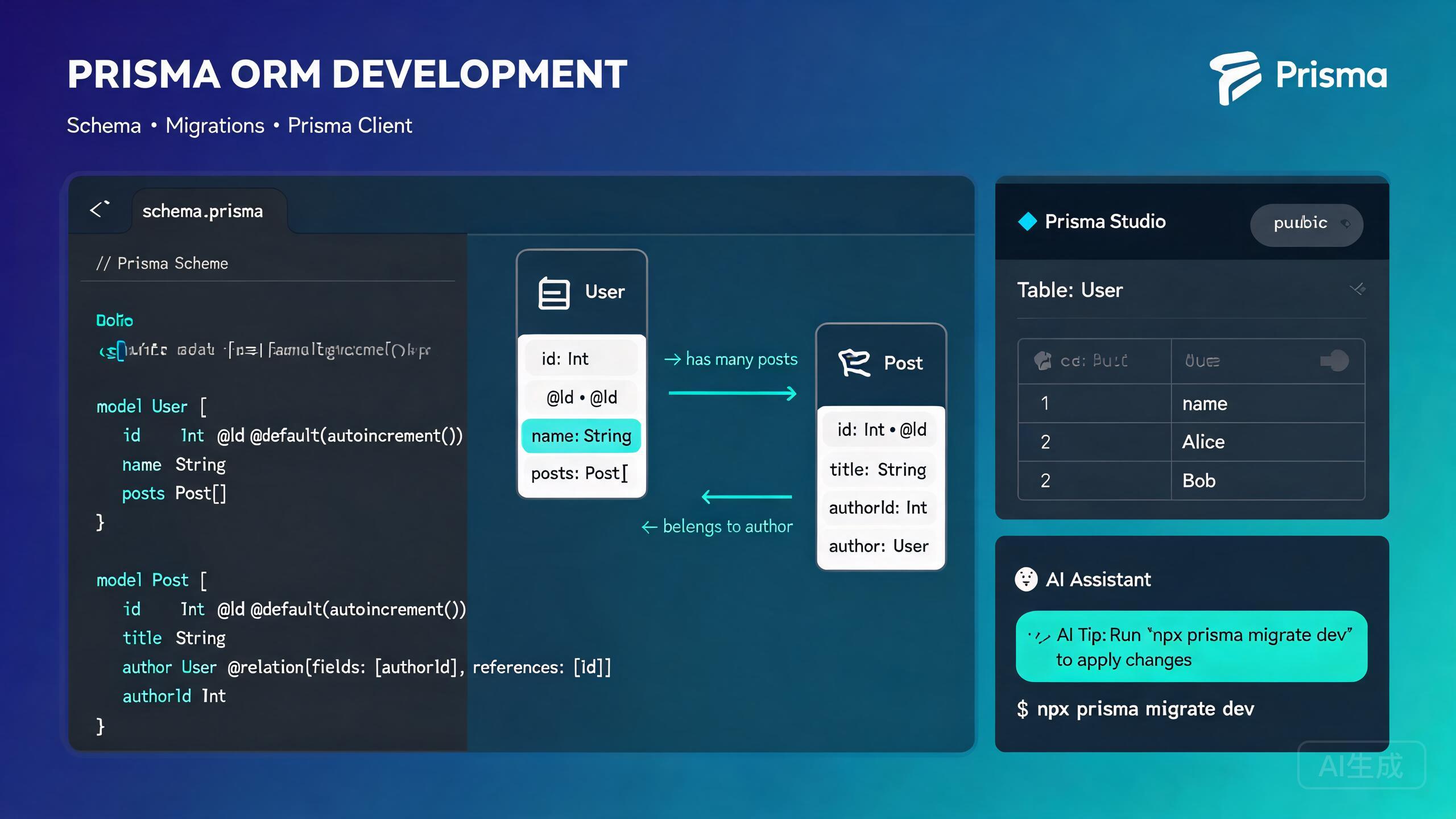
Prisma ist ein TypeScript-ORM der nächsten Generation, das einen typsicheren Datenbank-Client, deklarative Schema-Migrationen und einen visuellen Datenbank-Browser namens Prisma Studio bereitstellt. Prisma eliminiert Boilerplate-Datenbankzugriffscode und erkennt Abfragefehler zur Kompilierzeit. Cursor ist mit seinem integrierten KI-Assistenten und der VS Code-kompatiblen Basis ein hervorragender Editor für die Prisma-Entwicklung -- er bietet IntelliSense für die Prisma-Schema-Sprache, auto-vervollständigt Prisma Client-Abfragen und kann vollständige Schemas aus natürlichsprachlichen Beschreibungen generieren.
Dieser Leitfaden behandelt den vollständigen Prisma-Entwicklungs-Workflow in Cursor: Installation und Einrichtung, Schema-Design, Migrationen, Prisma Client-Abfragen, Relationen, Prisma Studio und KI-gestützte Schema-Generierung.
Installation und Einrichtung von Prisma in Cursor
Voraussetzungen
Prisma funktioniert mit Node.js 18+ und unterstützt PostgreSQL, MySQL, SQLite, MongoDB und SQL Server. Überprüfen Sie Ihre Node.js-Version:
node --version
Das integrierte Terminal von Cursor (Ctrl+`) bleibt mit dem Explorer-Panel synchronisiert. Sie können Prisma CLI-Befehle ausführen und sofort generierte Dateien im Dateibaum erscheinen sehen.
Installieren der Prisma-Erweiterung
Cursor erbt die VS Code-Erweiterungskompatibilität. Installieren Sie die offizielle Prisma-Erweiterung aus der Erweiterungsansicht (Ctrl+Shift+X):
- Suchen Sie nach "Prisma".
- Installieren Sie die von Prisma veröffentlichte Erweiterung.
- Laden Sie Cursor neu, falls Sie dazu aufgefordert werden.
Die Erweiterung bietet:
- Syntaxhervorhebung für
.prisma-Schemadateien. - Automatische Formatierung beim Speichern.
- IntelliSense für Modellfelder, Attribute und Relationen.
- Inline-Validierung für Schemafehler.
- Code-Aktionen für schnelle Korrekturen.
Wenn die Prisma-Erweiterung nicht installiert ist, behandelt Cursor .prisma-Dateien als reinen Text. Sie verlieren Syntaxhervorhebung, Autovervollständigung und Fehlererkennung. Installieren Sie immer die offizielle Erweiterung, bevor Sie Schemadateien bearbeiten.
Initialisieren von Prisma in einem Projekt
Installieren Sie die Prisma CLI und initialisieren Sie ein neues Prisma-Setup:
npm install prisma --save-dev
npm install @prisma/client

npx prisma init
Dies erstellt:
prisma/schema.prisma-- die Haupt-Schemadatei..env-- Umgebungsdatei mit einemDATABASE_URL-Platzhalter.
Setzen Sie Ihren Datenbank-Verbindungsstring in .env:
# .env
DATABASE_URL="postgresql://user:password@localhost:5432/mydb?schema=public"
Fragen Sie Cursor: "Richten Sie Prisma mit PostgreSQL in meinem Projekt ein. Erstellen Sie die Schemadatei mit einem User-Modell und konfigurieren Sie die Datenbankverbindung." Cursor wird die Init-Befehle ausführen, das Schema generieren und die .env-Datei einrichten.
Schema-Design
Das Prisma-Schema ist die einzige Wahrheitsquelle für Ihre Datenbankstruktur. Es definiert Modelle, Relationen, Enums und die Datenquellenkonfiguration.
Verstehen der Schemadatei
// prisma/schema.prisma

// Generator: teilt Prisma mit, wie der Client generiert wird
generator client {
  provider = "prisma-client-js"
  previewFeatures = ["fullTextSearch", "postgresqlExtensions"]
}

// Datasource: Datenbankverbindung
datasource db {
  provider = "postgresql"
  url      = env("DATABASE_URL")
  extensions = [pgcrypto, postgis]
}

// Model: entspricht einer Datenbanktabelle
model User {
  id        String   @id @default(uuid())
  email     String   @unique
  name      String?
  role      Role     @default(USER)
  posts     Post[]
  profile   Profile?
  createdAt DateTime @default(now())
  updatedAt DateTime @updatedAt
}

model Post {
  id          String   @id @default(uuid())
  title       String
  content     String?
  published   Boolean  @default(false)
  viewCount   Int      @default(0)
  author      User     @relation(fields: [authorId], references: [id])
  authorId    String
  categories  Category[]
  createdAt   DateTime @default(now())
  updatedAt   DateTime @updatedAt

  @@index([authorId])
  @@index([published])
}

model Category {
  id    String @id @default(uuid())
  name  String @unique
  posts Post[]
}

model Profile {
  id      String   @id @default(uuid())
  bio     String?
  user    User     @relation(fields: [userId], references: [id])
  userId  String   @unique
}

enum Role {
  USER
  ADMIN
  EDITOR
}
Häufige Feld-Attribute
| Attribut | Beschreibung |
|---|---|
@id | Markiert ein Feld als Primärschlüssel |
@default(uuid()) | Generiert automatisch eine UUID beim Einfügen |
@default(autoincrement()) | Auto-Inkrementierende Ganzzahl (MySQL/PostgreSQL) |
@unique | Erzwingt Eindeutigkeit für das Feld |
@updatedAt | Aktualisiert automatisch den Zeitstempel bei Datensatzänderung |
@relation | Definiert eine Relation zwischen Modellen |
@map | Ordnet ein Feld einer anders benannten Spalte zu |
@@index | Erstellt einen Datenbankindex für das/die Feld(er) |
@@unique | Zusammengesetzte Unique-Einschränkung |
@@map | Ordnet ein Modell einer anders benannten Tabelle zu |
Fragen Sie Cursor: "Generieren Sie ein Prisma-Schema für eine E-Commerce-Plattform mit User-, Product-, Order-, OrderItem- und Category-Modellen. Schließen Sie passende Relationen, Indizes und Enums für Bestellstatus und Produktverfügbarkeit ein." Cursor wird ein vollständiges, validiertes Schema mit korrekter Relationssyntax erzeugen.
Relationen
Prisma unterstützt 1:1-, 1:n- und m:n-Relationen.
1:1-Relation:
model User {
  id      String   @id @default(uuid())
  profile Profile?
}

model Profile {
  id     String @id @default(uuid())
  user   User   @relation(fields: [userId], references: [id])
  userId String @unique
}
1:n-Relation:
model User {
  id    String @id @default(uuid())
  posts Post[]
}

model Post {
  id       String @id @default(uuid())
  author   User   @relation(fields: [authorId], references: [id])
  authorId String
}
m:n-Relation (implizit):
model Post {
  id         String     @id @default(uuid())
  categories Category[]
}

model Category {
  id    String @id @default(uuid())
  posts Post[]
}
m:n-Relation (explizit, mit zusätzlichen Feldern auf der Join-Tabelle):
model Post {
  id       String      @id @default(uuid())
  tags     PostTag[]
}

model Tag {
  id    String   @id @default(uuid())
  posts PostTag[]
}

model PostTag {
  post      Post   @relation(fields: [postId], references: [id])
  postId    String
  tag       Tag    @relation(fields: [tagId], references: [id])
  tagId     String
  assignedAt DateTime @default(now())

  @@id([postId, tagId])
}
Bei der Verwendung von impliziten m:n-Relationen generiert Prisma automatisch eine verborgene Join-Tabelle. Sie können dieser verborgenen Tabelle keine zusätzlichen Felder (wie assignedAt oder createdBy) hinzufügen. Wenn Sie Metadaten zur Relation benötigen, verwenden Sie eine explizite Join-Tabelle wie oben gezeigt.
Migrationen
Prisma Migrate erstellt und wendet Datenbankschemaänderungen auf versionierte, reversible Weise an.
Erste Migration erstellen
Nachdem Sie Ihr Schema definiert haben, erstellen Sie die erste Migration:
npx prisma migrate dev --name init
Dieser Befehl:
- Generiert eine SQL-Migrationsdatei in
prisma/migrations/. - Wendet die Migration auf Ihre Datenbank an.
- Generiert den Prisma Client neu.
Verwenden Sie beschreibende Migrationsnamen: npx prisma migrate dev --name add_order_status_enum. Diese Namen erscheinen im Migrationsverlauf und helfen Ihnen, die Schema-Evolution nachzuverfolgen.
Schema ändern
Wenn Sie das Schema ändern, erstellen Sie eine neue Migration:
# Nach Bearbeitung von schema.prisma
npx prisma migrate dev --name add_post_view_count
Prisma erkennt den Unterschied zwischen Ihrem Schema und der Datenbank, generiert eine Migration und wendet sie an.
Migrations-Workflow für die Produktion
Für Produktionsdatenbanken verwenden Sie prisma migrate deploy, welches ausstehende Migrationen anwendet, ohne Daten zurückzusetzen:
# Migrationen in der Produktion anwenden
npx prisma migrate deploy
Führen Sie niemals prisma migrate dev gegen eine Produktionsdatenbank aus. Der dev-Befehl kann die Datenbank zurücksetzen, wenn er Schema-Drift erkennt. Verwenden Sie in Produktionsumgebungen immer migrate deploy.
Zurücksetzen der Datenbank
Während der Entwicklung müssen Sie möglicherweise die Datenbank zurücksetzen und alle Migrationen erneut anwenden:
npx prisma migrate reset
Dies löscht alle Daten und Tabellen und wendet dann alle Migrationen von Grund auf neu an.
Befüllen der Datenbank
Erstellen Sie ein Seed-Skript, um Ihre Datenbank mit Anfangsdaten zu befüllen:
// prisma/seed.ts
import { PrismaClient } from '@prisma/client';
const prisma = new PrismaClient();
async function main() {
// Benutzer erstellen
const alice = await prisma.user.create({
data: {
name: 'Alice Johnson',
role: 'ADMIN',
profile: {
create: {
bio: 'Software engineer and blogger',
},
},
},
});
const bob = await prisma.user.create({
data: {
name: 'Bob Smith',
role: 'USER',
},
});
// Beiträge erstellen
const post1 = await prisma.post.create({
data: {
title: 'Getting Started with Prisma',
content: 'Prisma is a type-safe ORM...',
published: true,
author: { connect: { id: alice.id } },
},
});
const post2 = await prisma.post.create({
data: {
title: 'Advanced Prisma Relations',
content: 'Relations in Prisma...',
published: true,
author: { connect: { id: alice.id } },
},
});
console.log('Seed data created successfully');
}
main()
.catch((e) => {
console.error(e);
process.exit(1);
})
.finally(async () => {
await prisma.$disconnect();
});
Konfigurieren Sie den Seed-Befehl in package.json:
{
  "prisma": {
    "seed": "tsx prisma/seed.ts"
  }
}
Führen Sie das Seeding aus:
npx prisma db seed
Fragen Sie Cursor: "Erstellen Sie ein Seed-Skript für mein Prisma-Schema mit 5 Benutzern, 20 Beiträgen und 10 Kategorien. Stellen Sie sicher, dass einige Beiträge unveröffentlicht sind und einige Benutzer Profile haben, andere nicht." Cursor wird ein realistisches Seed-Skript generieren, das alle Relationstypen testet.
Prisma Client-Abfragen
Der Prisma Client ist der automatisch generierte, typsichere Query-Builder, der traditionelle ORM-Modelle und rohes SQL ersetzt.
Instanziieren des Clients
Erstellen Sie eine Singleton-Instanz, um mehrfache Verbindungen in der Entwicklung zu vermeiden:
// lib/prisma.ts
import { PrismaClient } from '@prisma/client';

const globalForPrisma = globalThis as unknown as {
  prisma: PrismaClient | undefined;
};

export const prisma =
  globalForPrisma.prisma ??
  new PrismaClient({
    log: ['query', 'info', 'warn', 'error'],
  });

if (process.env.NODE_ENV !== 'production') {
  globalForPrisma.prisma = prisma;
}
In der Entwicklung mit Hot Module Reloading führt das Erstellen eines neuen PrismaClient bei jeder Dateiänderung zur Erschöpfung des Verbindungspools. Das oben gezeigte Singleton-Muster verhindert dies, indem es die Instanz auf globalThis zwischenspeichert.
CRUD-Operationen
Erstellen:
// Einzelnen Datensatz erstellen
const user = await prisma.user.create({
data: {
name: 'Charlie Brown',
profile: {
create: {
bio: 'New user bio',
},
},
},
});
// Mehrere Datensätze erstellen
const users = await prisma.user.createMany({
data: [
],
});
Lesen:
// Einzelnen Datensatz finden
const user = await prisma.user.findUnique({
include: { profile: true, posts: true },
});
// Mehrere Datensätze mit Filterung und Sortierung finden
const publishedPosts = await prisma.post.findMany({
where: { published: true },
orderBy: { createdAt: 'desc' },
take: 10,
skip: 0,
include: {
author: {
select: { id: true, name: true, email: true },
},
},
});
// Datensätze zählen
const totalPosts = await prisma.post.count({
where: { published: true },
});
Aktualisieren:
// Einzelnen Datensatz aktualisieren
const updatedPost = await prisma.post.update({
  where: { id: postId },
  data: {
    title: 'Updated Title',
    viewCount: { increment: 1 },
  },
});

// Mehrere Datensätze aktualisieren
const result = await prisma.post.updateMany({
  where: { published: false, authorId: userId },
  data: { published: true },
});
Löschen:
// Einzelnen Datensatz löschen
const deletedUser = await prisma.user.delete({
  where: { id: userId },
});

// Mehrere Datensätze löschen
const result = await prisma.post.deleteMany({
  where: { authorId: userId, published: false },
});
Erweiterte Filterung
const posts = await prisma.post.findMany({
  where: {
    AND: [
      { published: true },
      {
        OR: [
          { title: { contains: 'prisma', mode: 'insensitive' } },
          { content: { contains: 'orm', mode: 'insensitive' } },
        ],
      },
    ],
    createdAt: {
      gte: new Date('2024-01-01'),
      lte: new Date('2024-12-31'),
    },
    author: {
      role: { in: ['ADMIN', 'EDITOR'] },
    },
  },
  orderBy: [{ viewCount: 'desc' }, { createdAt: 'desc' }],
});
Transaktionen
// Interaktive Transaktion
const result = await prisma.$transaction(async (tx) => {
const author = await tx.user.create({
});
const post = await tx.post.create({
data: {
title: 'My First Post',
content: 'Hello world',
authorId: author.id,
},
});
await tx.profile.create({
data: {
bio: 'New author profile',
userId: author.id,
},
});
return { author, post };
});
Fragen Sie Cursor: "Schreiben Sie eine Prisma-Transaktion, die Credits zwischen zwei Benutzern überträgt. Ziehen Sie vom Sender ab, fügen Sie dem Empfänger hinzu und erstellen Sie einen Übertragungsdatensatz. Führen Sie ein Rollback durch, wenn der Sender unzureichendes Guthaben hat." Cursor wird die interaktive Transaktion mit ordnungsgemäßer Fehlerbehandlung generieren.
Paginierung
// Offset-basierte Paginierung
const page = 1;
const pageSize = 10;

const [posts, totalCount] = await prisma.$transaction([
  prisma.post.findMany({
    where: { published: true },
    orderBy: { createdAt: 'desc' },
    skip: (page - 1) * pageSize,
    take: pageSize,
    include: { author: true },
  }),
  prisma.post.count({ where: { published: true } }),
]);

const totalPages = Math.ceil(totalCount / pageSize);
Prisma Studio
Prisma Studio ist ein visueller Datenbank-Browser, der in Ihrem Browser läuft. Er ermöglicht das Anzeigen, Erstellen, Aktualisieren und Löschen von Datensätzen ohne das Schreiben von Abfragen.
Starten von Prisma Studio
npx prisma studio
Dies öffnet eine Browser-Oberfläche unter http://localhost:5555, wo Sie:
- Alle in Ihrem Schema definierten Modelle durchsuchen können.
- Datensätze in einer sortierbaren, filterbaren Tabelle anzeigen können.
- Neue Datensätze über eine Formularoberfläche erstellen können.
- Vorhandene Datensätze durch Klicken auf Zellen bearbeiten können.
- Datensätze über einen Bestätigungsdialog löschen können.
- Datensätze nach Feldwerten filtern und durchsuchen können.
Prisma Studio ist beim Debugging in der Entwicklung unverzichtbar. Anstatt Wegwerf-Abfragen zu schreiben, starten Sie Studio, inspizieren Sie Ihre Daten und machen Sie schnelle Bearbeitungen. Es spiegelt Änderungen in Echtzeit wider.
Prisma Studio schreibt direkt in Ihre Datenbank. Seien Sie vorsichtig bei der Verwendung gegenüber einer Produktionsdatenbank -- es gibt kein Rückgängigmachen für Löschungen oder Bearbeitungen. Sichern Sie immer Ihre Daten, bevor Sie manuelle Änderungen in Studio vornehmen.
Filtern in Studio
Prisma Studio unterstützt das Filtern nach:
- Feldname (beliebige Spalte auswählen).
- Filteroperator (gleich, ungleich, enthält, beginnt mit, endet mit usw.).
- Mehrere Filter, kombiniert mit UND/ODER-Logik.
KI-gestützte Schema-Generierung in Cursor
Der KI-Assistent von Cursor ist hervorragend darin, Prisma-Schemata, Abfragen und Migrationsstrategien aus natürlichsprachlichen Beschreibungen zu generieren.
Schema aus einer Beschreibung generieren
Öffnen Sie Cursor Chat (Ctrl+L) und beschreiben Sie Ihr Datenmodell:
Generate a Prisma schema for a project management application with these models:
- User (id, email, name, avatar, role enum: ADMIN/MEMBER/VIEWER)
- Workspace (id, name, slug, ownerId)
- Project (id, name, description, workspaceId, status enum)
- Task (id, title, description, status, priority, assigneeId, projectId, dueDate)
- Comment (id, content, authorId, taskId)
- Label (id, name, color, projectId)
Include all necessary relations, indexes on foreign keys, and timestamps.
Use PostgreSQL with UUID primary keys.
Cursor wird ein vollständiges Schema mit allen Modellen, Relationen, Enums und Indizes generieren. Das generierte Schema umfasst User-, Workspace-, Project-, Task-, Comment- und Label-Modelle mit korrekten Fremdschlüsselrelationen, zusammengesetzten Unique-Einschränkungen und Datenbankindizes auf allen Fremdschlüsselspalten.
Wenn Sie Cursor bitten, Schemata zu generieren, geben Sie den Datenbank-Provider (PostgreSQL, MySQL usw.), den Primärschlüsseltyp (UUID vs. Auto-Inkrement) und an, ob Sie Indizes benötigen. Dies stellt sicher, dass das generierte Schema datenbankspezifische Funktionen korrekt verwendet.
KI-gestützte Abfrage-Generierung
Bitten Sie Cursor, komplexe Abfragen zu schreiben:
Write a Prisma query to fetch the top 5 most active users in a workspace,
sorted by the number of completed tasks. Include each user's name, email,
avatar, and task count. Only count tasks created in the last 30 days.
const thirtyDaysAgo = new Date();
thirtyDaysAgo.setDate(thirtyDaysAgo.getDate() - 30);

const topUsers = await prisma.user.findMany({
  where: {
    assignedTasks: {
      some: {
        status: 'DONE',
        createdAt: { gte: thirtyDaysAgo },
        project: { workspaceId },
      },
    },
  },
  select: {
    id: true,
    name: true,
    email: true,
    avatar: true,
    _count: {
      select: {
        assignedTasks: {
          where: {
            status: 'DONE',
            createdAt: { gte: thirtyDaysAgo },
          },
        },
      },
    },
  },
  orderBy: {
    assignedTasks: {
      _count: 'desc',
    },
  },
  take: 5,
});
Prismas _count mit verschachtelter Filterung kann teure SQL-Abfragen generieren. Überprüfen Sie immer das generierte SQL (aktivieren Sie Query-Logging mit new PrismaClient({ log: ['query'] })) und fügen Sie entsprechende Datenbankindizes hinzu, um Full-Table-Scans zu vermeiden.
Fazit
Prisma in Kombination mit Cursor schafft ein optimiertes Datenbank-Entwicklungserlebnis. Die deklarative Schemadatei dient als einzige Wahrheitsquelle, Migrationen bieten einen sicheren Weg für die Schema-Evolution, der typsichere Prisma Client erkennt Abfragefehler zur Kompilierzeit und Prisma Studio bietet eine visuelle Oberfläche zur Dateninspektion. Der KI-Assistent von Cursor beschleunigt jeden Schritt -- von der Generierung vollständiger Schemata für komplexe Domänenmodelle bis zum Schreiben optimierter Abfragen mit verschachtelten Includes und Aggregationen. Beginnen Sie mit der Installation der Prisma-Erweiterung, definieren Sie Ihre Modelle mit korrekten Relationen und Indizes, verwenden Sie migrate dev während der Entwicklung und migrate deploy in der Produktion, und lassen Sie Cursor das repetitive Boilerplate generieren, damit Sie sich auf die Datenschicht Ihrer Anwendung konzentrieren können.