Cursor와 함께 X 구독 사용하기
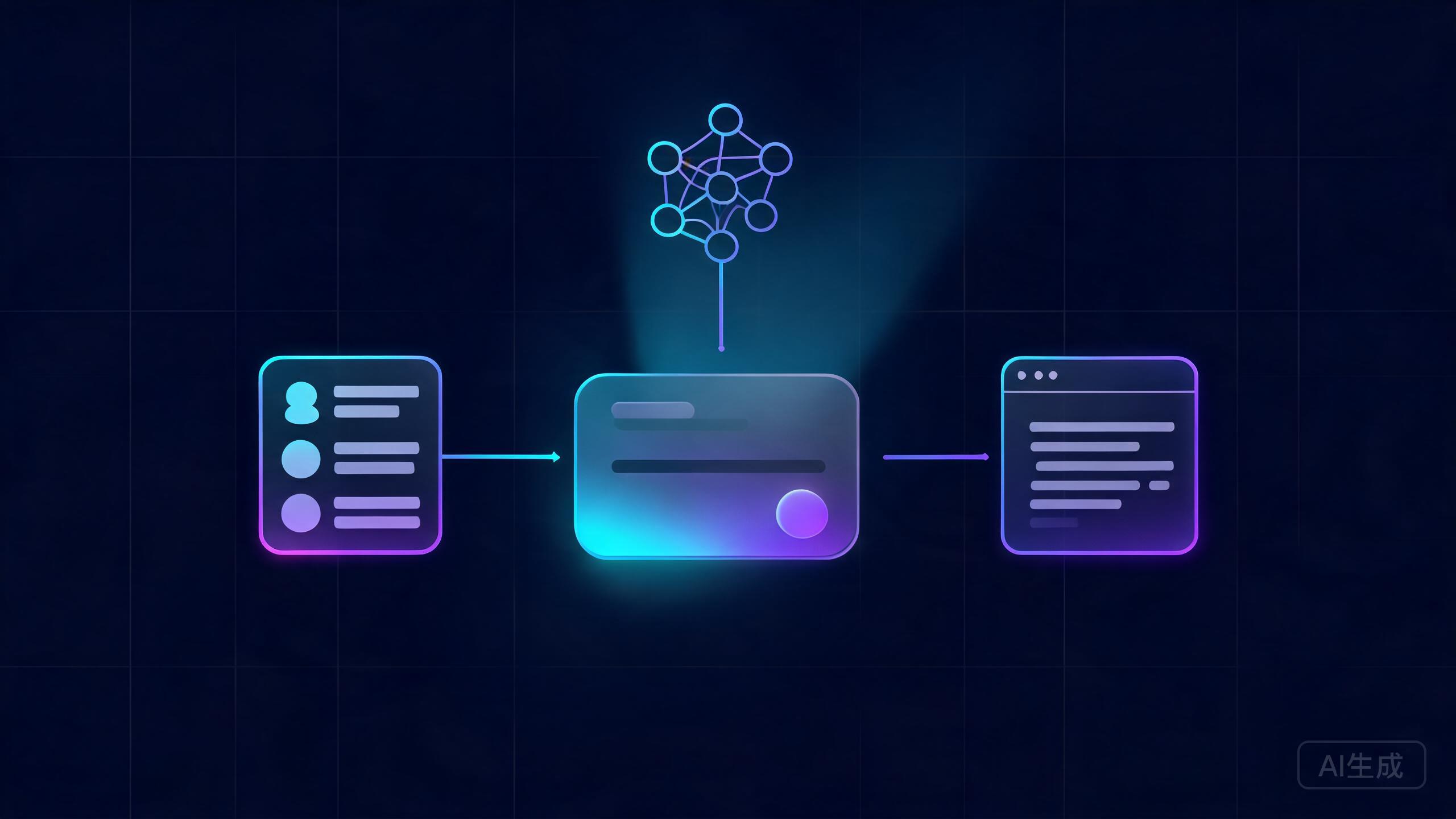
xAI는 X를 통해 판매되는 단일 유료 플랜인 "The X Subscription"을 도입했습니다. 이 플랜은 프리미엄 X 기능과 Cursor를 포함한 파트너 AI 도구에 대한 액세스를 하나로 묶어 제공합니다. 선택한 등급에 따라 추가 비용 없이 이에 상응하는 Cursor 플랜이 포함되며, Grok 모델에도 액세스할 수 있습니다. 이 가이드는 번들에 무엇이 포함되어 있는지, 구매 방법, Cursor 계정에 연결하는 방법, Cursor를 직접 구매하는 것과 어떻게 다른지, 그리고 가장 자주 발생하는 활성화 및 결제 문제를 해결하는 방법을 안내합니다.
X 구독이란 무엇인가요?
The X Subscription은 X(이전에 Twitter로 알려진 플랫폼)를 통해 판매되고 xAI 계정을 통해 관리되는 xAI의 번들 구독 상품입니다. X 프리미엄 기능, Grok 액세스, AI 코딩 도구에 각각 따로 비용을 지불하는 대신, 한 번만 결제하고 세 가지를 모두 받습니다.
발표 당시 이는 하나의 결제로 "전체 스택"을 얻는 방법으로 소개되었습니다: 소셜 플랫폼, xAI 모델, 그리고 최고 수준의 코딩 환경입니다. Cursor 사용자에게 중요한 점은 번들에 Cursor 플랜이 포함되어 있으며, 그 등급은 어떤 X 구독 등급을 구매하느냐에 따라 달라진다는 것입니다.
등급과 포함 내용
번들은 두 가지 주요 등급으로 제공됩니다. 아래 가격은 xAI가 발표한 출시 가격을 반영하며 시간이 지나면서 변경될 수 있으므로, 구매 전에 항상 공식 구독 페이지에서 확인하세요.
| 등급 | 대략적인 가격 | X 기능 | 포함된 Cursor 액세스 | Grok 모델 |
|---|---|---|---|---|
| Super | ~$100/월 | 전체 프리미엄 X 경험(광고 없는 브라우징, 확장된 게시 한도, 우선 지원) | Cursor Super | 포함 |
| Pro | ~$60/월 | 표준 프리미엄 X 경험 | Cursor Pro | 포함 |
포함된 Cursor 액세스는 Cursor에서 해당 등급을 직접 구매할 때 받는 것과 동일합니다: 동일한 사용 한도, 동일한 모델 가용성, 동일한 기능입니다. 차이는 누가 청구하는지와 구독을 어디에서 관리하는지입니다.
번들 가격, 등급 이름, 포함된 기능은 출시 이후 변경되었으며 다시 변경될 수 있습니다. 이 가이드의 수치는 스냅샷으로 간주하고, 결제를 완료하기 전에 공식 X 구독 페이지에서 현재 제공 내용을 확인하세요.
번들이 프로비저닝되는 방식
권한이 X에서 Cursor로 어떻게 전달되는지 이해하면 이 가이드의 나머지 부분을 훨씬 쉽게 이해할 수 있습니다. 번들은 Cursor에 붙여넣는 리셀러 코드가 아닙니다. 이는 ID 기반 권한입니다. 결제 시 xAI를 승인하면 xAI는 사용자의 X ID가 파트너 Cursor 권한을 포함하는 구독을 소유한다고 기록하고, Cursor는 그 ID를 Cursor 계정에 대응시킬 수 있을 때 액세스를 부여합니다.
권한 연결
프로비저닝 흐름에는 세 가지 요소가 있습니다:
- X ID — xAI가 관리하는 X 로그인 정보입니다.
- xAI 승인 — 결제 시 xAI가 파트너 권한을 사용자 ID에 연결할 수 있도록 하는 동의 단계입니다.
- Cursor 계정 — 편집기 내부에서 로그인하는 계정으로, 이메일로 대응됩니다.
세 가지가 모두 일치하면 Cursor는 권한을 인식하고 수동 쿠폰이나 라이선스 키 없이 플랜을 업그레이드합니다. 일치하지 않으면 결제는 성공하지만 편집기는 여전히 Free로 표시되며, 이것이 사용자가 보고하는 가장 흔한 실패 유형입니다.
ID 대응 규칙
Cursor는 주로 이메일 주소를 기준으로 번들을 계정에 대응시킵니다. 실질적인 규칙은 다음과 같습니다:
- X 계정과 Cursor 계정에 동일한 이메일을 사용하세요. 자동 대응을 얻는 가장 확실한 방법입니다.
- 이메일이 다르면 Cursor가 항상 권한을 자동으로 확인할 수 없으며, 계정을 수동으로 연결하려면 지원팀에 문의해야 할 수 있습니다.
- 일치하는 이메일을 소유한 제공자와 다른 ID 제공자(예: Google 또는 GitHub)로 로그인하면 대응이 지연될 수 있습니다.
- 하나의 번들은 하나의 Cursor 계정에 대응됩니다. 권한은 개인적이며 팀원에게 양도할 수 없습니다.
편집기가 사용 중인 ID를 확인하는 빠른 방법:
# Show the account the CLI is currently authenticated with
cursor-agent whoami

# List configured accounts and their email addresses
cursor-agent auth status
프로비저닝이 ID 기반이므로 사용할 일련번호, 쿠폰 또는 활성화 코드가 없습니다. 키를 찾고 있다면 멈추세요. 해결책은 항상 두 계정을 일치시키는 것이지, 어딘가에 무언가를 입력하는 것이 아닙니다.
시작하기 전: xAI 계정 요구 사항
가장 중요한 전제 조건은 X 계정입니다. X 구독은 X를 통해 판매되며, 결제 시 결제 흐름 중에 xAI 계정을 승인해야 합니다. X 계정이 없으면 구매를 완료할 수 없으며, xAI 계정을 승인하지 않으면 결제에서 Cursor 권한을 사용자에게 연결할 수 없습니다.
시작하기 전에 다음 사항을 확인하세요:
- 장기적으로 유지할 의향이 있는 활성 X 계정
- 해당 X 계정과 연결된 이메일 주소에 대한 액세스
- 해당 지역에서 X/xAI가 허용하는 결제 수단
- Cursor 계정, 이상적으로는 X 계정과 동일한 이메일 주소로 등록된 계정
두 계정에 동일한 이메일을 사용하는 것이 엄격히 필수는 아니지만, 연결이 훨씬 원활해지고 문제 해결 섹션에서 설명하는 대부분의 권한 불일치를 피할 수 있습니다.
X 구독 구매하기
구매 흐름은 Cursor 내부가 아니라 X 플랫폼에서 이루어집니다. 다음 단계를 따르세요:
- 브라우저 또는 X 앱에서 X 계정에 로그인합니다.
- 계정 설정의 구독 또는 업그레이드 섹션에서 X 구독 페이지를 엽니다.
- Super와 Pro 등급 중에서 선택합니다. 등급 비교는 Cursor 플랜 등급을 포함하여 각 번들에 무엇이 포함되어 있는지 보여줍니다.
- 메시지가 표시되면 xAI 계정을 승인합니다. 이 단계는 권한을 프로비저닝할 수 있도록 X ID를 xAI에 연결합니다.
- 결제 세부 정보를 입력하고 구매를 확인합니다.
- 확인 화면과 확인 이메일을 기다립니다. 권한 프로비저닝은 보통 즉시 이루어지지만 몇 분 정도 걸릴 수 있습니다.
결제 페이지가 흐름 중간에 xAI에 다시 로그인하라고 요청하면 이는 예상된 동작입니다. 승인 단계가 바로 번들이 Cursor와 같은 파트너 액세스를 부여할 수 있게 해주는 것입니다.
Cursor 액세스가 아직 나타나지 않았다고 해서 번들 위에 Cursor 전용 구독을 즉시 구매하지 마세요. 동일한 계정에 두 개의 활성 구독이 있으면 해결하기 번거로운 결제 충돌이 발생합니다. 먼저 연결 단계와 문제 해결 섹션을 진행하세요.
Cursor 액세스 연결 및 활성화하기
구매가 완료되면 Cursor가 권한을 인식하는지 확인해야 합니다. 대부분의 경우 자동으로 이루어지지만, 아래 단계를 따르면 확실하게 처리할 수 있습니다:
- Cursor를 열고 Settings > Accounts로 이동합니다(또는 브라우저에서 cursor.com의 대시보드).
- X 구독에 사용한 이메일과 일치하는 계정으로 로그인되어 있는지 확인합니다.
- 플랜이 여전히 Free로 표시되면 로그아웃했다가 다시 로그인합니다. 이렇게 하면 권한 확인이 새로 이루어집니다.
- Settings의 플랜 줄에 이제 번들에 포함된 등급(예: Cursor Pro)이 표시되는지 확인합니다.
- 선택적으로 CLI 측면도 확인합니다. 백그라운드 에이전트나 터미널 에이전트도 사용한다면 유용합니다:
# Confirm the Cursor CLI is installed and can reach your account
cursor-agent --version

# Re-run authentication if the CLI was signed in before the bundle activated
cursor-agent login
활성화 후 Chat 또는 Agent 패널을 열고 모델 선택기를 열어, 해당 등급에서 사용 가능한 모델이 나열되는지 확인합니다. 예상한 모델 목록이 보이는 것은 권한이 동기화되었다는 좋은 엔드투엔드 신호입니다.
X 번들 vs Cursor 전용 플랜
번들을 구매해야 할까요, 아니면 Cursor를 직접 구독해야 할까요? 편집기 내부에서 얻는 기능은 동일하지만, 운영상의 세부 사항은 중요한 부분에서 다릅니다.
| 측면 | X 구독 번들 | Cursor 전용 플랜 |
|---|---|---|
| 결제 주체 | X/xAI | Cursor |
| 구독 관리 위치 | X 계정 설정 | Cursor 대시보드 |
| 결제 수단 | X/xAI가 지원하는 수단 | Cursor가 지원하는 수단 |
| Grok 모델 | 번들에 포함 | 표준 모델 액세스를 통해 사용 가능 |
| 사용 한도 | 대응하는 Cursor 등급과 동일 | 대응하는 Cursor 등급과 동일 |
| 취소 및 환불 | X/xAI 지원팀이 처리 | Cursor 지원팀이 처리 |
| 팀 시트 | Cursor에서 별도로 구매 | 대시보드에서 직접 사용 가능 |
실제로 번들은 X와 Grok을 활발히 사용하고 하나의 청구서를 원할 때 적합합니다. Cursor 전용 플랜은 X 프리미엄 기능이 필요 없거나, 팀 관리를 한곳에서 원하거나, 회사에 이미 Cursor 결제 관계가 있는 경우에 적합합니다.
X 번들과 Cursor 직접 구매 비교
두 경로는 동일한 편집기 경험을 제공하므로, 결정은 보통 기능보다는 운영에 달려 있습니다. 아래 표는 실제로 중요한 차원에서 비교를 세분화합니다.
| 차원 | X 구독 번들 | Cursor 직접 구매 |
|---|---|---|
| 결제 소유자 | X/xAI | Cursor |
| 취소 경로 | X 계정 설정 후 X/xAI 지원팀 | Cursor 대시보드, 셀프서비스 |
| 지원 채널 | X/xAI 지원팀 우선, 편집기 문제는 Cursor 지원팀 | Cursor 지원팀만 |
| 편집기 내 기능 동등성 | 대응하는 Cursor 등급과 동일 | 대응하는 Cursor 등급과 동일 |
| 업그레이드/다운그레이드 유연성 | X를 통한 등급 변경, Cursor 등급은 번들 등급을 따름 | Cursor 대시보드에서 등급 변경 |
| 인보이스 및 세금 처리 | X/xAI가 자체 세금 규정에 따라 인보이스 발행 | Cursor가 인보이스 발행 |
| Grok 모델 액세스 | 번들에 포함 | 표준 모델 액세스를 통해 사용 가능 |
| 팀 관리 | 포함되지 않음, 개인 권한만 | 팀 플랜 및 시트 관리 포함 |
| X, Grok, Cursor 전반에 걸친 단일 청구서 | 예 | 아니요 |
구매자 관점에서 표 읽기
- 이미 X 프리미엄을 지불하고 Grok을 사용한다면, 번들이 보통 총비용에서 유리합니다. 세 개의 청구서를 하나로 통합하기 때문입니다.
- 특정 법인 이름으로 인보이스가 필요하다면, 결제를 확정하기 전에 인보이스에 누구의 이름이 표시되는지 확인하세요. 회사 환급 워크플로는 때때로 제3자 결제 주체를 받아들이지 못할 수 있습니다.
- 다른 사람을 위해 시트를 관리한다면, Cursor를 직접 구매하세요. 번들은 개인적이며 팀원에게 할당할 수 없습니다.
- 원클릭 셀프서비스 취소를 원한다면, Cursor를 직접 구매하세요. 번들 취소는 X를 거치며 다른 흐름입니다.
어느 경로도 보편적으로 더 낫지는 않습니다. 서로 다른 목표에 최적화되어 있습니다. 통합을 위해서는 번들을 구매하고, 관리 제어를 위해서는 직접 구매하세요.
같은 계정에 개인 번들과 Cursor 전용 플랜이 있으면 혼란스러운 플랜 상태와 중복된 사용량 보고가 나타날 수 있습니다. 가능하면 계정당 하나의 경로를 선택하고, 중복은 병행해서 실행하게 두지 말고 지원팀과 함께 정리하세요.
Cursor에서 Grok 모델 사용하기
번들의 실질적인 이점 중 하나는 Grok 모델이 Anthropic, OpenAI 및 Cursor 자체 모델과 함께 Cursor의 모델 선택기에서 사용 가능하다는 것입니다. 사용하려면:
- Chat 또는 Agent 모드를 엽니다.
- 입력 영역의 모델 선택기를 클릭합니다.
- 목록에서 Grok 모델을 선택합니다.
- 평소처럼 프롬프트를 보냅니다.
Grok 모델은 빠른 편이며 빠른 편집, 설명, 반복적인 소규모 변경에 잘 작동합니다. 길고 여러 파일에 걸친 에이전트 기반 리팩터링에는 더 깊은 추론 능력 때문에 여전히 Claude 또는 GPT 계열 모델을 선호할 수 있지만, Grok은 빠른 반복을 위한 강력한 일상용 모델입니다.
Models 설정 탭에서 새 채팅의 기본 모델로 Grok 모델을 설정할 수도 있습니다. Grok을 주력으로 사용하고 무거운 작업에만 모델을 전환하려는 경우 편리합니다.
Claude 및 GPT와 비교한 Grok의 위치
번들은 Cursor에서 Grok 모델을 잠금 해제하지만, "잠금 해제"가 "항상 올바른 선택"을 의미하지는 않습니다. Grok 모델은 빠르고 유능하며, 다중 모델 워크플로에서 특정 영역에 적합합니다.
| 차원 | Grok (번들) | Claude 계열 | GPT 계열 |
|---|---|---|---|
| 지연 시간 | 빠름, 신속함 | 보통~느림 | 보통 |
| 강점 | 빠른 편집, 설명, 라이브 컨텍스트 답변 | 긴 에이전트 리팩터링, 신중한 추론 | 폭넓은 지식, 견고한 범용 코딩 |
| 최적 용도 | 일상적인 작은 반복 | 다중 파일 변경, 디버깅 | 일반 코딩, 구조화된 출력 |
| 비용 프로필 | 번들을 통해 포함 | 요청당 과금 | 요청당 과금 |
Grok 선택에 대한 몇 가지 실용적인 참고 사항:
- 작업이 작고 루프 안에서 빠른 답을 원할 때 Grok을 사용하세요.
- 변경이 여러 파일에 걸쳐 있고 지속적인 계획이 필요할 때 Claude 계열 모델을 사용하세요.
- 균형 잡힌 기본값이나 구조화되고 예측 가능한 출력을 원할 때 GPT 계열 모델을 사용하세요.
- 두세 개의 모델을 순환시키고 하나로 고정하기보다 작업별로 전환하는 것은 완전히 정상입니다.
활성화 후에도 Grok이 선택기에 나타나지 않으면 문제 해결 섹션을 참조하세요. Grok 항목 누락은 보통 모델 가용성 문제가 아니라 권한 동기화 문제입니다.
활성화 후 선택기를 한 번 열어 지불한 모든 모델이 나열되는지 확인하세요. 누락된 모델은 스프린트 3주 차보다 첫날에 발견하는 것이 훨씬 쉬우며, 결제 세부 정보가 기억에 생생할 때 지원 티켓을 제출하기도 더 쉽습니다.
팀과 시트 관리
X 구독은 개인 제품입니다. xAI 승인을 완료한 계정에 Cursor 액세스를 부여하며, Cursor 팀을 생성하거나 수정하지 않습니다. Cursor 팀에서 작업한다면 다음 사항을 명심하세요:
- 번들 구독은 팀에 시트를 추가하지 않습니다. 시트는 팀 소유자가 Cursor 대시보드를 통해 구매합니다.
- 팀 시트와 개인 번들을 모두 가지고 있다면, Cursor는 편집기에서 사용량에 어떤 권한이 적용되는지 결정하지만 팀 관리는 전적으로 Cursor 대시보드에 남습니다.
- 팀 시트 업그레이드(예: Pro에서 더 높은 등급으로)는 팀 소유자가 Cursor 대시보드에서 수행하며, X 구독 페이지를 통하지 않습니다. X의 번들 업그레이드 경로는 개인 권한에만 영향을 미칩니다.
팀 전체에 번들 액세스를 제공하는 것이 목표라면 각 구성원이 각자의 번들을 필요로 하며, 이는 보통 팀 플랜보다 더 비싸고 관리하기 어렵습니다. 두 명 이상의 개발자에게는 Cursor 팀 플랜이 거의 항상 더 나은 경로입니다.
구독 관리하기
번들은 X 측에 있으므로 일상적인 관리는 일반 Cursor 구독과 다르게 보입니다. 일반적인 작업이 어떻게 이루어지는지 살펴봅니다.
등급 변경하기
- X 계정 설정을 열고 X 구독 관리 페이지를 찾습니다.
- Super와 Pro 등급 사이에서 업그레이드 또는 다운그레이드 옵션을 선택합니다.
- 가격 차액 확인이 있으면 완료합니다.
- 권한이 다시 동기화될 때까지 기다린 다음 Settings > Accounts에서 Cursor 등급을 확인합니다.
업그레이드는 보통 즉시 적용되지만, 다운그레이드는 다음 결제 주기 시작 시 적용될 수 있습니다. 변경 후에는 항상 Cursor 등급을 확인하세요. 편집기는 번들이 현재 부여하는 등급을 그대로 반영하기 때문입니다.
취소하기
- X 계정 설정에서 번들을 취소합니다. 이렇게 하면 X 측 결제가 중지됩니다.
- 효력 발생일을 확인하세요. 취소는 즉시가 아니라 현재 주기 말에 효력이 발생하는 경우가 많습니다.
- 그 날짜가 지나기 전까지 Cursor 액세스는 번들 등급으로 계속됩니다.
- 주기가 끝나면 직접 구독하지 않는 한 Cursor 액세스는 Free로 되돌아갑니다.
갱신 시 Cursor 액세스는 어떻게 되나요?
각 갱신 시 번들이 갱신되고 Cursor 권한도 함께 갱신됩니다. 취소한다면 깔끔한 전환을 계획하세요:
# If you rely on repository-local settings, keep them in the repo so they
# do not live only inside a subscribed editor state
ls .cursor/rules

# Check what the editor currently reports for your account tier
cursor-agent whoami
코드, 저장소 및 대부분의 로컬 설정은 구독 액세스를 잃어도 영향을 받지 않습니다. 달라지는 것은 모델 가용성과 사용 한도이며, 이는 Free 등급으로 되돌아갑니다. 중단 없는 액세스를 원한다면 번들 종료일 이후가 아니라 이전에 Cursor를 직접 구독하여 공백이 없도록 하세요.
취소된 번들은 좀처럼 요란하게 알려주지 않습니다. 일주일 전 알림은 근무일을 잃지 않고 직접 구독하고 계정을 다시 연결하고 등급을 확인할 시간을 줍니다.
일반적인 문제 해결하기
이 섹션은 사용자가 번들에 대해 가장 자주 보고하는 문제와 해결 방법을 다룹니다.
결제 시 xAI 계정 승인이 필요한 경우
결제 단계에서 결제가 멈추거나 반복되면 거의 항상 xAI 승인 단계가 실패한 것입니다.
- 먼저 X 계정에 로그인한 다음 결제를 다시 시도하세요. 로그아웃 상태에서 결제를 시작하면 승인 핸드오프가 깨집니다.
- 메시지가 표시되면 xAI 승인을 건너뛰지 말고 완료하세요. 건너뛰면 결제가 성공해도 권한이 프로비저닝되지 않습니다.
- 다른 브라우저를 시도하거나 공격적인 개인정보 보호 확장 프로그램을 비활성화하세요. 교차 사이트 승인 리다이렉트를 차단할 수 있습니다.
- 결제가 이루어졌지만 확인을 보지 못했다면 재시도 전에 거래 세부 정보와 함께 X/xAI 지원팀에 문의하여 이중 청구를 피하세요.
X 계정 없이는 구독할 수 없는 경우
이는 의도된 설계입니다. X 구독은 X를 통해 판매되며 X ID에 고정됩니다. 이메일 주소만으로 구매하려 했다면 해결 방법은 간단히 X 계정을 만들고 결제를 완료한 다음 Cursor를 연결하는 것입니다. X 계정을 유지할 수 없거나 유지하고 싶지 않다면 대신 Cursor를 직접 구매하세요. Cursor 전용 플랜은 X ID가 필요 없습니다.
"Get Faster Responses" 배너가 닫히지 않는 경우
일부 사용자는 번들 활성화 후 편집기에서 닫을 수 없는 "Get faster responses" 배너를 보고합니다. 이 배너는 일반적인 업셀 프롬프트이며 그 표시가 반드시 플랜이 잘못되었음을 의미하지는 않습니다. 지우려면:
- Settings > Accounts에서 올바른 등급이 표시되는지 확인합니다. 등급이 맞다면 배너는 순전히 외형상의 문제입니다.
- 창을 다시 로드합니다. 명령 팔레트를 열고 Developer: Reload Window를 실행합니다.
- Cursor를 최신 버전으로 업데이트합니다. 릴리스 전반에 걸쳐 배너 상태 처리가 개선되었습니다.
- 로그아웃했다가 다시 로그인하여 권한을 새로 고칩니다.
- 위의 모든 작업에도 배너가 지속되고 등급이 올바르다면 UI 상태 버그입니다. 편집기 버전과 플랜 등급과 함께 보고하세요.
주간 사용량이 0%로 표시되는 경우
Cursor를 사용해 왔는데도 주간 사용량 표시기가 0%로 나오면:
- 연결된 계정으로 로그인되어 있는지 확인하세요. 같은 머신의 두 번째 Cursor 프로필은 다르고 비어 있는 사용량 그래프를 보여줍니다.
- 사용량 패널이 현재 주간 기간을 표시하는지 확인하세요. 사용량 카운터는 주간 주기로 재설정되므로 재설정 직후에는 그래프가 합법적으로 0% 근처에서 시작합니다.
- Tab 완성과 같은 일부 요청 유형은 모델 요청과 같은 방식으로 집계되지 않으며 보고 있는 주간 수치를 움직이지 않을 수 있습니다.
- Chat 또는 Agent 모드에서 실제 모델 요청 후에도 사용량이 0%로 유지되면 로그아웃했다가 다시 로그인한 다음 창을 다시 로드하여 편집기가 할당량 상태를 다시 가져오도록 하세요.
팀 시트 업그레이드가 번들을 변경하지 않는 경우
책임 분담을 기억하세요. X 구독 페이지는 개인 번들을 제어하고, Cursor 대시보드는 팀 시트를 제어합니다. 대시보드에서 팀 시트를 업그레이드하고 번들이 변경되기를 기대했다면 이는 버그가 아니라 예상된 동작입니다. 두 구독은 독립적이며, 팀 시트 변경은 팀 기능과 한도에 적용되고 번들은 계속 개인 액세스에 적용됩니다. 다른 시트 등급이 필요하면 팀 소유자와 협의하세요.
Cursor에 권한이 나타나지 않는 경우
가장 실망스러운 실패 유형은 성공적으로 결제했지만 편집기에서 여전히 Free 플랜이 보이는 것입니다. 이 순서대로 진행하세요:
- X 계정의 이메일이 Cursor 계정의 이메일과 일치하는지 확인합니다. 이메일 불일치가 주요 원인입니다.
- Cursor에서 완전히 로그아웃한 다음 다시 로그인합니다. 이렇게 하면 권한을 새로 가져옵니다.
- 명령 팔레트에서 Developer: Reload Window로 창을 다시 로드합니다.
- 브라우저에서 cursor.com의 대시보드를 확인하여 서버 측 플랜이 이미 번들을 반영하는지 봅니다. 브라우저는 올바른 등급을 표시하지만 편집기가 그렇지 않다면 문제는 로컬 세션 상태입니다.
- 브라우저와 편집기 모두 Free를 표시하면 권한이 전혀 동기화되지 않은 것입니다. X 거래 ID와 Cursor 계정 이메일과 함께 지원팀에 문의하여 계정을 수동으로 연결할 수 있도록 하세요.
첫 답변에서 해결되는 경향이 있는 지원 티켓은 다음과 같습니다:
Subject: X Subscription bundle entitlement not showing in Cursor

X transaction ID: <paste from your X confirmation email>
X account email: <your X login email>
Cursor account email: <your Cursor login email>
Tier purchased: Super / Pro
Date of purchase: <date>
What I have tried: signed out and in, reloaded the window, verified the tier at cursor.com
Observed: Cursor still shows Free / the wrong tier in Settings > Accounts
X와 Cursor 간 중복 결제
중복 결제는 번들 권한과 별도의 Cursor 구독이 같은 계정에서 모두 활성화되어 있을 때 발생합니다. 증상은 두 건의 청구, 혼란스러운 사용량 수치, 구매한 것과 일치하지 않는 플랜 레이블입니다.
- 두 청구를 확인하세요: 하나는 X/xAI에서, 하나는 Cursor에서 발생합니다. 이메일 영수증을 확인하세요.
- 어느 것을 유지할지 결정하세요. X와 Grok에 의존한다면 번들을 유지하고 Cursor 전용 플랜을 취소하세요. 그렇지 않으면 직접 플랜을 유지하세요.
- 취소하려는 구독을 올바른 위치에서 취소한 다음 Settings > Accounts에서 올바른 등급 하나만 남았는지 확인하세요.
- 환불은 청구한 주체가 처리하므로 Cursor 청구는 Cursor가, X 청구는 X/xAI가 환불합니다. 요청을 별도로 제출하세요.
지역 및 결제 수단 문제
때로는 번들이 합법적이지만 아직 사용할 수 없을 뿐입니다.
- 지역 제한: 일부 결제 흐름은 지역별로 제한되며, 번들이 제공되지 않는 곳에서는 결제가 아예 나타나지 않을 수 있습니다. 공식 페이지에서 해당 국가의 가용성을 확인하세요.
- 결제 수단 거부: 다른 카드나 플랫폼이 지원한다고 나열한 결제 수단을 시도하세요. 지갑이나 카드 제한은 결제 시 소리 없이 실패할 수 있습니다.
- 통화 및 세금 표시: 보이는 가격이 세금을 제외하거나 지역별 가격 책정으로 인해 예상과 다를 수 있습니다. 결제 전에 최종 확인 금액을 확인하세요.
- 아무 것도 작동하지 않으면: 같은 실패하는 수단으로 계속 재시도하지 마세요. 대신 Cursor를 직접 구매하세요. Cursor 자체 결제는 번들 결제가 거부하는 수단을 받아들일 수 있습니다.
증상 → 원인 → 해결
| 증상 | 유력한 원인 | 해결 |
|---|---|---|
| 결제 시 결제 루프 | xAI 승인 미완료 | 먼저 X에 로그인한 다음 승인 단계를 다시 수행 |
| 결제를 전혀 시작할 수 없음 | X 계정 없음 | X 계정을 만들거나 Cursor를 직접 구매 |
| 결제했지만 편집기가 여전히 Free 표시 | X와 Cursor 간 이메일 불일치 | 이메일을 맞추고 로그아웃/로그인한 다음 지원팀에 계정 연결 요청 |
| "Get faster responses" 배너가 닫히지 않음 | 올바른 플랜의 외형상 업셀 상태 | 창 다시 로드, Cursor 업데이트, 로그아웃/로그인 |
| 주간 사용량이 0%에서 멈춤 | 잘못된 프로필, 주간 재설정 또는 오래된 세션 | 연결된 계정 확인, 다시 로드, 로그아웃/로그인 |
| 팀 시트 업그레이드가 번들에 영향 없음 | 팀 시트와 번들은 독립적 | 예상된 동작, Cursor 대시보드에서 시트 등급 관리 |
| 선택기에 Grok 모델 누락 | 권한이 동기화되지 않음 | 등급 확인, 다시 로드한 다음 지원팀에 문의 |
| 하나의 계정에 두 건의 청구 | 중복 번들 + 직접 구독 | 하나를 취소하고 단일 등급 확인, 올바른 주체에 환불 요청 |
| 결제 시 결제 수단 거부 | 지역 또는 수단 제한 | 지원되는 수단을 시도하거나 Cursor를 직접 구매 |
자주 묻는 질문
번들을 구매하려면 X 계정이 필요한가요?
예. 번들은 X를 통해 판매되므로 X 계정과 xAI 승인 단계가 필요합니다. X 계정을 원하지 않으면 대신 Cursor를 직접 구매하세요.
번들이 직접 구매한 것과 정확히 동일한 Cursor 등급을 주나요?
예. 편집기 경험, 모델 가용성, 사용 한도는 동등한 Cursor 등급과 일치합니다. 결제와 관리만 다릅니다.
번들로 받은 Cursor 액세스를 팀원에게 양도할 수 있나요?
아니요. 권한은 사용자의 ID에 묶여 있으며 개인적입니다. 팀 구성원은 각자 자체 액세스가 필요하며, 보통 Cursor 팀 플랜을 통해 얻습니다.
X와 Cursor 이메일이 다르면 어떻게 되나요?
자동 대응이 실패하고 결제했음에도 Free 플랜이 보일 수 있습니다. 가능하면 이메일을 맞추고, 맞출 수 없으면 지원팀에 계정을 수동으로 연결해 달라고 요청하세요.
Cursor 부분만 취소하고 번들은 유지할 수 있나요?
아니요. Cursor 액세스는 번들의 일부입니다. 번들을 취소하면 주기 말에 Cursor 권한이 제거됩니다. Cursor를 유지하려면 번들이 만료되기 전에 직접 구독하세요.
번들에 백그라운드 에이전트와 CLI가 포함되나요?
해당 Cursor 등급을 직접 구매하는 것과 동일한 등급 기능을 부여하므로, 등급에서 사용할 수 있는 기능(해당 등급이 제공하는 경우 백그라운드 에이전트 포함)은 구매 방식에 따라 달라지지 않습니다.
구독을 어디에서 관리하거나 취소하나요?
X 계정 설정에서 관리하며, 환불 및 분쟁은 X/xAI 지원팀이 처리합니다. Cursor 대시보드는 팀 시트와 편집기 측 설정을 위한 곳으로 남습니다.
결제가 전혀 작동하지 않으면 어떻게 하나요?
먼저 지원되는 결제 수단과 다른 브라우저를 시도하세요. 지역 또는 수단 제한이 완전히 막는다면 X 결제 요구 사항을 우회하는 Cursor를 직접 구매하세요.
빠른 참조
| 작업 | 수행 위치 |
|---|---|
| 번들 등급 구매 또는 변경 | X 구독 페이지 |
| 결제 시 xAI 승인 | X에서 결제 중 메시지 표시 |
| Cursor 플랜 확인 | Cursor Settings > Accounts 또는 cursor.com 대시보드 |
| 팀 시트 관리 | Cursor 대시보드(팀 소유자) |
| 번들 취소 또는 환불 | X/xAI 지원팀 |
| Grok 모델 선택 | Chat/Agent의 모델 선택기 |
X 구독은 X, Grok, Cursor를 하나의 결제로 지불하는 편리한 방법입니다. 단, 구매와 결제는 X 측에 있고 코딩 권한은 Cursor 측에 있다는 점을 기억하세요. 두 계정을 같은 이메일로 유지하고, 메시지가 표시되면 xAI를 승인하면, 대부분의 활성화 문제는 로그아웃, 다시 로드, 그리고 새 권한 확인으로 스스로 해결됩니다.