使用远程 Mac 构建服务器进行 iOS 开发
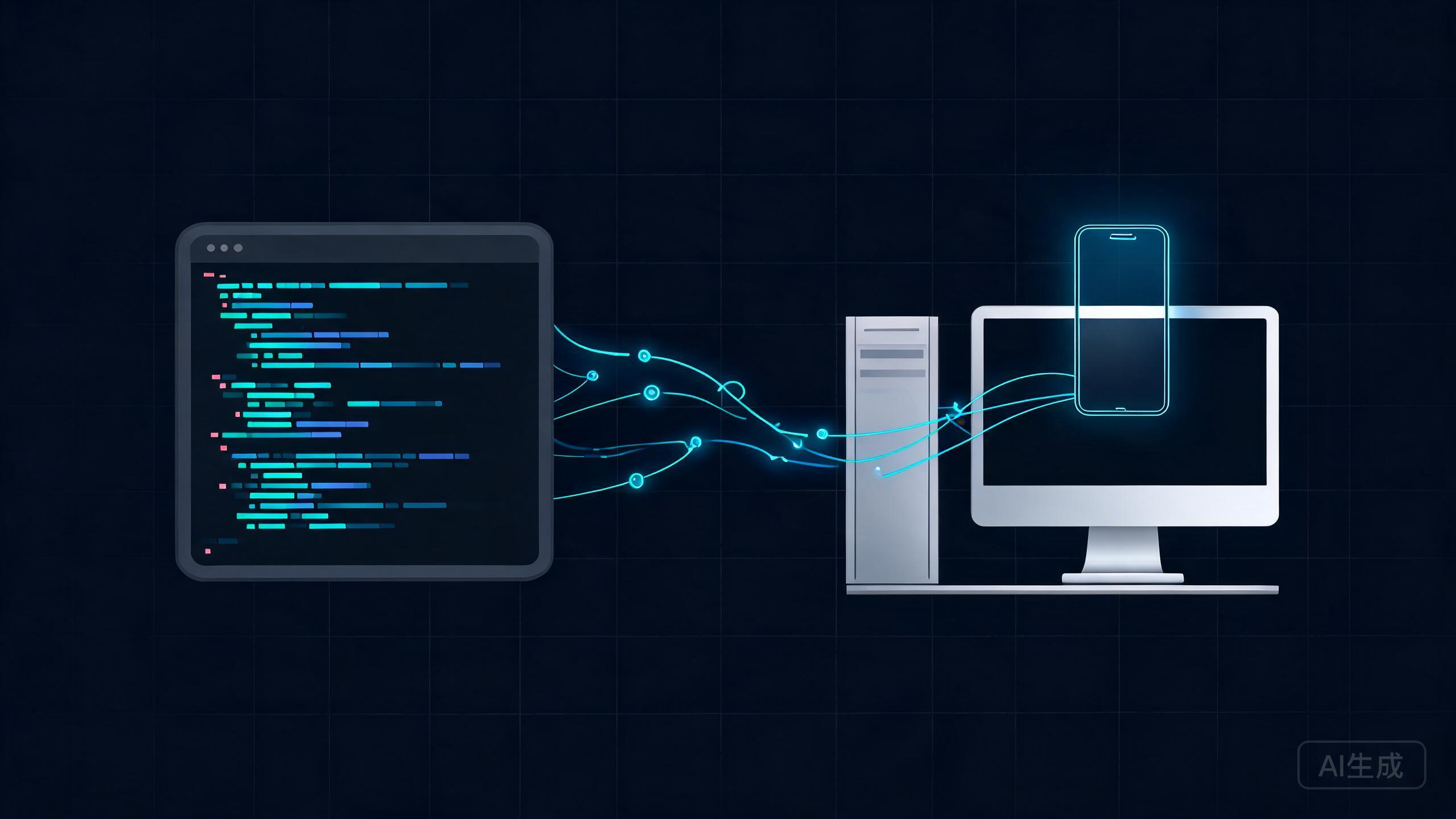
构建一个 iOS 应用需要在流程中的某处有 macOS,但这并不意味着您的编辑器必须在 Mac 上运行。借助 Cursor 的 Remote-SSH 支持,您可以在 Windows 或 Linux 上保持快速的本地编辑体验,同时让一台 Mac 机器处理编译、签名和模拟器运行。本指南将带您了解架构选项、设置、构建命令,以及最耗费时间的那些陷阱。
为什么需要 Mac
Apple 的工具链只在 macOS 上运行,而 iOS 工作流的若干部分直接依赖它。
- 代码签名:签名身份位于 macOS 钥匙串中,用于生成经过签名的工件。
- 配置描述文件:将应用 ID 绑定到设备和证书的描述文件通过 Apple 工具管理。
- iOS 模拟器:模拟器是一个 macOS 应用程序;没有受支持的 Linux 或 Windows 等效物能提供真实设备的保真度。
- xcodebuild 工具链:编译器、链接器和 SDK 随 macOS 上的 Xcode 一起提供。
- App Store 提交:上传到 App Store Connect 需要 Apple 的工具,通常通过 macOS 上的 Transporter 或
altool/notarytool。
由于所有这些都是 macOS 绑定的,实际的问题不是您是否需要一台 Mac,而是那台 Mac 位于哪里。
架构选项
没有唯一的最佳答案;正确的选择取决于您的团队规模、您的预算,以及您构建的频率。
| 选项 | 工作方式 | 优点 | 缺点 |
|---|---|---|---|
| 通过 Remote-SSH 连接到 Mac | Cursor 通过 SSH 连接;文件和终端位于 Mac 上 | 单一事实来源、完整的工具链访问、真实的模拟器 | 需要一台持久、可访问的 Mac |
| rsync / git 推送到 Mac | 在本地编辑,推送到 Mac,在那里构建 | 编辑时可离线工作,心智模型简单 | 同步漂移、大文件传输缓慢、没有实时 LSP |
| 云 CI macOS runner | 推送到 Git,CI 在托管的 macOS runner 上构建 | 无需拥有硬件、可复现,适合发布 | 非交互式、按分钟计费、冷启动 |
| 云 Mac 提供商 | 通过 SSH 租用 Mac(MacStadium、AWS EC2 Mac) | 按需的真实硬件、可扩展 | 小时级成本、配置和拆除开销 |
对于日常开发,通过 Remote-SSH 连接到 Mac 通常是这种取舍中最好的平衡。云 CI 适合发布流水线。云 Mac 提供商适合希望拥有一个机群却不想拥有办公桌位的团队。
使用 Remote-SSH 进行交互式开发,使用云 CI 进行发布,使用云 Mac 实例进行扩展或短时突发。大多数成熟的团队会运行其中至少两种,而不是迫使一种选项做所有事情。
设置远程 Mac
这些步骤在将充当构建服务器的那台 Mac 上运行一次。您需要管理员权限和一个稳定的网络连接。
1. 安装 Xcode 和命令行工具
从 Mac App Store 安装 Xcode,然后安装命令行工具,以便 xcodebuild 及相关二进制文件可用:
xcode-select --install

# Point the toolchain at the full Xcode app, not the standalone CLT
sudo xcode-select -s /Applications/Xcode.app/Contents/Developer
2. 接受许可证
在全新安装时,xcodebuild 会在许可证被接受之前拒绝运行:
sudo xcodebuild -license accept
3. 创建构建用户
避免以个人账户进行构建。创建一个专用用户,使凭据和钥匙串保持隔离:
# Create a build user (adjust the short name and full name)
sudo dscl . -create /Users/builduser
sudo dscl . -create /Users/builduser UserShell /bin/zsh
sudo dscl . -create /Users/builduser RealName "Build User"
sudo dscl . -create /Users/builduser UniqueID 510
sudo dscl . -create /Users/builduser PrimaryGroupID 20
sudo dscl . -create /Users/builduser NFSHomeDirectory /Users/builduser
sudo passwd builduser
4. 启用远程登录
打开 SSH,以便 Mac 接受连接:
sudo systemsetup -setremotelogin on
5. 安装 SSH 公钥
将您本地的公钥添加到构建用户的 authorized_keys,这样您就可以无需密码连接:
mkdir -p /Users/builduser/.ssh
# Paste your public key (id_ed25519.pub) into authorized_keys
chmod 700 /Users/builduser/.ssh
chmod 600 /Users/builduser/.ssh/authorized_keys
chown -R builduser:staff /Users/builduser/.ssh
一台暴露于互联网的构建 Mac 不应允许构建用户使用密码登录。禁用密码身份验证,尽可能限制允许的源地址,并将私钥只保留在您的本地机器上。
通过 Remote-SSH 连接 Cursor
一旦该 Mac 可达,就通过 Remote-SSH 将 Cursor 连接到它。远程端将成为运行扩展、终端和构建的环境。
1. 安装 Remote-SSH 扩展
打开 Cursor,转到扩展视图(Ctrl+Shift+X),并安装 Remote - SSH(Microsoft 打包的该扩展可在 Cursor 的市场中获得)。
2. 添加 SSH 配置条目
编辑您本地的 SSH 配置,通常位于 ~/.ssh/config,并添加一个主机别名:
# ~/.ssh/config
Host mac-build
    HostName 203.0.113.10
    User builduser
    IdentityFile ~/.ssh/id_ed25519
    ServerAliveInterval 30
    ServerAliveCountMax 4
    TCPKeepAlive yes
保活设置能减少在不稳定网络上的断连。请注意,macOS 原生的 OpenSSH 不支持 mosh,因此保活是您的第一道防线。
3. 连接
打开命令面板(Ctrl/Cmd+Shift+P)并运行 Remote-SSH: Connect to Host,然后选择 mac-build。或者,一步运行它:
cursor --remote ssh-remote+mac-build /Users/builduser/projects/MyiOSApp
4. 窗口重新加载
Cursor 会重新加载到一个远程窗口。状态栏会显示远程主机名。所有终端、任务和语言服务器现在都在 Mac 上执行,而 UI 和渲染则留在本地。
5. 扩展安装在远程端
当您打开一个 Swift 文件时,Cursor 会提示您在远程端安装语言扩展。接受它。Swift 工具、调试适配器和 Swift 扩展都属于 Mac,而不是您的本地机器。
仅 UI 扩展(例如主题)在本地运行。会生成本进程的扩展(包括 Swift 语言服务器和任何调试适配器)在远程 Mac 上运行。如果您让它来管理,Cursor 会为您处理这种划分。
本地编辑、远程构建
高效的开发模式是:在 Cursor 中编辑,在集成终端中运行构建,而集成终端就是 Mac 上的一个终端。文件始终位于 Mac 上,因此没有会漂移的同步步骤。
基本构建
为通用的 iOS 目标构建一个 scheme,这样可以避免需要特定设备:
xcodebuild \
  -project MyApp.xcodeproj \
  -scheme MyApp \
  -configuration Debug \
  -destination 'generic/platform=iOS' \
  build
如果您使用工作区(workspace)而不是项目(project),请将 -project 换成 -workspace:
xcodebuild -workspace MyApp.xcworkspace -scheme MyApp -destination 'generic/platform=iOS' build
为发布打归档
归档会生成一个 .xcarchive,导出步骤会将其转换为用于分发的 .ipa:
xcodebuild \
  -workspace MyApp.xcworkspace \
  -scheme MyApp \
  -configuration Release \
  -destination 'generic/platform=iOS' \
  -archivePath build/MyApp.xcarchive \
  archive
导出归档
归档之后,使用一个描述分发方式的导出选项 plist 进行导出:
xcodebuild -exportArchive \
  -archivePath build/MyApp.xcarchive \
  -exportPath build/export \
  -exportOptionsPlist ExportOptions.plist
一个用于 App Store 风格分发的 ExportOptions.plist 大致如下:
<?xml version="1.0" encoding="UTF-8"?>
<!DOCTYPE plist PUBLIC "-//Apple//DTD PLIST 1.0//EN"
  "http://www.apple.com/DTDs/PropertyList-1.0.dtd">
<plist version="1.0">
<dict>
  <key>method</key>
  <string>app-store-connect</string>
  <key>teamID</key>
  <string>ABCDE12345</string>
  <key>signingStyle</key>
  <string>automatic</string>
  <key>uploadSymbols</key>
  <true/>
</dict>
</plist>
为 generic/platform=iOS 构建可以避免将构建绑定到某一特定设备或模拟器 UDID,这使得同一条命令可以在任何构建机器上工作,而无需更改配置。
运行测试和读取日志
测试的运行方式与构建相同,只是使用 test 操作和一个具体的目标。
运行测试
xcodebuild test \
  -workspace MyApp.xcworkspace \
  -scheme MyApp \
  -destination 'platform=iOS Simulator,name=iPhone 16,OS=latest'
使日志可读
原始的 xcodebuild 输出非常庞大且难以扫读。将其通过一个格式化器进行管道处理,以将其折叠为可读的行:
# xcbeautify: modern, fast formatter
xcodebuild test -workspace MyApp.xcworkspace -scheme MyApp \
  -destination 'platform=iOS Simulator,name=iPhone 16' | xcbeautify

# xcpretty: older but widely available alternative
xcodebuild test -workspace MyApp.xcworkspace -scheme MyApp \
  -destination 'platform=iOS Simulator,name=iPhone 16' | xcpretty
要获得一个持久的日志文件外加一个可读的流,请对输出进行 tee:
xcodebuild build -scheme MyApp -destination 'generic/platform=iOS' \
  2>&1 | tee build.log | xcbeautify
由于终端是远程的,日志文件会落在 Mac 上。请使用 Cursor 的文件资源管理器在同一个远程窗口中读取它,或者如果您愿意,用第二个 SSH 会话在本地流式读取它。
获取模拟器截图
由于模拟器在 Mac 上运行,您要通过 SSH 使用 xcrun simctl 来捕获它,而不是在本地截屏。
列出并启动模拟器
# List available devices
xcrun simctl list devices available

# Boot a specific simulator by UDID or name
xcrun simctl boot "iPhone 16"

# Open the Simulator UI if a desktop session is available
open -a Simulator
安装并启动您的应用
# Install a built .app onto the booted simulator
xcrun simctl install booted ./build/Build/Products/Debug-iphonesimulator/MyApp.app

# Launch it by bundle identifier
xcrun simctl launch booted com.example.MyApp
捕获截图
# Save a screenshot to a file on the Mac
xcrun simctl io booted screenshot /Users/builduser/shots/home.png
由于该文件在远程端,请直接在 Cursor 远程窗口中打开它。图像预览可通过 Remote-SSH 工作,因此您不需要将其复制下来。
simctl 可以在没有 GUI 的情况下启动一个模拟器,但一些由 UI 驱动的测试和更丰富的截图场景需要一个已登录的桌面会话。在无头的 Mac 上,请保持一个持久的已登录会话,或者预期模拟器 UI 功能会受到限制。
代码签名
签名是在一台全新机器上最可能失败的部分,因此请有意地设置它。
钥匙串中的证书
签名身份位于构建用户的钥匙串中。导入一个从您 Apple 开发者账户导出的 .p12:
security import /path/to/distribution.p12 \
  -k /Users/builduser/Library/Keychains/login.keychain-db \
  -P "p12-password" \
  -T /usr/bin/codesign \
  -T /usr/bin/security
-T 标志授予 codesign 和 security 对导入身份的访问权限,从而避免构建因访问提示而停滞。
配置描述文件
将描述文件放到构建用户预期 Xcode 能找到它们的位置:
mkdir -p /Users/builduser/Library/MobileDevice/Provisioning\ Profiles
cp ~/profiles/MyApp_AppStore.mobileprovision \
  /Users/builduser/Library/MobileDevice/Provisioning\ Profiles/
自动签名与手动签名
- 自动签名:更简单,要求构建用户登录到一个 Apple 开发者账户,并能通过网络访问 Apple 的服务。适用于单台受信任的 Mac。
- 手动签名:对 CI 更具可复现性。您指定
CODE_SIGN_STYLE=Manual并指向特定的身份和描述文件,避免依赖账户的行为。
xcodebuild archive \
  -workspace MyApp.xcworkspace \
  -scheme MyApp \
  -destination 'generic/platform=iOS' \
  CODE_SIGN_STYLE=Manual \
  CODE_SIGN_IDENTITY="Apple Distribution: Example Corp (ABCDE12345)" \
  PROVISIONING_PROFILE_SPECIFIER="MyApp AppStore Profile" \
  -archivePath build/MyApp.xcarchive
在一台无人值守的 Mac 上,请在构建之前解锁登录钥匙串,这样 codesign 无需 GUI 提示即可访问该身份。将解锁密码保存在密钥存储中,绝不要放在已提交的脚本里。
成本比较
价格会变化,因此请将以下内容视为用于规划的粗略范围,而非当前的报价。
| 选项 | 大致每月成本 | 说明 |
|---|---|---|
| 拥有一台 Mac mini 作为构建服务器 | 硬件购置,之后经常性成本几乎为零 | 稳定使用时最便宜;维护由您负责 |
| 云 Mac 提供商(MacStadium、EC2 Mac) | 按小时计费,24/7 使用时常为每月数百 | 可向上或向下扩展;配置开销 |
| 云 CI macOS runner | 按分钟计费,仅在构建时计费 | 偶尔构建时最便宜;冷启动有代价 |
| rsync / git 到共享 Mac | 仅 Mac 的成本 | 对个人没问题,对团队则不方便 |
对于全天都在构建的小型团队,一台专用的 Mac mini 通常胜出。当构建不频繁或严格发生在发布时,云 CI 胜出。当您需要按需容量而不想拥有硬件时,云 Mac 实例胜出。
常见陷阱
大多数远程构建的痛苦来自一小组反复出现的错误。在调试任何奇特问题之前,请先检查这些。
许可证未被接受
xcodebuild 会立即以许可证错误失败。用以下命令一次性修复它:
sudo xcodebuild -license accept
选择了错误的 Xcode 版本
多个 Xcode 安装会让工具链混淆。请显式地选择想要的那一个:
sudo xcode-select -s /Applications/Xcode-16.app/Contents/Developer
xcodebuild -version
缺少签名身份
一个能归档但导出失败的构建,通常是没有匹配的身份或描述文件。确认钥匙串实际持有什么:
security find-identity -v -p codesigning
如果列表中您需要的身份为空,请再次导入 .p12 并验证描述文件与该应用的 bundle identifier 匹配。
缓慢的同步
如果您是在同步代码而不是通过 SSH 编辑,请优先使用 git 而非 rsync。Git 传输增量并为您提供历史记录和冲突处理;rsync 移动整棵树并无声地漂移。当您直接通过 Remote-SSH 编辑时,完全没有同步,这是最快的方式。
网络中断破坏 SSH
在一条不稳定的链路上进行长时间构建可能会掉线并终止构建。通过在配置中设置 SSH 保活来缓解,并在 Mac 上于 tmux 或 screen 内运行长时间构建,以便它们在断连后仍然存活:
tmux new-session -s build 'xcodebuild archive -workspace MyApp.xcworkspace -scheme MyApp -destination "generic/platform=iOS" -archivePath build/MyApp.xcarchive'
稍后重新连接,并用 tmux attach -t build 重新附加。
模拟器无法无头运行
一些测试流程假定有一个可见的模拟器。在无头的 Mac 上,用 simctl 启动模拟器,并要么保持一个已登录的桌面会话,要么接受模拟器 UI 覆盖范围减少。
如果您在一个您不完全控制的网络上构建,请把每一个长时间的 xcodebuild 都放在 tmux 内运行。无论您的 SSH 会话是否存活,构建都会在 Mac 上继续运行,而您可以重新附加以观察它完成。
远程构建将一个硬性的平台约束转变为一个工作流选择。挑选适合您团队的架构,一次性设置好 Mac,并让 Cursor 的 Remote-SSH 保持编辑体验快速,同时让 Mac 完成 macOS 所要求的工作。