Cursor를 활용한 협업 코딩: 페어 프로그래밍 및 팀 워크플로우
Cursor는 단순한 개인 코딩 도구가 아닙니다. 올바른 설정을 통해 팀 협업, 페어 프로그래밍, 공유 개발 워크플로우를 위한 강력한 플랫폼이 됩니다. 이 가이드에서는 팀이 Cursor를 효과적으로 함께 사용하는 방법을 다룹니다. 실시간 협업부터 공유 구성까지 모든 것을 포함합니다.
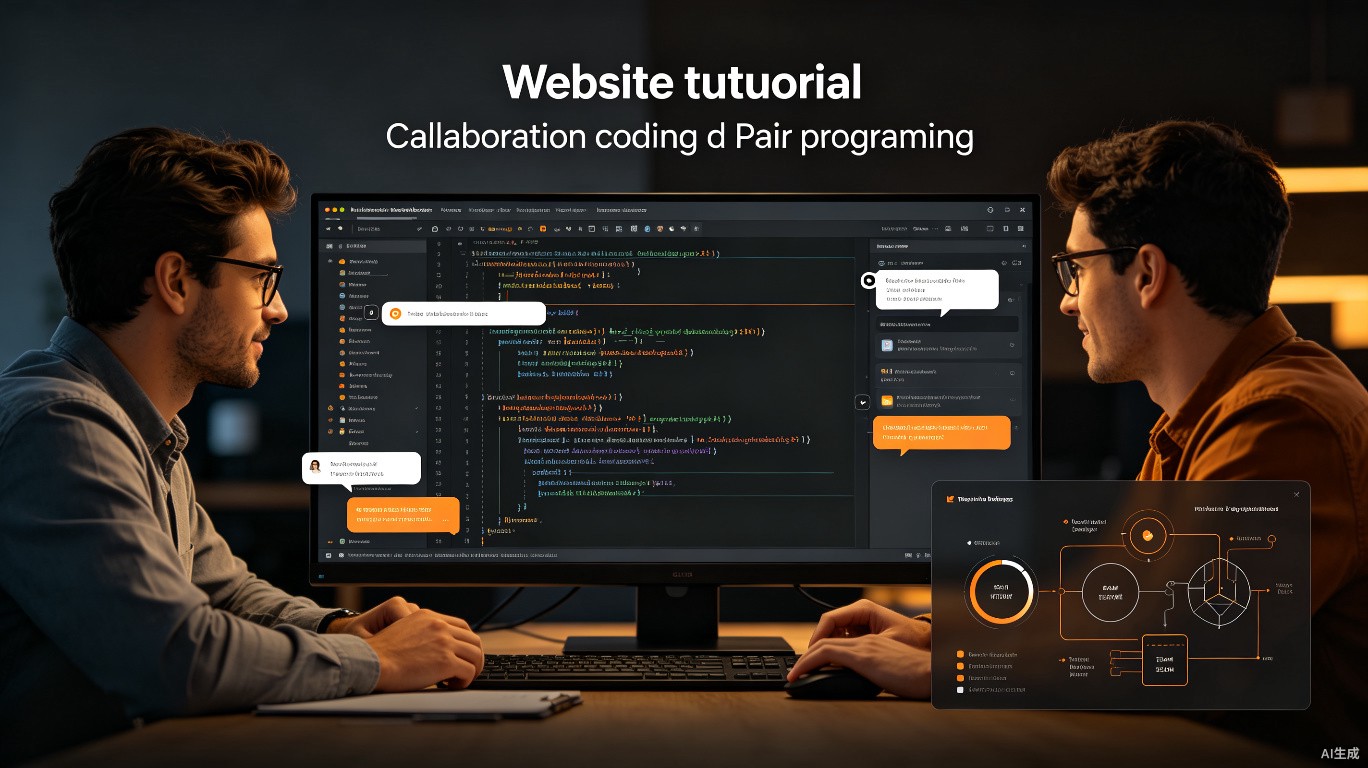
팀 협업에 Cursor를 사용하는 이유
전통적인 협업 코딩은 화면 공유, 제어권을 번갈아 가며 넘기거나, 별도의 편집기에서 작업한 후 git을 통해 동기화하는 것을 포함합니다. Cursor는 다음을 제공하여 이를 변화시킵니다:
- 공유 AI 컨텍스트: 팀원들이 동일한 코드베이스 이해를 참조할 수 있음
- 일관된 환경: 공유 규칙 및 구성으로 균일한 AI 동작 보장
- Live Share 통합: Cursor 내에서 실시간 협업 편집
- 간소화된 리뷰: 워크플로우에 통합된 AI 지원 코드 리뷰
Cursor에서 Live Share 설정
Cursor는 VS Code의 Live Share 확장 프로그램을 지원하여 실시간 협업 편집을 가능하게 합니다.
설치
- 확장 패널 열기 (
Cmd+Shift+X/Ctrl+Shift+X) - "Live Share" 검색
- 공식 Microsoft 확장 프로그램 설치
- Microsoft 또는 GitHub 계정으로 로그인
협업 세션 시작
# 명령 팔레트에서 (Cmd+Shift+P / Ctrl+Shift+P)
# 입력: "Live Share: Start Collaboration Session"
시작되면 Cursor는 공유 가능한 링크를 생성합니다:
| 작업 | 명령어 |
|---|---|
| 세션 시작 | Live Share: Start Collaboration Session |
| 세션 참여 | Live Share: Join Collaboration Session |
| 초대 링크 복사 | 상태 표시줄의 Live Share 아이콘 클릭 |
| 세션 중지 | Live Share: Stop Collaboration Session |
권한 및 보안
게스트가 할 수 있는 일을 제어하세요:
// .vscode/settings.json
{
  "liveshare.allowGuestDebugControl": true,
  "liveshare.allowGuestTaskControl": false,
  "liveshare.guestApprovalRequired": true,
  "liveshare.shareTerminal": "readOnly"
}
외부 협업자의 경우 항상 게스트 승인을 요구하세요. 읽기 전용 터미널 접근은 실수로 명령어를 실행하는 것을 방지합니다.
페어 프로그래밍 워크플로우
Cursor를 활용한 Driver-Navigator 패턴
클식적인 페어 프로그래밍 패턴은 Cursor의 기능에 잘 맞습니다:
Driver (입력):
Cmd+K를 사용하여 빠른 인라인 편집Cmd+P및 단축키로 탐색- 터미널 명령어 실행
Navigator (관찰):
- AI 채팅(
Cmd+L)을 사용하여 솔루션 연구 - Cursor에게 복잡한 코드 섹션 설명 요청
- 주석이나 채팅을 통해 리팩토링 제안
Handoff:
- Live Share를 사용하여 물리적 이동 없이 Driver 전환
- 두 참여자가 동일한 AI 제안 및 채팅 컨텍스트를 볼 수 있음
비동기 페어 프로그래밍
시간대가 맞지 않을 때 Cursor의 지속 기능을 사용하세요:
- 채팅으로 컨텍스트 남기기: 한 개발자가 Cursor에게 질문하고 채팅 패널을 열어 둠
- @멘션 사용: 특정 파일 및 기호를 참조하여 다음 사람이 컨텍스트를 이해할 수 있도록 함
- 공유 노트: 결정 사항을 문서화하는
PAIRING_NOTES.md를 저장소에 유지
# Pairing Notes: Auth Refactor

## 2025-07-01 (Alice)
- Asked Cursor about JWT vs session auth
- Decision: JWT with refresh tokens
- @src/auth/jwt.ts contains the implementation

## 2025-07-02 (Bob)
- Reviewed Alice's chat history
- Used Composer to add middleware
- Added tests in @src/auth/jwt.test.ts
공유 팀 구성
프로젝트 전체 Cursor 규칙
저장소 루트에 .cursorrules 파일을 생성하여 모든 팀원이 일관된 AI 동작을 얻도록 하세요:
# Team Coding Standards

## Tech Stack
- React 18 with TypeScript
- Tailwind CSS for styling
- Zustand for state management
- React Query for server state

## Code Style
- Use functional components with hooks
- Prefer early returns over nested conditionals
- Write tests for all utilities and hooks
- Use explicit types, avoid `any`

## File Organization
- Components: `src/components/{ComponentName}/index.tsx`
- Hooks: `src/hooks/use{HookName}.ts`
- Utils: `src/utils/{category}.ts`
.cursorrules를 버전 관리에 커밋하여 전체 팀이 공유 컨텍스트의 이점을 얻도록 하세요.
공유 스니펫 및 프롬프트
저장소에 재사용 가능한 AI 프롬프트를 위한 cursor-prompts/ 디렉토리를 생성하세요:
# cursor-prompts/review-checklist.md

Review this code for:
1. Type safety issues
2. Missing error handling
3. Performance concerns
4. Accessibility problems
5. Test coverage gaps
팀원들은 일관된 리뷰를 위해 이를 채팅에 복사-붙여넣기 할 수 있습니다.
환경 일관성
팀 전체 설정을 위해 .cursor/ 디렉토리를 사용하세요:
.cursor/
  settings.json       # 공유 편집기 설정
  extensions.json     # 권장 확장 프로그램
  keybindings.json    # 팀별 단축키
// .cursor/settings.json
{
  "editor.formatOnSave": true,
  "editor.defaultFormatter": "esbenp.prettier-vscode",
  "cursor.defaultModel": "claude-sonnet-4",
  "cursor.codebaseIndex": true
}
코드 리뷰 워크플로우
Cursor로 사전 리뷰
PR을 제출하기 전에 작성자는 자체 리뷰를 실행해야 합니다:
-
변경 사항 설명: Cursor에게 PR이 수행하는 작업을 요약하도록 요청하세요
@src/components/Auth.tsx의 변경 사항을 요약하고 설계 결정을 설명해주세요 -
엣지 케이스 찾기: Cursor에게 잠재적 문제를 식별하도록 요청하세요
새 인증 흐름에서 처리되지 않은 엣지 케이스는 무엇인가요? -
일관성 확인: 새 코드가 기존 패턴과 일치하는지 확인하세요
이 새 컴포넌트가 @src/components/UserProfile.tsx와 동일한 패턴을 따르는지 확인해주세요
리뷰어 워크플로우
리뷰어는 Cursor를 사용하여 분석을 가속화합니다:
| 단계 | 작업 | 프롬프트 예시 |
|---|---|---|
| 1 | 컨텍스트 이해 | "이 PR이 변경하는 내용과 이유를 요약해주세요" |
| 2 | 버그 확인 | "잠재적 버그나 null 참조 예외를 찾아주세요" |
| 3 | 패턴 확인 | "이것이 우리가 확립한 오류 처리 패턴을 따륶나요?" |
| 4 | 테스트 제안 | "이 새 기능에 대해 누락된 테스트 케이스는 무엇인가요?" |
AI를 활용한 리뷰 코멘트
리뷰 코멘트를 남길 때 Cursor를 사용하여 특정 수정 사항을 제안하세요:
- 문제가 있는 코드 선택
Cmd+K를 누르고 수정 사항 설명- 개선된 버전을 리뷰 코멘트에 복사
// Reviewer comment:
// Consider handling the undefined case:
function getUserName(user?: User) {
  return user?.name ?? 'Anonymous';
}
Cursor를 활용한 팀 온볼딩
새로운 개발자 설정
Cursor의 AI를 활용하는 온볼딩 가이드를 생성하세요:
# New Developer Onboarding

## Day 1: Environment Setup
1. Install Cursor
2. Clone the repository
3. Run `npm install`
4. Copy `.env.example` to `.env`
5. Ask Cursor: "Explain the project structure based on @AGENTS.md"

## Day 2: First Contribution
1. Pick up a "good first issue"
2. Ask Cursor: "How do I add a new page in this project?"
3. Follow Cursor's guidance with team verification

## Week 1: Understanding the Codebase
1. Use `@file` mentions to explore key files
2. Ask Cursor to explain complex business logic
3. Review `cursor-prompts/` for standard team prompts
채팅 기록을 활용한 지식 공유
Cursor의 채팅 기록은 워크스페이스별로 유지됩니다. 팀은 이를 지식 전달에 사용할 수 있습니다:
- 시니어 개발자: 복잡한 아키텍처 질문을 하고 채팅 저장
- 주니어 개발자: 저장된 채팅을 검토하여 설계 결정 이해
- 팀 리드: 중요한 Q&A를 문서화로 남기기 위해 낮추기
채팅 기록은 로컬에 저장됩니다. 지속적인 팀 지식을 위해 중요한 AI 설명을 저장소의 마크다운 파일에 복사하세요.
협업 디버깅
공유 디버깅 세션
함께 디버깅할 때:
- 오류 공유: 스택 트레이스를 Cursor 채팅에 복사
- 분석 요청: "이 오류의 원인과 수정 방법은 무엇인가요?"
- 함께 탐색:
@file멘션을 사용하여 관련 코드 검사 - 수정 테스트: Cursor의 제안을 함께 적용하고 검증
# Example shared debugging workflow
# Developer 1 sees an error and shares in chat:
# "TypeError: Cannot read property 'id' of undefined"

# Both developers ask Cursor:
# "Find where user.id is accessed without null checks in @src/api/users.ts"
터미널 협업
Live Share를 통해 팀원들이 터미널 접근을 공유할 수 있습니다:
// Allow guests to see terminal output
{
  "liveshare.shareTerminal": "readOnly"
}
유용한 경우:
- 빌드 오류 표시
- CLI 워크플로우 시연
- 배포 문제 디버깅
팀 Cursor 사용 모범 사례
해야 할 일
| 사례 | 이점 |
|---|---|
.cursorrules 커밋 | 팀 전체에서 일관된 AI 동작 |
| 공유 프롬프트 사용 | 표준화된 코드 리뷰 및 확인 |
| AI 결정 문서화 | Cursor가 패턴을 제안할 때 이유를 기록 |
| 사람 리뷰 전 AI 리뷰 실행 | 명백한 문제를 조기에 포착 |
| 성공적인 프롬프트 공유 | 팀 프롬프트 라이브러리 구축 |
하지 말아야 할 일
| 사례 | 문제 |
|---|---|
| AI 리뷰에만 의존 | 사람의 판단은 여전히 필수적 |
.cursorrules에 API 키 공유 | 보안 위험, 환경 변수 사용 |
| AI 환각 무시 | 커밋 전 모든 AI 제안 검증 |
| 논의 없이 다른 모델 사용 | 일관되지 않은 코드 스타일 및 품질 |
| 중요한 채팅 저장 잊기 | 세션이 종료될 때 지식 손실 |
엔터프라이즈 팀에서 Cursor 관리
대규모 조직의 경우:
- 중앙 집중식 규칙: 조직 전체
.cursorrules템플릿 유지 - 모델 정책: 팀이 사용할 수 있는 AI 모델 표준화
- 프라이버시 모드: 민감한 코드베이스에 대해 프라이버시 모드 활성화
- 감사 사례: AI 생성 코드의 품질을 정기적으로 검토
// Enterprise cursor configuration
{
  "cursor.privacyMode": true,
  "cursor.defaultModel": "claude-sonnet-4",
  "cursor.allowCustomModels": false,
  "cursor.codebaseIndex": true
}
요약
Cursor는 다음을 통해 팀 협업을 변화시킵니다:
- Live Share를 통해 실시간 페어 프로그래밍 활성화
- 공유
.cursorrules로 AI 동작 표준화 - AI 지원 분석으로 코드 리뷰 가속화
- 지속적인 채팅 및 문서화를 통해 팀 지식 보존
- AI 안내 코드베이스 탐색으로 온볼딩 시간 단축
성공의 핵심은 Cursor를 개인 도구가 아닌 팀 도구로 취급하는 것입니다. 구성을 공유하고, 결정을 문서화하며, AI 지원을 전체 팀이 활용할 수 있는 협업 워크플로우를 구축하세요.
마지막 업데이트: 2025년 7월. Live Share 기능은 공식 VS Code 확장 프로그램이 필요합니다.