Windows에서의 Cursor Remote Control
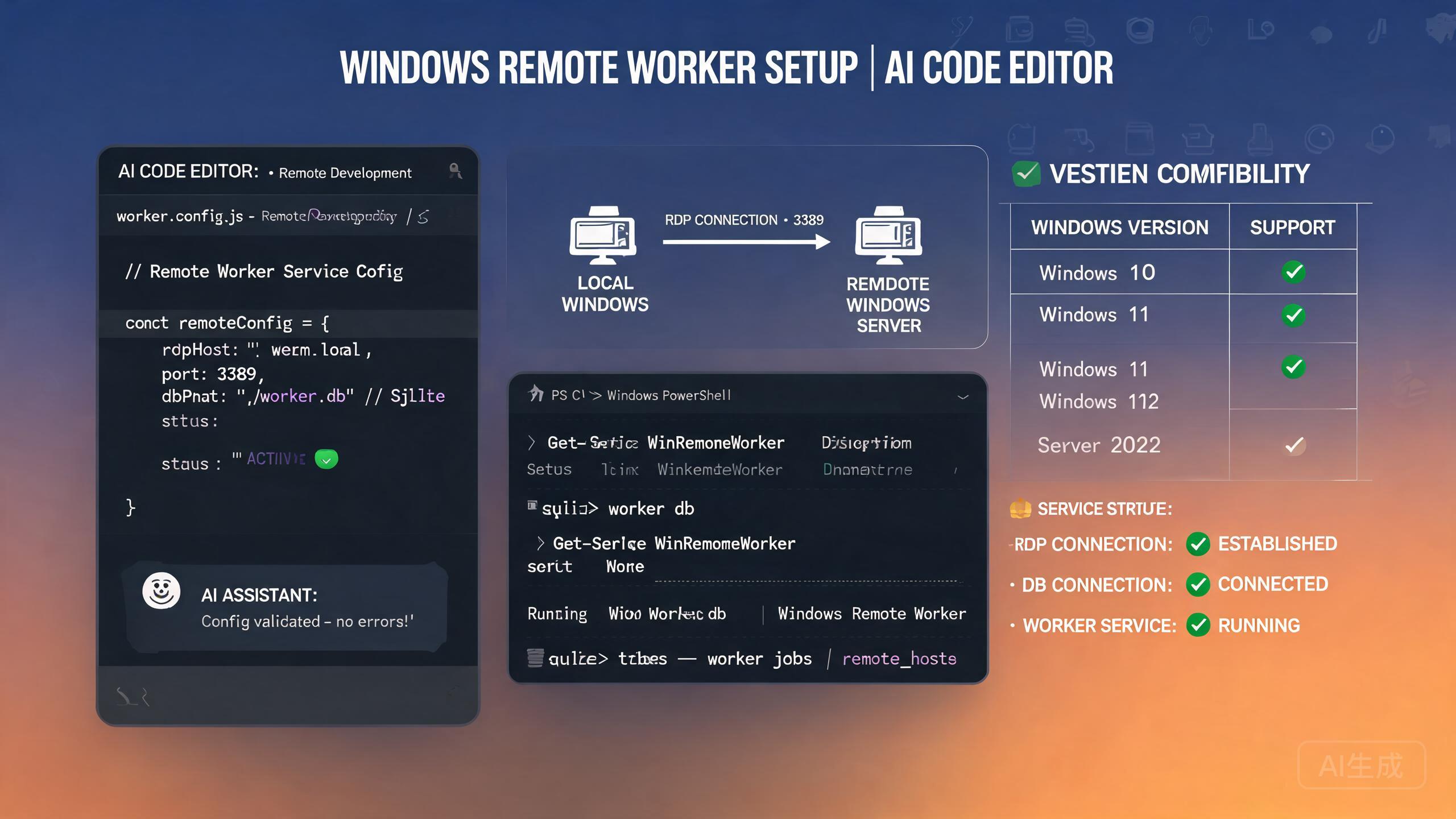
Cursor Remote Control을 사용하면 원격 머신에서 Cursor 인스턴스를 제어할 수 있어, 헤드리스 서버, 클라우드 워크스테이션 또는 보조 머신에서 AI 지원 개발이 가능합니다. Windows에서 설정은 워커 프로세스, CLI 구성 및 SQLite 기반 상태 저장소를 포함합니다. 포럼 사용자는 better-sqlite3 및 NODE_MODULE_VERSION 불일치와 관련된 충돌을 자주 겪습니다. 이 가이드는 전체 설정을 다루고 가장 일반적인 Windows 특정 문제에 대해 테스트된 해결책을 제공합니다.
Cursor Remote Control이란?
Remote Control은 두 가지 컴포넌트로 구성됩니다:
- 호스트 - 제어하려는 Cursor 인스턴스 (일반적으로 원격 또는 클라우드 Windows 머신)
- 컨트롤러 - 명령을 보내기 위해 Cursor CLI를 실행하는 로컬 머신
호스트는 다음을 수행하는 워커 프로세스를 실행합니다:
- CLI로부터의 들어오는 명령을 수신
- 로컬 SQLite 데이터베이스(
better-sqlite3)에서 상태 유지 - 파일 작업, 터미널 명령 및 agent 작업 실행
- 결과를 컨트롤러로 스트리밍
사용 사례
| 시나리오 | 이점 |
|---|---|
| 클라우드 개발 워크스테이션 | 가벼운 랩톱에서 강력한 클라우드 머신의 AI 사용 |
| 헤드리스 서버 관리 | 디스플레이 없이 서버에서 Cursor agent 실행 |
| 멀티 머신 워크플로 | 한 머신에서 여러 Cursor 인스턴스 제어 |
| CI/CD 통합 | 자동화된 파이프라인에서 agent 작업 트리거 |
전제 조건
Windows에서 Remote Control을 설정하기 전에:
- Cursor가 호스트 머신(제어되는 측)에 설치됨
- **Node.js 18+**이 호스트와 컨트롤러 모두에 설치됨
- Windows 10 또는 11, PowerShell 5.1+ 또는 PowerShell 7 포함
- 호스트와 컨트롤러 간의 네트워크 액세스 (직접 TCP 또는 SSH 터널)
- 호스트에서 초기 설정을 위한 관리자 액세스 권한
Remote Control 워커 설정
워커는 호스트 머신의 핵심입니다. 백그라운드 프로세스로 실행되며 모든 들어오는 명령을 처리합니다.
단계 1: 워커 설치
호스트 Windows 머신에서:
# Cursor Remote Control 워커를 전역으로 설치
npm install -g @cursor/remote-worker

# 설치 확인
cursor-remote-worker --version
단계 2: 워커 초기화
# 프로젝트 경로로 워커 초기화
cursor-remote-worker init --project "H:\Projects\my-app"

# 이것은 다음 위치에 구성 파일을 생성합니다:
# %USERPROFILE%\.cursor-remote\config.json
생성된 구성은 다음과 같습니다:
{
  "workerId": "win-worker-001",
  "projectPath": "H:\\Projects\\my-app",
  "port": 8473,
  "authToken": "auto-generated-token-here",
  "database": {
    "type": "sqlite",
    "path": "%USERPROFILE%\\.cursor-remote\\state.db"
  },
  "logLevel": "info",
  "maxConcurrentTasks": 3
}
authToken 값을 기록해 두세요. 컨트롤러 CLI를 구성하는 데 필요합니다. 비밀번호처럼 취급하세요. 재생성해야 하는 경우 cursor-remote-worker regenerate-token을 실행하세요.
단계 3: 워커 시작
# 포어그라운드에서 워커 시작 (테스트용)
cursor-remote-worker start

# Windows 서비스로 워커 설치 (프로덕션용)
cursor-remote-worker install-service
cursor-remote-worker start-service
프로덕션 사용의 경우, 재부팅 후에도 유지되도록 Windows 서비스로 설치합니다:
# 서비스가 실행 중인지 확인
Get-Service -Name "CursorRemoteWorker"

# 예상 출력:
# Status   Name               DisplayName
# ------   ----               -----------
# Running  CursorRemoteWorker Cursor Remote Worker
단계 4: 방화벽 구성
워커는 기본적으로 포트 8473에서 수신합니다. 방화벽을 엽니다:
# Windows 방화벽에서 포트 열기
New-NetFirewallRule -DisplayName "Cursor Remote Worker" -Direction Inbound -Protocol TCP -LocalPort 8473 -Action Allow

# 규칙이 생성되었는지 확인
Get-NetFirewallRule -DisplayName "Cursor Remote Worker"
포트 8473을 공용 인터넷에 노출하지 마세요. 워커의 인증은 토큰 기반이지만 신뢰할 수 없는 네트워크를 위해 설계되지 않았습니다. VPN, SSH 터널을 사용하거나 방화벽 규칙을 특정 IP 주소로 제한하세요. 포트를 공개적으로 노출하는 것은 보안 위험입니다.
컨트롤러에서의 CLI 구성
로컬 머신(컨트롤러)에서 CLI를 설치하고 구성하여 호스트와 통신합니다.
단계 1: CLI 설치
npm install -g @cursor/remote-cli

# 확인
cursor-remote --version
단계 2: 원격 호스트 추가
# 원격 호스트 구성 추가
cursor-remote add-host `
  --name "win-cloud-dev" `
  --host "192.168.1.100" `
  --port 8473 `
  --token "auto-generated-token-here" `
  --project "H:\Projects\my-app"
이것은 %USERPROFILE%\.cursor-remote\hosts.json에 구성을 저장합니다:
{
  "hosts": [
    {
      "name": "win-cloud-dev",
      "host": "192.168.1.100",
      "port": 8473,
      "token": "auto-generated-token-here",
      "project": "H:\\Projects\\my-app"
    }
  ]
}
단계 3: 연결 테스트
# 원격 호스트에 ping
cursor-remote ping --host win-cloud-dev

# 예상 출력:
# Connected to win-cloud-dev (192.168.1.100:8473)
# Worker version: 1.2.3
# Project: H:\Projects\my-app
# Status: ready
단계 4: 원격 세션 시작
# 대화형 세션 열기
cursor-remote session --host win-cloud-dev

# 이제 원격 Cursor 인스턴스에 연결된 대화형 프롬프트에 있습니다
# 입력한 명령은 호스트 머신에서 실행됩니다
원격으로 Agent 작업 실행
연결되면 원격 호스트에서 agent 작업을 실행할 수 있습니다:
# 단일 agent 작업 실행
cursor-remote agent --host win-cloud-dev --prompt "Refactor the authentication module to use JWT"

# 특정 모델로 실행
cursor-remote agent --host win-cloud-dev --model claude-sonnet-4-0 --prompt "Add input validation to all API endpoints"

# 파일 컨텍스트로 실행
cursor-remote agent --host win-cloud-dev --files "src/auth/auth.ts,src/api/routes.ts" --prompt "Add rate limiting to these routes"
스트리밍 출력
기본적으로 agent 출력은 실시간으로 터미널에 스트리밍됩니다:
cursor-remote agent --host win-cloud-dev --prompt "Create a test file" --stream
파일 diff 및 도구 실행을 포함한 각 단계가 일어나는 대로 표시됩니다.
장기 실행 작업의 경우 --detach 플래그를 사용하여 호스트에서 백그라운드로 작업을 실행합니다. 나중에 확인할 수 있습니다:
# 분리된 작업 시작
cursor-remote agent --host win-cloud-dev --prompt "Write comprehensive test suite" --detach

# 작업 상태 확인
cursor-remote tasks --host win-cloud-dev --status running

# 작업 출력 가져오기
cursor-remote tasks --host win-cloud-dev --id task_abc123 --output
better-sqlite3 NODE_MODULE_VERSION 충돌
이것이 Windows 사용자가 직면하는 가장 심각한 문제입니다. 워커는 상태 데이터베이스로 better-sqlite3을 사용하며, 호스트의 Node.js 버전이 better-sqlite3이 컴파일된 버전과 일치하지 않을 때 워커는 다음과 같은 오류로 충돌합니다:
Error: The module 'H:\Projects\my-app\node_modules\better-sqlite3\build\Release\better_sqlite3.node'
was compiled against a different Node.js version using
NODE_MODULE_VERSION 127. This version of Node.js requires
NODE_MODULE_VERSION 137.
오류 이해
better-sqlite3은 네이티브 애드온입니다. C++ 코드를 Node.js ABI 버전에 특정한 .node 바이너리로 컴파일합니다. NODE_MODULE_VERSION은 특정 Node.js 메이저 버전에 해당하는 숫자입니다:
| NODE_MODULE_VERSION | Node.js 버전 |
|---|---|
| 115 | Node.js 18.x |
| 120 | Node.js 20.x |
| 127 | Node.js 22.x |
| 137 | Node.js 24.x |
워커가 Node.js 22(MODULE_VERSION 127)으로 설치되었지만 나중에 Node.js 24(MODULE_VERSION 137)로 업그레이드한 경우, 사전 컴파일된 바이너리가 더 이상 일치하지 않습니다.
해결 1: better-sqlite3 재빌드 (권장)
# 워커 설치 디렉터리로 이동
cd "$env:APPDATA\npm\node_modules\@cursor\remote-worker"

# 현재 Node.js 버전용 네이티브 모듈 재빌드
npm rebuild better-sqlite3

# 또는 소스에서 강제 재빌드
npm rebuild better-sqlite3 --build-from-source
네이티브 애드온을 재빌드하려면 Visual Studio Build Tools(또는 C++ 워크로드가 포함된 전체 Visual Studio)가 필요합니다. 설치되어 있지 않은 경우:
# npm을 통해 빌드 도구 설치
npm install --global windows-build-tools

# 또는 Visual Studio Build Tools를 수동으로 설치:
# https://visualstudio.microsoft.com/visual-cpp-build-tools/
설치 후 터미널을 재시작하고 재빌드를 재시도하세요.
해결 2: Node.js 다운그레이드
재빌드가 선택 사항이 아닌 경우, Node.js 버전을 워커가 기대하는 버전에 맞춥니다:
# 워커가 빌드된 Node.js 버전 확인
# (NODE_MODULE_VERSION에 대한 오류 메시지 확인)

# 버전 관리를 위해 nvm-windows 설치
# https://github.com/coreybutler/nvm-windows
nvm install 22.0.0
nvm use 22.0.0

# 확인
node --version
# v22.0.0

# 워커 재시작
cursor-remote-worker stop-service
cursor-remote-worker start-service
해결 3: 사전 빌드 바이너리 사용
일부 버전의 better-sqlite3은 일반 플랫폼용 사전 빌드 바이너리를 제공합니다. 조합이 사용 가능한 경우:
# 사전 빌드가 포함된 better-sqlite3 버전 설치
npm install [email protected] --build-from-source=false

# 또는 prebuild-install을 사용하여 올바른 바이너리 가져오기
npx prebuild-install --runtime node --target $(node -v)
해결 4: 워커용 Node.js 버전 고정
이 문제가 재발하는 것을 방지하려면, 개발용 Node.js와 독립적으로 워커가 사용하는 Node.js 버전을 고정합니다:
# 특정 Node.js 버전을 사용하는 래퍼 스크립트 생성
# C:\cursor-worker\start-worker.bat
@echo off
set PATH=C:\Program Files\nodejs-v22\;%PATH%
node "C:\Program Files\nodejs-v22\node_modules\@cursor\remote-worker\bin\worker.js" start
그런 다음 Windows 서비스가 기본 진입점 대신 이 배치 파일을 사용하도록 구성합니다.
개발을 위해 nvm-windows를 사용하여 Node.js 버전을 전환하는 경우, 시스템 전체의 활성 Node.js 버전을 변경하면 워커가 손상될 수 있습니다. 래퍼 스크립트 접근 방식(해결 4)은 워커의 Node.js 버전을 개발 환경에서 분리하기 때문에 가장 신뢰할 수 있는 장기적 해결책입니다.
워커 문제 해결
워커가 시작되지 않음
증상: cursor-remote-worker start가 출력 없이 즉시 종료됩니다.
진단:
# 워커 로그 확인
Get-Content "$env:USERPROFILE\.cursor-remote\logs\worker.log" -Tail 50

# 포트가 이미 사용 중인지 확인
netstat -ano | findstr :8473

# 다른 워커 프로세스가 실행 중인지 확인
Get-Process -Name "node" | Where-Object { $_.CommandLine -like "*remote-worker*" }
해결:
- 포트 8473을 사용하는 프로세스 종료:
Stop-Process -Id <PID> -Force
잠금 파일 삭제: Remove-Item "$env:USERPROFILE\.cursor-remote\.lock"
상세 로깅으로 시작: cursor-remote-worker start --log-level debug
워커는 시작하지만 데이터베이스가 손상됨
증상: 워커는 시작하지만 모든 작업이 SQLite 오류로 실패합니다.
해결:
# 워커 중지
cursor-remote-worker stop-service

# 손상된 데이터베이스 백업
Copy-Item "$env:USERPROFILE\.cursor-remote\state.db" "$env:USERPROFILE\.cursor-remote\state.db.bak"

# 손상된 데이터베이스 삭제 (워커가 재생성합니다)
Remove-Item "$env:USERPROFILE\.cursor-remote\state.db"

# 워커 재시작
cursor-remote-worker start-service
상태 데이터베이스는 작업 기록, 워커 상태 및 세션 메타데이터만 저장합니다. 삭제해도 프로젝트 파일에는 영향을 미치지 않습니다. 과거 원격 작업의 기록은 잃게 되지만, 워커는 데이터베이스 재생성 후 정상적으로 작동합니다.
워커가 간헐적으로 연결을 잃음
증상: CLI가 때로는 연결할 수 있지만 무작위로 실패합니다.
원인 및 해결:
- 방화벽 규칙이 너무 제한적임 - 단일 IP가 아닌 컨트롤러의 IP 범위를 허용하도록 규칙 확인
- NAT/라우터 시간 초과 - 인터넷을 통해 연결하는 경우, NAT 테이블 항목이 만료될 수 있습니다. SSH 터널을 대신 사용하세요
- 전원 관리 - Windows가 네트워크 어댑터를 절전 모드로 전환할 수 있습니다. 이를 비활성화합니다:
# 네트워크 어댑터에서 전원 관리 비활성화
powercfg /devicequery wake_from_any
# 네트워크 어댑터를 찾은 다음:
powercfg /devicedisablewake "Your Network Adapter Name"
- 안티바이러스 간섭 - 일부 안티바이러스 소프트웨어는 TCP 연결을 가로챕니다. 워커 실행 파일과 포트 8473을 제외 항목에 추가하세요.
버전 호환성 매트릭스
모든 컴포넌트 간의 버전 호환성을 보장하는 것은 안정적인 Remote Control 작동에 중요합니다.
| 컴포넌트 | 최소 버전 | 비고 |
|---|---|---|
| Cursor (호스트) | 0.45+ | Remote Control 지원이 여기서 시작됨 |
| @cursor/remote-worker | 1.0.0+ | 워커 패키지 |
| @cursor/remote-cli | 1.0.0+ | CLI 패키지 |
| Node.js (호스트) | 18.x, 20.x, 22.x | better-sqlite3이 137 빌드를 출시할 때까지 24.x 피하기 |
| Node.js (컨트롤러) | 18.x+ | 더 유연함, 네이티브 모듈 없음 |
| better-sqlite3 | 11.0.0+ | Node 버전에 대한 사전 빌드 가용성 확인 |
| Windows | 10 1903+ / 11 | PowerShell 5.1 최소 |
워커와 CLI 버전은 호환되어야 합니다. v1.0.0을 실행하는 워커는 프로토콜 변경 사항이 있는 경우 v1.5.0을 실행하는 CLI에서 작동하지 않을 수 있습니다. 어느 한 컴포넌트를 업그레이드할 때 항상 변경 로그를 확인하세요. 하나를 업그레이드하면 둘 다 업그레이드하세요.
버전 호환성 확인
# 호스트에서 워커 및 데이터베이스 버전 확인
cursor-remote-worker --version
cursor-remote-worker --check-deps

# 컨트롤러에서 CLI 버전 확인
cursor-remote --version

# Node.js ABI 버전 확인
node -e "console.log(process.versions.modules)"
--check-deps 플래그는 다음을 확인하는 진단을 실행합니다:
- Node.js 버전 호환성
- better-sqlite3 바이너리 호환성
- 필수 시스템 종속성
- 포트 가용성
- 구성 디렉터리에 대한 쓰기 권한
고급 구성
SSH 터널 설정
인터넷을 통한 보안 연결을 위해 SSH 터널을 사용합니다:
# 컨트롤러에서 호스트로의 SSH 터널 생성
ssh -L 8473:localhost:8473 [email protected] -N

# 그런 다음 CLI를 localhost에 연결
cursor-remote add-host `
  --name "win-tunneled" `
  --host "127.0.0.1" `
  --port 8473 `
  --token "auto-generated-token-here" `
  --project "H:\Projects\my-app"
이것은 모든 트래픽을 SSH 암호화를 통해 터널링하며, 포트를 직접 노출하는 것보다 훨씬 안전합니다.
멀티 호스트 구성
하나의 컨트롤러에서 여러 호스트 머신을 제어할 수 있습니다:
{
  "hosts": [
    {
      "name": "win-cloud-dev",
      "host": "192.168.1.100",
      "port": 8473,
      "token": "token-1",
      "project": "H:\\Projects\\my-app"
    },
    {
      "name": "win-build-server",
      "host": "192.168.1.101",
      "port": 8473,
      "token": "token-2",
      "project": "C:\\Builds\\ci-pipeline"
    }
  ]
}
호스트 간 전환:
# 특정 호스트에서 작업 실행
cursor-remote agent --host win-build-server --prompt "Fix the failing CI pipeline test"

# 모든 호스트 및 상태 나열
cursor-remote hosts --status
환경 변수 주입
agent 작업을 위해 워커에 환경 변수를 전달합니다:
cursor-remote agent `
  --host win-cloud-dev `
  --env "DATABASE_URL=Server=prod;Database=myapp;User=admin;Password=secret" `
  --env "NODE_ENV=production" `
  --prompt "Run the database migration and report results"
CLI를 통해 전달된 환경 변수는 컨트롤러와 호스트 머신 모두의 프로세스 목록에서 볼 수 있습니다. 이 방법으로 실제 프로덕션 시크릿을 전달하지 마세요. 대신 시크릿 관리자 또는 제한된 권한을 가진 환경 변수 파일을 사용하세요.
보안 모범 사례
- 인증 토큰을 정기적으로 교체:
cursor-remote-worker regenerate-token - 신뢰할 수 없는 네트워크를 통과하는 모든 연결에 SSH 터널 사용
- 방화벽 규칙을 특정 IP 주소로 제한, "any"가 아닌
- 가능한 경우 비관리자 사용자로 워커 실행
- 워커 로깅 활성화 및 예상치 못한 액세스 패턴에 대해 매주 로그 검토
- 공유 또는 클라우드 머신에서 사용하지 않을 때 워커 비활성화
- 워커와 CLI를 최신으로 유지하여 보안 패치 획득
요약
Windows에서의 Cursor Remote Control은 AI 지원 개발을 원격 및 헤드리스 머신으로 확장하는 강력한 기능입니다. 설정에는 호스트의 워커 프로세스와 컨트롤러의 CLI가 포함되며, TCP를 통해 통신합니다. 가장 일반적인 충돌인 better-sqlite3 NODE_MODULE_VERSION 127 vs 137은 Node.js 버전 불일치로 인해 발생하며, 현재 Node.js 버전용 네이티브 애드온을 재빌드하거나 워커를 특정 Node.js 설치에 고정하여 해결할 수 있습니다. 이 가이드의 버전 호환성 지침과 보안 모범 사례를 따르면, Windows에서 안정적이고 안전한 Remote Control 설정을 유지할 수 있습니다.