Cursor에서 Flutter 개발: 완벽 가이드
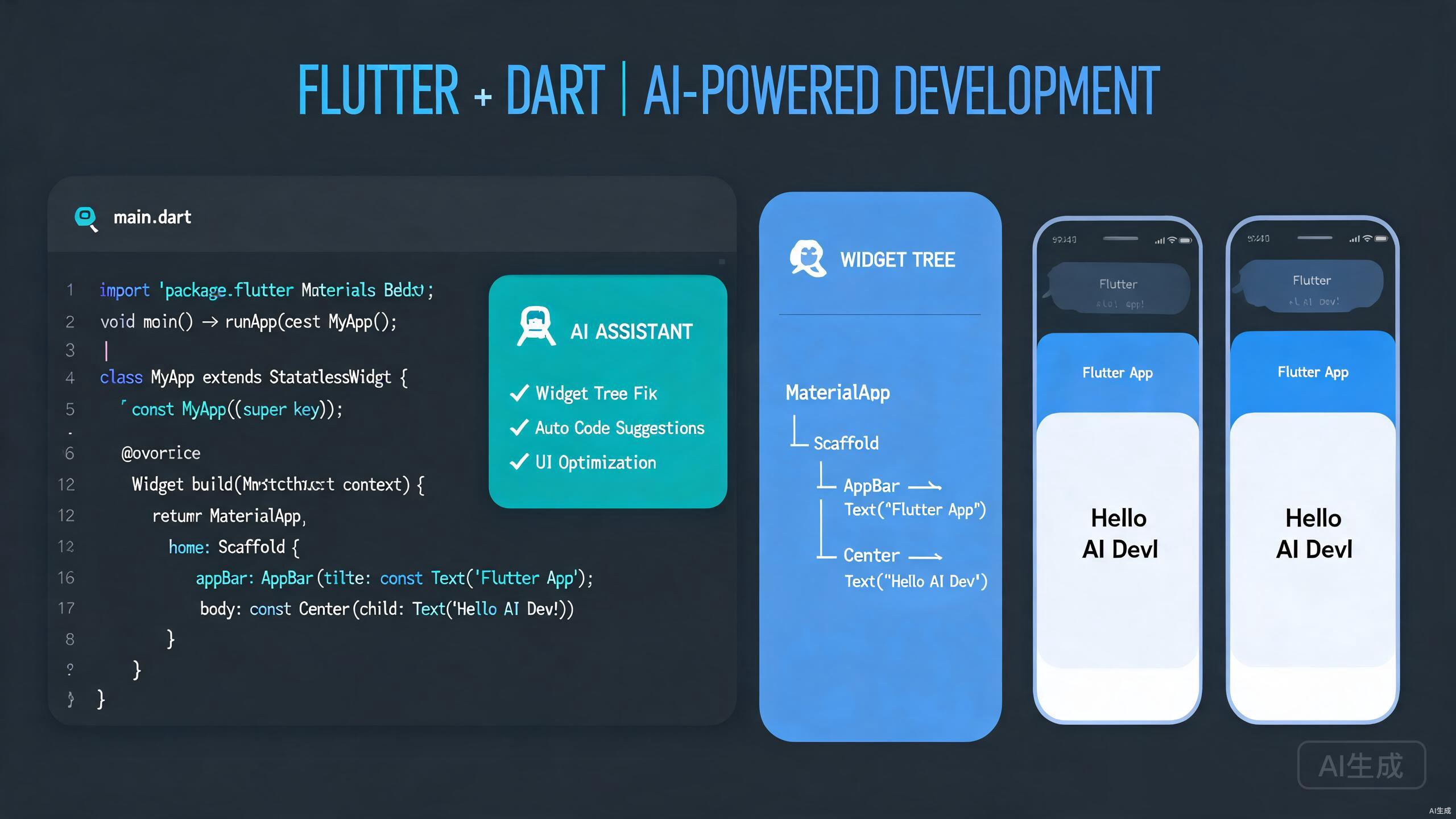
Flutter는 개발자가 단일 코드베이스에서 모바일, 웹 및 데스크톱용 네이티브 컴파일 애플리케이션을 구축할 수 있게 합니다. Cursor의 AI 네이티브 편집 경험과 결합하면 Flutter 개발이 더욱 직관적이 됩니다. 이 가이드는 Cursor에서의 Dart 프로그래밍, 핫 리로드 활용, 효율적인 위젯 구성, AI를 사용한 사용자 인터페이스 생성 및 개선을 다룹니다.
Cursor에서 Flutter 설정하기
적절히 구성된 Flutter 환경은 모든 대상 플랫폼에서 원활한 개발을 보장합니다. Cursor는 VS Code의 Flutter 및 Dart 확장을 상속받아 친숙하면서도 향상된 워크플로를 제공합니다.
Flutter 및 Dart SDK 설치하기
Cursor의 터미널에서 설치를 확인하세요:
flutter doctor
이 명령은 Flutter SDK, Android 툴체인, Xcode(macOS) 및 연결된 장치를 확인합니다. 진행하기 전에 보고된 문제를 해결하세요.
경로 또는 권한 문제가 발생하면 flutter doctor -v를 실행하여 자세한 출력을 확인하세요. Cursor의 터미널은 셸 환경을 유지하므로 PATH 구성이 즉시 적용됩니다.
Cursor에서 확장 설치하기
Cursor 마켓플레이스에서 다음 확장을 설치하세요:
- Flutter: 장치 선택, 에뮬레이터 실행, 프로젝트 스캐폴딩을 포함한 완전한 Flutter 지원
- Dart: IntelliSense, 리팩토링 및 Flutter 특정 지원을 포함한 Dart 언어 지원
이 확장은 코드 스니펫, 위젯 래핑 지원 및 자동 임포트를 활성화합니다.
하나의 Dart/Flutter 확장 세트만 활성화되어 있는지 확인하세요. 충돌하는 확장은 중복 진단과 코드 완성 오류를 일으킬 수 있습니다.
프로젝트 초기화 및 구조
Cursor의 터미널에서 새 Flutter 프로젝트를 생성하세요:
flutter create my_app
cd my_app
표준 Flutter 프로젝트는 다음을 포함합니다:
my_app/
  android/
  ios/
  lib/
    main.dart
  test/
  pubspec.yaml
lib/ 디렉토리는 Dart 코드를 보관하고 pubspec.yaml은 종속성과 에셋을 관리합니다.
Cursor에서 Dart 프로그래밍
Dart는 Flutter를 구동하는 언어입니다. Cursor의 AI 기능은 최소한의 보일러플레이트로 깔끔하고 타입 안전한 Dart 코드를 작성하는 데 도움을 줍니다.
Dart 코드 생성을 위한 AI 활용
위젯이나 함수를 자연어로 설명하면 Cursor가 관용적인 Dart를 생성합니다:
// A reusable card widget that displays a title, subtitle, and trailing icon
Cursor가 생성한 결과:
import 'package:flutter/material.dart';

class InfoCard extends StatelessWidget {
  final String title;
  final String subtitle;
  final IconData icon;
  final VoidCallback? onTap;

  const InfoCard({
    super.key,
    required this.title,
    required this.subtitle,
    required this.icon,
    this.onTap,
  });

  @override
  Widget build(BuildContext context) {
    return Card(
      elevation: 2,
      child: ListTile(
        leading: Icon(icon, color: Theme.of(context).primaryColor),
        title: Text(title, style: Theme.of(context).textTheme.titleMedium),
        subtitle: Text(subtitle),
        trailing: const Icon(Icons.chevron_right),
        onTap: onTap,
      ),
    );
  }
}
모든 위젯 생성자에서 super.key를 사용하세요. Cursor의 Dart 스니펫은 기본적으로 이를 포함하므로 위젯이 최신 Flutter 규칙을 따릅니다.
Null 안전성 및 타입 추론
Dart의 null 안전성은 런타임 null 참조 오류를 방지합니다. Cursor는 nullable 및 non-nullable 타입을 강조 표시합니다:
String? userName;        // Nullable
late String displayName; // Non-nullable, 나중에 초기화됨
final String id = 'abc'; // Non-nullable, 불변
레거시 코드를 마이그레이션할 때 Cursor의 AI 채팅에 물어보세요:
이 함수를 null 안전성과 적절한 타입 어노테이션을 사용하도록 변환하세요
비동기 패턴 및 스트림
Flutter는 비동기 프로그래밍에 크게 의존합니다. Cursor는 async/await 패턴과 Stream 빌더를 생성합니다:
Future<List<Product>> fetchProducts() async {
  final response = await http.get(Uri.parse('/api/products'));
  if (response.statusCode == 200) {
    final List<dynamic> data = jsonDecode(response.body);
    return data.map((json) => Product.fromJson(json)).toList();
  }
  throw Exception('Failed to load products');
}
스트림을 사용한 반응형 UI 업데이트:
StreamBuilder<List<Order>>(
  stream: orderRepository.watchOrders(),
  builder: (context, snapshot) {
    if (snapshot.connectionState == ConnectionState.waiting) {
      return const CircularProgressIndicator();
    }
    if (snapshot.hasError) {
      return ErrorWidget(snapshot.error!);
    }
    return OrderList(orders: snapshot.data ?? []);
  },
)
위젯 빌딩 및 UI 구성
Flutter의 위젯 트리는 강력하지만 장황해질 수 있습니다. Cursor의 지원과 AI 생성은 위젯 구성을 간소화합니다.
핫 리로드와 반복적 개발
핫 리로드는 Flutter의 핵심 기능입니다. Cursor에서 flutter run을 실행 중인 터미널에서 r을 누르면 코드 변경 사항을 즉시 볼 수 있습니다. 이는 대부분의 UI 변경, 메서드 본문 및 위젯 속성에 작동합니다.
핫 리로드는 앱 상태를 보존합니다. main(), 전역 변수 또는 정적 필드 변경에는 핫 리스타트(R)를 대신 사용하세요.
위젯 래핑 및 리팩토링
Cursor의 Flutter 확장은 일반적인 위젯 작업을 위한 빠른 수정을 제공합니다. 위젯에 커서를 놓고 전구 메뉴를 사용하여:
- Container로 래핑
- Center로 래핑
- Padding으로 래핑
- 위젯 추출
- 위젯 제거
이러한 지원은 수동 잘라내기 및 붙여넣기 없이 위젯 트리를 읽기 쉽게 유지합니다.
AI로 복잡한 레이아웃 구축하기
일반 영어로 레이아웃을 설명하고 Cursor가 위젯 트리를 생성하도록 하세요:
상단 중앙에 원형 아바타가 있고,
사용자 이름과 소개가 이어지며,
그 다음 사진 썸네일 그리드와
프로필 편집을 위한 플로팅 액션 버튼이 있는 프로필 화면
Cursor가 조립한 결과:
class ProfileScreen extends StatelessWidget {
  const ProfileScreen({super.key});

  @override
  Widget build(BuildContext context) {
    return Scaffold(
      body: CustomScrollView(
        slivers: [
          SliverToBoxAdapter(
            child: Column(
              children: [
                const SizedBox(height: 40),
                CircleAvatar(
                  radius: 60,
                  backgroundImage: NetworkImage('https://example.com/avatar.jpg'),
                ),
                const SizedBox(height: 16),
                Text(
                  'Jane Doe',
                  style: Theme.of(context).textTheme.headlineSmall,
                ),
                const SizedBox(height: 8),
                Padding(
                  padding: const EdgeInsets.symmetric(horizontal: 32),
                  child: Text(
                    'Mobile developer and open source enthusiast.',
                    textAlign: TextAlign.center,
                    style: Theme.of(context).textTheme.bodyMedium,
                  ),
                ),
                const SizedBox(height: 24),
              ],
            ),
          ),
          SliverPadding(
            padding: const EdgeInsets.all(16),
            sliver: SliverGrid(
              gridDelegate: const SliverGridDelegateWithFixedCrossAxisCount(
                crossAxisCount: 3,
                crossAxisSpacing: 8,
                mainAxisSpacing: 8,
              ),
              delegate: SliverChildBuilderDelegate(
                (context, index) => ClipRRect(
                  borderRadius: BorderRadius.circular(8),
                  child: Image.network(
                    'https://example.com/photo_$index.jpg',
                    fit: BoxFit.cover,
                  ),
                ),
                childCount: 12,
              ),
            ),
          ),
        ],
      ),
      floatingActionButton: FloatingActionButton(
        onPressed: () => Navigator.pushNamed(context, '/edit-profile'),
        child: const Icon(Icons.edit),
      ),
    );
  }
}
반응형 및 적응형 디자인
다양한 화면 크기에 적응하는 레이아웃을 구축하세요:
class ResponsiveLayout extends StatelessWidget {
  const ResponsiveLayout({super.key});

  @override
  Widget build(BuildContext context) {
    final width = MediaQuery.of(context).size.width;

    if (width > 1200) {
      return const DesktopLayout();
    } else if (width > 600) {
      return const TabletLayout();
    }
    return const MobileLayout();
  }
}
전체 화면이 아닌 특정 부모 위젯의 제약 조건에 대응해야 할 때는 MediaQuery 대신 LayoutBuilder 사용을 고려하세요.
상태 관리
상태 관리는 Flutter에서 중요합니다. Cursor는 간단한 setState부터 Riverpod 및 Bloc과 같은 고급 솔루션까지 패턴을 구현하는 데 도움을 줍니다.
AI 생성 상태 관리 보일러플레이트
Cursor에 Riverpod 프로바이더를 스캐폴딩하도록 요청하세요:
import 'package:flutter_riverpod/flutter_riverpod.dart';

final authProvider = StateNotifierProvider<AuthNotifier, AuthState>((ref) {
  return AuthNotifier(ref.read(authRepositoryProvider));
});

class AuthState {
  final User? user;
  final bool isLoading;
  final String? error;

  const AuthState({this.user, this.isLoading = false, this.error});

  AuthState copyWith({User? user, bool? isLoading, String? error}) {
    return AuthState(
      user: user ?? this.user,
      isLoading: isLoading ?? this.isLoading,
      error: error ?? this.error,
    );
  }
}

class AuthNotifier extends StateNotifier<AuthState> {
  final AuthRepository _repository;

  AuthNotifier(this._repository) : super(const AuthState());

  Future<void> signIn(String email, String password) async {
    state = state.copyWith(isLoading: true, error: null);
    try {
      final user = await _repository.signIn(email, password);
      state = state.copyWith(user: user, isLoading: false);
    } catch (e) {
      state = state.copyWith(error: e.toString(), isLoading: false);
    }
  }
}
UI와 통합하기
위젯에서 프로바이더를 소비하세요:
class LoginScreen extends ConsumerWidget {
  const LoginScreen({super.key});

  @override
  Widget build(BuildContext context, WidgetRef ref) {
    final authState = ref.watch(authProvider);

    return Scaffold(
      body: authState.isLoading
          ? const Center(child: CircularProgressIndicator())
          : LoginForm(
              onSubmit: (email, password) {
                ref.read(authProvider.notifier).signIn(email, password);
              },
              error: authState.error,
            ),
    );
  }
}
렌더링에 영향을 미치는 상태에 대해 build 메서드 내에서 ref.read 호출을 피하세요. ref.watch를 사용하여 상태 변경 시 위젯이 다시 빌드되도록 하세요.
AI 기반 UI 생성
Cursor의 AI는 코드 완성을 넘어 설명에서 전체 화면, 테마 및 애니메이션을 생성합니다.
설명에서 화면 생성하기
화면을 설명하고 Cursor가 완전한 구현을 생성하도록 하세요:
계정, 알림 및 외관에 대한 섹션이 있는 설정 화면.
각 섹션에는 토글 스위치와 탐색 행이 있습니다.
Material 3 디자인의 밝은 테마를 사용하세요.
Cursor는 SwitchListTile, ListTile 탐색 및 적절한 섹션 구분선이 있는 완전히 구조화된 화면을 생성합니다.
테마 및 색상 구성표 생성
완전한 ThemeData 구성을 생성하세요:
final appTheme = ThemeData(
  useMaterial3: true,
  colorScheme: ColorScheme.fromSeed(
    seedColor: const Color(0xFF6750A4),
    brightness: Brightness.light,
  ),
  textTheme: const TextTheme(
    headlineLarge: TextStyle(fontSize: 32, fontWeight: FontWeight.bold),
    bodyLarge: TextStyle(fontSize: 16, height: 1.5),
  ),
  cardTheme: CardTheme(
    elevation: 0,
    shape: RoundedRectangleBorder(borderRadius: BorderRadius.circular(12)),
  ),
);
애니메이션 및 모션
Cursor는 AnimatedContainer, Hero 및 명시적 애니메이션 컨트롤러를 사용하여 애니메이션을 스캐폴딩할 수 있습니다:
class AnimatedButton extends StatefulWidget {
  const AnimatedButton({super.key});

  @override
  State<AnimatedButton> createState() => _AnimatedButtonState();
}

class _AnimatedButtonState extends State<AnimatedButton>
    with SingleTickerProviderStateMixin {
  late AnimationController _controller;

  @override
  void initState() {
    super.initState();
    _controller = AnimationController(
      duration: const Duration(milliseconds: 300),
      vsync: this,
    );
  }

  @override
  Widget build(BuildContext context) {
    return GestureDetector(
      onTapDown: (_) => _controller.forward(),
      onTapUp: (_) => _controller.reverse(),
      child: ScaleTransition(
        scale: Tween<double>(begin: 1.0, end: 0.95).animate(_controller),
        child: ElevatedButton(
          onPressed: () {},
          child: const Text('Press Me'),
        ),
      ),
    );
  }

  @override
  void dispose() {
    _controller.dispose();
    super.dispose();
  }
}
메모리 누수를 방지하기 위해 dispose() 메서드에서 항상 애니메이션 컨트롤러, 스트림 구독 및 텍스트 편집 컨트롤러를 해제하세요.
Flutter 앱 테스트 및 디버깅
품질 Flutter 앱은 포괄적인 테스트가 필요합니다. Cursor는 AI 지원 테스트 생성과 함께 단위, 위젯 및 통합 테스트를 지원합니다.
위젯 테스트
UI 동작을 확인하는 위젯 테스트를 생성하세요:
import 'package:flutter_test/flutter_test.dart';
import 'package:my_app/main.dart';

void main() {
  testWidgets('Counter increments smoke test', (WidgetTester tester) async {
    await tester.pumpWidget(const MyApp());

    expect(find.text('0'), findsOneWidget);
    expect(find.text('1'), findsNothing);

    await tester.tap(find.byIcon(Icons.add));
    await tester.pump();

    expect(find.text('0'), findsNothing);
    expect(find.text('1'), findsOneWidget);
  });
}
레이아웃 문제 디버깅
Cursor 내에서 Flutter의 내장 디버깅 도구를 사용하세요:
- Debug Paint: 터미널에서
p를 눌러 패딩, 여백 및 정렬을 시각화하세요 - Widget Inspector: Flutter 확장에서 DevTools를 실행하여 위젯 트리를 탐색하세요
- Performance Overlay:
P를 눌러 프레임 렌더링 시간을 확인하세요
레이아웃 오버플로 오류는 Flutter에서 흔합니다. 노란색-검은색 줄무늬 오류가 보이면 Widget Inspector를 사용하여 제약된 컨테이너를 식별하고 Expanded, Flexible 또는 SingleChildScrollView 사용을 조정하세요.
결론
Cursor에서의 Flutter 개발은 Dart 위젯의 표현력과 AI 기반 생산성을 결합합니다. 즉각적인 UI 생성과 핫 리로드 반복부터 견고한 상태 관리 및 테스트까지, Cursor는 크로스 플랫폼 개발의 모든 단계를 가속화합니다. 빠른 프로토타이핑을 위해 AI 채팅을 활용하고, 위젯 지원을 사용하여 코드를 깔끔하게 유지하며, 출시 전에 항상 실제 장치에서 테스트하세요. Cursor를 Flutter IDE로 사용하면 모든 화면을 위한 아름다운 앱을 더 빠르고 즐겁게 구축할 수 있습니다.