Cursor에서의 Git 워크플로우
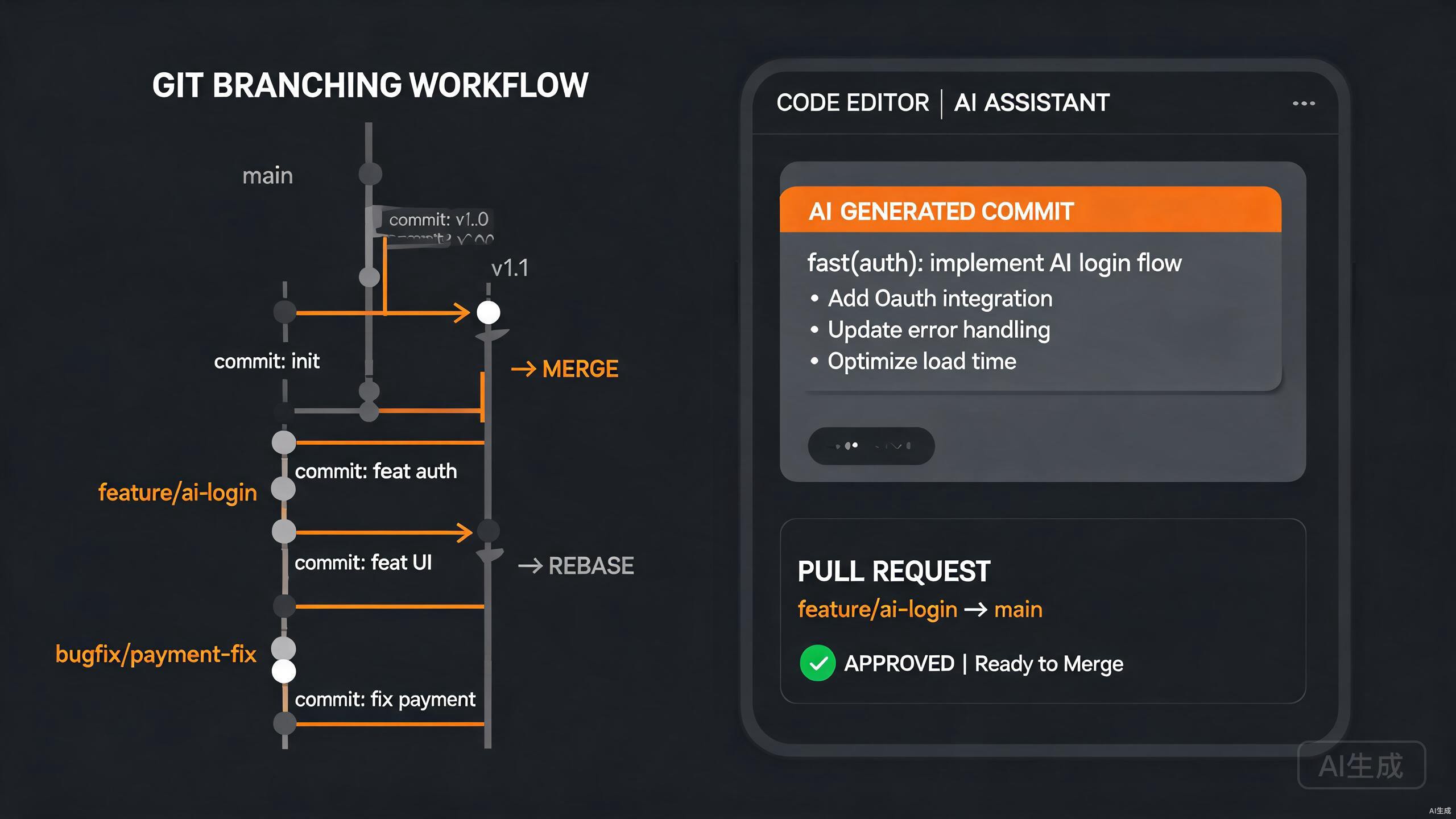
Git은 현대 소프트웨어 개발의 중추이며, Cursor는 Git 상호작용을 방해가 되는 터미널 작업에서 원활한 편집기 경험으로 변환합니다. 이 가이드는 Cursor IDE 내에서 브랜칭 전략, 커밋 작성, 머지 충돌 해결 및 AI 기반 Git 작업을 포함한 기본 Git 작업부터 고급 워크플로우까지 모든 것을 다룹니다.
Cursor에서의 Git 소개
Cursor는 Git 기능을 편집 인터페이스에 깊이 통합하여 소스 제어 패널, 인라인 diff 보기 및 AI 기반 커밋 메시지를 제공합니다. 컨텍스트 전환이 필요한 별도의 Git 클라이언트와 달리, Cursor의 Git 통합은 버전 관리를 완전히 제어하면서 편집 흐름을 유지합니다.
Cursor에서 사용할 수 있는 주요 Git 기능:
- 소스 제어 패널: 편집기를 떠나지 않고 변경 사항 시각화, 파일 스테이징 및 커밋
- 인라인 diff 보기: 추가 및 삭제가 강조 표시된 변경된 줄 보기
- AI 커밋 메시지: 변경 사항에서 설명적인 컨벤션 커밋 메시지 생성
- 브랜치 관리: 명령 팔레트를 통해 브랜치 생성, 전환 및 관리
- 머지 충돌 편집기: 3방향 머지 편집기와 AI 지원으로 충돌 해결
이 가이드는 기본적인 Git 지식과 구성된 Git 리포지토리가 있다고 가정합니다. 모든 예제는 완전한 이해를 위해 시각적 편집기 상호작용과 터미널 명령을 모두 보여줍니다.
Cursor에서 Git 설정
Git 기능을 사용하기 전에 환경이 올바르게 구성되었는지 확인하세요.
Git 구성
Git이 설치되어 있고 ID로 구성되었는지 확인하세요:
git config --global user.name "Your Name"
git config --global user.email "[email protected]"
Cursor는 이 구성을 감지하고 커밋에 자동으로 사용합니다. AI는 또한 이메일 도메인을 기반으로 컨텍스트 인식 제안을 할 수 있으며, 예를 들어 @company.com 이메일을 인식하여 조직별 컨벤션을 제안합니다.
리포지토리 초기화 또는 복제
새 리포지토리를 초기화하려면 Cursor에서 프로젝트 폴더를 열고 터미널 통합을 사용하세요:
git init
git add .
git commit -m "Initial commit"
기존 리포지토리를 복제하려면 명령 팔레트(Ctrl+Shift+P)를 사용하고 "Git: Clone"을 선택하거나 터미널을 사용하세요:
git clone https://github.com/username/repository.git
리포지토리를 복제한 후 Cursor는 자동으로 Git 히스토리를 인덱싱하여 원활한 blame, diff 비교 및 브랜치 탐색을 가능하게 합니다.
Cursor의 AI를 사용하여 기술 스택과 일치하는 .gitignore 파일을 생성하세요. package.json을 선택하고 "이 프로젝트에 대한 .gitignore를 생성하세요"라고 물어보세요. Cursor는 종속성과 빌드 프로세스에 적절한 포괄적인 무시 파일을 생성합니다.
브랜칭 전략
효과적인 브랜칭은 협업에 필수적입니다. Cursor의 명령 팔레트 통합은 브랜치 작업을 가속화하고 AI는 적절한 분기 전략을 제안할 수 있습니다.
브랜치 생성 및 전환
명령 팔레트(Ctrl+Shift+P)를 사용하여 "Git: Create Branch"를 입력하거나 터미널을 사용하세요:
git checkout -b feature/user-authentication
Cursor는 상태 표시줄에 현재 브랜치를 표시하고 브랜치 간 빠른 전환을 가능하게 합니다. 새 브랜치를 생성할 때 AI는 현재 브랜치 컨텍스트를 분석하고 프로젝트별 패턴과 일치하는 명명 규칙을 제안합니다.
AI 지원 브랜칭 전략
Cursor의 AI는 리포지토리를 분석하고 브랜칭 전략을 추천할 수 있습니다:
Git Flow:
main
  develop
    feature/login
    feature/signup
    release/1.2.0
GitHub Flow:
main
  feature/login-page
  fix/header-bug
  chore/update-deps
Cursor에게 "이 프로젝트의 커밋 히스토리를 기반으로 권장 브랜칭 전략은 무엇인가요?"라고 물어보세요. AI는 머지 패턴을 검사하고 가장 적합한 워크플로우를 제안합니다.
브랜치 비교 및 Diff
Cursor의 diff 보기를 사용하여 브랜치를 비교하세요. 명령 팔레트를 사용하여 "Git: Compare with Branch"를 선택하고 대상 브랜치를 선택하세요. Cursor는 변경 사항이 강조 표시된 나란히 diff 보기를 표시합니다.
터미널 사용자의 경우:
git diff main..feature/new-feature
AI는 diff 출력을 채팅에 붙여넣을 때 분석할 수 있습니다. "이 diff의 주요 변경 사항을 요약하고 기존 테스트와의 잠재적 충돌을 식별하세요"라고 물어보세요.
커밋 작성 및 관리
커밋은 Git에서 작업의 기본 단위입니다. Cursor는 AI 생성 메시지와 시각적 스테이징 도구를 통해 커밋 작성을 향상시킵니다.
대화형 스테이징
Cursor는 소스 제어 패널(Ctrl+Shift+G)을 통해 시각적 스테이징 경험을 제공합니다. 다음을 수행할 수 있습니다:
- 각 변경된 파일 옆의 "+" 아이콘을 클릭하여 개별적으로 파일 스테이징
- 스테이징하기 전에 인라인 diff로 변경 사항 검토
- 파일 내 특정 줄 스테이징(모든 Git 클라이언트에서 사용할 수 없지만 Cursor의 통합 Git 구현에서 지원됨)
- 키보드 단축키로 빠르게 파일 언스테이징
AI 생성 커밋 메시지
Cursor의 가장 유용한 Git 기능 중 하나는 AI 커밋 메시지 생성입니다. 변경 사항을 스테이징한 후 소스 제어 패널의 AI 마법봉 아이콘을 클릭하거나 프롬프트를 사용하세요:
Generate a commit message for the staged changes following conventional commits format.
AI는 스테이징된 변경 사항을 분석하고 다음을 생성합니다:
feat(auth): implement JWT token refresh with automatic retry

- Add token refresh interceptor in axios instance
- Implement refresh token rotation
- Add automatic retry on 401 responses
- Update auth middleware to handle token expiry
Cursor의 AI는 변경 사항의 목적을 이해하고 의미 있는 컨벤션 커밋 메시지를 생성합니다. 커밋하기 전에 생성된 메시지를 수정하거나 AI에게 특정 프로젝트 컨벤션에 따라 다시 작성하도록 요청할 수 있습니다.
AI가 일관되게 따르도록 .cursorrules 파일에 커밋 메시지 컨벤션을 정의하세요:
Commit messages must follow conventional commits:
- feat: for new features
- fix: for bug fixes
- chore: for maintenance
- refactor: for code restructuring
- test: for test additions
- docs: for documentation changes
변경 사항 스태시
브랜치를 전환해야 하지만 완료되지 않은 작업이 있는 경우 스태시를 사용하세요:
git stash push -m "WIP: authentication middleware"

# Later, restore the stash
git stash pop
Cursor는 스테이징되지 않은 변경 사항이 있는 상태에서 브랜치를 전환하려고 할 때 경고하고 자동 스태시를 제안합니다. AI는 스태시 목록을 분석하고 설명적인 이름을 제안하여 명명된 스태시를 관리하는 데 도움을 줄 수 있습니다.
머지 충돌 해결
머지 충돌은 협업 개발에서 불가피합니다. Cursor의 충돌 편집기와 AI 지원은 이를 좌절스러운 경험에서 관리 가능한 프로세스로 변환합니다.
Cursor의 충돌 편집기
머지 충돌이 발생하면 Cursor는 세 가지 보기가 있는 3방향 머지 편집기를 표시합니다:
- Incoming (Theirs): 병합되는 브랜치의 변경 사항
- Current (Yours): 현재 작업 브랜치 변경 사항
- Result: 편집할 수 있는 결합된 결과
인라인 충돌 마커가 강조 표시되고 색상으로 구분됩니다:
<<<<<<< HEAD (Current Change)
const apiUrl = process.env.API_URL || 'http://localhost:3000';
=======
const apiUrl = process.env.NEXT_PUBLIC_API_URL || 'https://api.example.com';
>>>>>>> main (Incoming Change)
다음 방법으로 충돌을 해결할 수 있습니다:
- "Accept Current Change"를 클릭하여 버전 유지
- "Accept Incoming Change"를 클릭하여 그들의 버전 가져오기
- "Accept Both Changes"를 클릭하여 두 버전 지능적으로 결합
- 결과 패널에서 수동으로 결과 편집
AI 지원 충돌 해결
복잡한 충돌의 경우 Cursor의 AI가 두 버전을 분석하고 더 지능적인 병합을 제안합니다:
충돌 블록을 선택하고 "이 머지 충돌을 해결하고 추론을 설명하세요"라고 물어보세요. AI는 다음을 수행합니다:
- 두 버전을 분석하여 코드의 의도 이해
- 양측과 충돌하는 이유 설명
- 두 변경 사항의 기능을 보존하는 병합 제안
- 제안된 병합의 제한 사항 설명
이는 단순히 한쪽을 수락하면 기능이 손실될 수 있는 구문 및 논리 변경이 모두 포함된 충돌에 특히 유용합니다.
머지를 완료하기 전에 항상 AI가 해결한 충돌을 검증하세요. AI는 코드 패턴을 이해하지만 애플리케이션 요구 사항에 특정한 비즈니스 로직 뉘앙스를 놓칠 수 있습니다.
AI 기반 Git 작업
기본 Git 기능을 넘어 Cursor의 AI는 Git 어시스턴트 역할을 하여 복잡한 작업과 분석을 수행할 수 있습니다.
풀 리퀘스트 설명 생성
브랜치를 푸시한 후 Cursor에게 PR 설명을 생성하도록 요청하세요:
Generate a pull request description for the current branch comparing against main. Include:
- Summary of changes
- Motivation and context
- Testing instructions
- Screenshots or output examples
- Breaking changes checklist
AI는 커밋, diff 변경 사항 및 파일 구조를 분석하여 포괄적인 PR 설명을 생성합니다. 이는 PR 준비에 소요되는 시간을 크게 줄입니다.
커밋 히스토리 분석
Cursor의 AI를 사용하여 커밋 히스토리를 분석하세요:
Analyze the last 20 commits on this branch and identify:
1. Patterns in commit frequency
2. Files that change most frequently
3. Potential code churn issues
4. Suggested refactoring opportunities based on repeated changes
Cursor는 또한 커밋 패턴의 시각화를 생성하여 주의가 필요한 기술 부채 영역을 식별하는 데 도움을 줄 수 있습니다.
대화형 리베이스
대화형 리베이스는 강력하지만 복잡합니다. Cursor는 시각적 Git 기능을 통해 이를 단순화합니다:
git rebase -i HEAD~5
Cursor는 수정할 수 있는 편집기 탭에 커밋 목록을 표시합니다. AI는 스쿼시 전략을 제안할 수 있습니다:
Squash these commits into a single coherent commit, keeping the first commit message as the base and incorporating key details from the others.
Git Blame 및 코드 추적
Cursor의 Git blame 주석은 각 줄을 마지막으로 수정한 사람과 커밋을 보여줍니다. 이는 소스 제어 패널이나 줄을 마우스 오른쪽 버튼으로 클릭하고 "Git: Show Blame"을 선택하여 접근할 수 있습니다.
AI는 다음과 같은 질문을 할 때 코드 이력을 추적할 수 있습니다:
Trace the evolution of the `authenticate` function. Show me the key commits that modified it and explain why each change was made.
원격 플랫폼과의 통합
Cursor의 Git 통합은 GitHub, GitLab, Bitbucket과 같은 인기 있는 원격 플랫폼으로 확장됩니다.
GitHub 통합
Cursor에 로그인하면 GitHub 리포지토리와 직접 상호작용할 수 있습니다:
- 명령 팔레트를 통해 리포지토리 복제
- 이슈 및 풀 리퀘스트 생성 및 관리
- 인라인 댓글로 PR 변경 사항 검토
- 한 번의 클릭으로 변경 사항 푸시 및 풀
AI는 GitHub 컨텍스트를 이해하고 이슈를 PR에 연결하고, PR 리뷰를 생성하고, 이슈 댓글에 응답할 수 있습니다.
CI/CD 파이프라인 상호작용
Cursor는 CI/CD 파이프라인 출력을 분석하고 편집기에서 직접 오류를 컨텍스트화할 수 있습니다:
Fix the failing CI check based on this error output:
[PASTE CI ERROR HERE]

Show me the specific file and line to modify, and explain the fix.
고급 Git 워크플로우
팀과 대규모 프로젝트의 경우 Cursor의 AI가 정교한 Git 워크플로우를 지원합니다.
체리피킹
한 브랜치에서 다른 브랜치로 커밋을 선택적으로 적용하세요:
git cherry-pick abc123f
Cursor의 AI는 어떤 커밋을 체리픽해야 하는지 식별하는 데 도움을 줄 수 있습니다:
머지 커밋과 이미 main에 있는 커밋을 제외하고 `hotfix` 브랜치에서 `main`으로 체리픽해야 하는 모든 커밋을 나열하세요.
Bisect 디버깅
Git bisect를 사용하여 어떤 커밋이 버그를 도입했는지 찾으세요:
git bisect start
git bisect bad HEAD
git bisect good v1.2.0
Cursor는 각 단계에서 테스트 명령을 실행하고 결과를 기록하여 bisect 프로세스를 자동화할 수 있습니다. AI에게 "npm test -- -t 'authentication' 명령으로 git bisect를 실행하고 잘못된 커밋을 식별하세요"라고 요청하세요.
Git 훅 관리
Git 훅은 커밋 전 및 푸시 전 검사를 자동화합니다. Cursor는 프로젝트 요구 사항에 따라 훅을 생성할 수 있습니다:
다음을 수행하는 pre-commit 훅을 생성하세요:
- 스테이징된 파일에서 ESLint 실행
- Prettier 포맷팅 실행
- console.log 문 확인
- 검사가 실패하면 커밋 차단
AI는 훅 스크립트를 생성하고 운영 체제 및 프로젝트 구성과 호환되도록 합니다.
결론
Cursor에서의 Git 워크플로우는 버전 관리를 개발 워크플로우에 원활하게 통합합니다. 시각적 Git 도구와 AI 지원을 결합하여 Cursor는 버전 관리의 인지적 부하를 줄이고 더 깨끗하고 잘 조직된 코드를 유지하는 데 도움을 줍니다.
이 가이드의 주요 내용:
- 시각적 스테이징, diff 및 커밋을 위해 Cursor의 소스 제어 패널 사용
- AI 지원으로 일관된 커밋 메시지 생성
- 3방향 머지 편집기와 AI 제안으로 머지 충돌 효율적으로 해결
- AI로 커밋 히스토리 분석 및 코드 진화 추적
- AI 생성으로 PR 설명 및 Git 훅 자동화
- GitHub, GitLab 및 CI/CD 파이프라인과 원활하게 통합
이러한 워크플로우를 마스터하면 깨끗하고 잘 문서화된 버전 히스토리를 유지하면서 Git 메커니즘에 소요되는 시간을 줄이고 훌륭한 코드를 작성하는 데 더 많은 시간을 할애할 수 있습니다.