Windows 上的 Cursor Remote Control
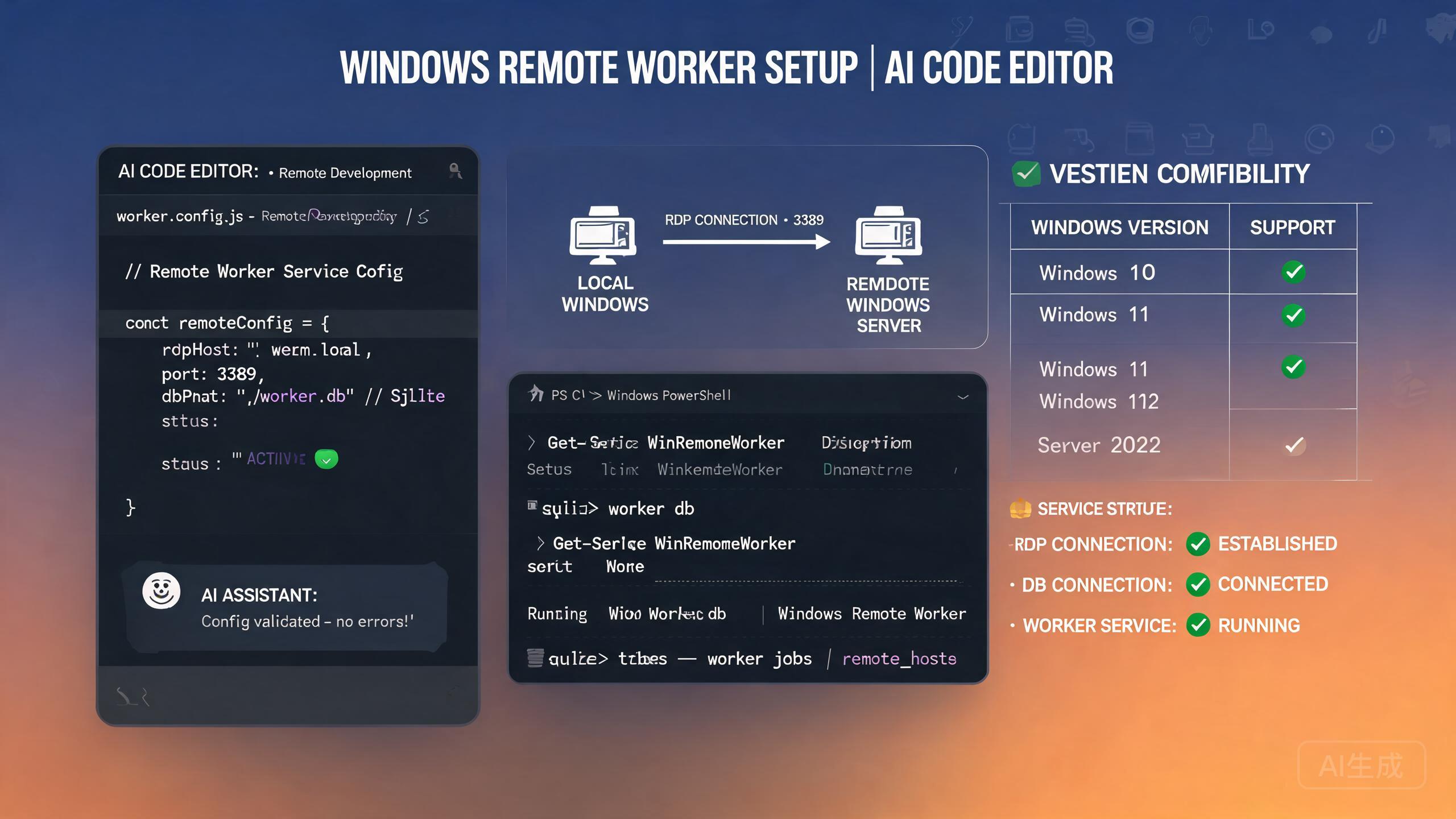
Cursor Remote Control 让你从远程机器控制 Cursor 实例,实现无头服务器、云工作站或辅助机器上的 AI 辅助开发。在 Windows 上,设置涉及 worker 进程、CLI 配置和基于 SQLite 的状态存储。论坛用户经常遇到与 better-sqlite3 和 NODE_MODULE_VERSION 不匹配相关的崩溃。本指南涵盖完整设置,并为最常见的 Windows 特定问题提供经过测试的解决方案。
什么是 Cursor Remote Control?
Remote Control 由两个组件组成:
- 主机(Host) - 你想要控制的 Cursor 实例(通常在远程或云 Windows 机器上)
- 控制器(Controller) - 你的本地机器,运行 Cursor CLI 发送命令
主机运行一个 worker 进程,该进程:
- 监听来自 CLI 的传入命令
- 在本地 SQLite 数据库(
better-sqlite3)中维护状态 - 执行文件操作、终端命令和 agent 任务
- 将结果流式传输回控制器
使用场景
| 场景 | 优势 |
|---|---|
| 云开发工作站 | 在强大的云机器上使用 AI,从轻量级笔记本电脑操作 |
| 无头服务器管理 | 在没有显示器的情况下在服务器上运行 Cursor agent |
| 多机工作流 | 从一台机器控制多个 Cursor 实例 |
| CI/CD 集成 | 从自动化流水线触发 agent 任务 |
前提条件
在 Windows 上设置 Remote Control 之前:
- Cursor 已安装在主机(被控制的机器)上
- Node.js 18+ 已安装在主机和控制器上
- Windows 10 或 11,配备 PowerShell 5.1+ 或 PowerShell 7
- 主机和控制器之间的网络访问(直接 TCP 或 SSH 隧道)
- 主机初始设置的管理员访问权限
设置 Remote Control Worker
worker 是主机机器的核心。它作为后台进程运行,处理所有传入命令。
步骤 1:安装 Worker
在主机 Windows 机器上:
# 全局安装 Cursor Remote Control worker
npm install -g @cursor/remote-worker

# 验证安装
cursor-remote-worker --version
步骤 2:初始化 Worker
# 使用项目路径初始化 worker
cursor-remote-worker init --project "H:\Projects\my-app"

# 这会在以下位置创建配置文件:
# %USERPROFILE%\.cursor-remote\config.json
生成的配置如下:
{
  "workerId": "win-worker-001",
  "projectPath": "H:\\Projects\\my-app",
  "port": 8473,
  "authToken": "auto-generated-token-here",
  "database": {
    "type": "sqlite",
    "path": "%USERPROFILE%\\.cursor-remote\\state.db"
  },
  "logLevel": "info",
  "maxConcurrentTasks": 3
}
记下 authToken 的值。你需要它来配置控制器 CLI。把它当作密码一样对待。如果需要重新生成,运行 cursor-remote-worker regenerate-token。
步骤 3:启动 Worker
# 在前台启动 worker(用于测试)
cursor-remote-worker start

# 将 worker 安装为 Windows 服务(用于生产环境)
cursor-remote-worker install-service
cursor-remote-worker start-service
对于生产环境使用,将其安装为 Windows 服务以便在重启后保留:
# 验证服务是否正在运行
Get-Service -Name "CursorRemoteWorker"

# 预期输出:
# Status   Name               DisplayName
# ------   ----               -----------
# Running  CursorRemoteWorker Cursor Remote Worker
步骤 4:配置防火墙
worker 默认监听端口 8473。打开防火墙:
# 在 Windows 防火墙中开放端口
New-NetFirewallRule -DisplayName "Cursor Remote Worker" -Direction Inbound -Protocol TCP -LocalPort 8473 -Action Allow

# 验证规则是否已创建
Get-NetFirewallRule -DisplayName "Cursor Remote Worker"
不要将端口 8473 暴露给公共互联网。worker 的身份验证是基于令牌的,但不是为不受信任的网络设计的。使用 VPN、SSH 隧道,或将防火墙规则限制为特定 IP 地址。公开暴露端口存在安全风险。
在控制器上配置 CLI
在你的本地机器(控制器)上,安装和配置 CLI 以与主机通信。
步骤 1:安装 CLI
npm install -g @cursor/remote-cli

# 验证
cursor-remote --version
步骤 2:添加远程主机
# 添加远程主机配置
cursor-remote add-host `
  --name "win-cloud-dev" `
  --host "192.168.1.100" `
  --port 8473 `
  --token "auto-generated-token-here" `
  --project "H:\Projects\my-app"
这会将配置存储在 %USERPROFILE%\.cursor-remote\hosts.json:
{
  "hosts": [
    {
      "name": "win-cloud-dev",
      "host": "192.168.1.100",
      "port": 8473,
      "token": "auto-generated-token-here",
      "project": "H:\\Projects\\my-app"
    }
  ]
}
步骤 3:测试连接
# Ping 远程主机
cursor-remote ping --host win-cloud-dev

# 预期输出:
# Connected to win-cloud-dev (192.168.1.100:8473)
# Worker version: 1.2.3
# Project: H:\Projects\my-app
# Status: ready
步骤 4:启动远程会话
# 打开交互式会话
cursor-remote session --host win-cloud-dev

# 你现在处于连接到远程 Cursor 实例的交互式提示符中
# 你输入的命令在主机机器上执行
远程运行 Agent 任务
连接后,你可以在远程主机上运行 agent 任务:
# 运行单个 agent 任务
cursor-remote agent --host win-cloud-dev --prompt "Refactor the authentication module to use JWT"

# 使用特定模型运行
cursor-remote agent --host win-cloud-dev --model claude-sonnet-4-0 --prompt "Add input validation to all API endpoints"

# 使用文件上下文运行
cursor-remote agent --host win-cloud-dev --files "src/auth/auth.ts,src/api/routes.ts" --prompt "Add rate limiting to these routes"
流式输出
默认情况下,agent 输出会实时流式传输到你的终端:
cursor-remote agent --host win-cloud-dev --prompt "Create a test file" --stream
这会显示每一步的执行情况,包括文件差异和工具执行。
对于长时间运行的任务,使用 --detach 标志在主机上以后台方式运行任务。你稍后可以检查它:
# 启动一个分离的任务
cursor-remote agent --host win-cloud-dev --prompt "Write comprehensive test suite" --detach

# 检查任务状态
cursor-remote tasks --host win-cloud-dev --status running

# 获取任务输出
cursor-remote tasks --host win-cloud-dev --id task_abc123 --output
better-sqlite3 NODE_MODULE_VERSION 崩溃
这是 Windows 用户面临的最关键问题。worker 使用 better-sqlite3 作为其状态数据库,当主机上的 Node.js 版本与 better-sqlite3 编译时的版本不匹配时,worker 会崩溃,错误如下:
Error: The module 'H:\Projects\my-app\node_modules\better-sqlite3\build\Release\better_sqlite3.node'
was compiled against a different Node.js version using
NODE_MODULE_VERSION 127. This version of Node.js requires
NODE_MODULE_VERSION 137.
理解错误
better-sqlite3 是一个原生插件。它将 C++ 代码编译为特定于 Node.js ABI 版本的 .node 二进制文件。NODE_MODULE_VERSION 是一个对应于特定 Node.js 主版本的数字:
| NODE_MODULE_VERSION | Node.js 版本 |
|---|---|
| 115 | Node.js 18.x |
| 120 | Node.js 20.x |
| 127 | Node.js 22.x |
| 137 | Node.js 24.x |
当 worker 使用 Node.js 22(MODULE_VERSION 127)安装,但你后来升级到 Node.js 24(MODULE_VERSION 137)时,预编译的二进制文件不再匹配。
修复 1:重新编译 better-sqlite3(推荐)
# 导航到 worker 安装目录
cd "$env:APPDATA\npm\node_modules\@cursor\remote-worker"

# 为当前 Node.js 版本重新编译原生模块
npm rebuild better-sqlite3

# 或者强制从源码重新编译
npm rebuild better-sqlite3 --build-from-source
你需要 Visual Studio Build Tools(或带有 C++ 工作负载的完整 Visual Studio)来重新编译原生插件。如果你没有安装:
# 通过 npm 安装构建工具
npm install --global windows-build-tools

# 或者手动安装 Visual Studio Build Tools:
# https://visualstudio.microsoft.com/visual-cpp-build-tools/
安装后,重启终端并重试重新编译。
修复 2:降级 Node.js
如果重新编译不可行,将你的 Node.js 版本匹配到 worker 期望的版本:
# 检查 worker 是用哪个 Node.js 版本构建的
# (查看错误消息中的 NODE_MODULE_VERSION)

# 安装 nvm-windows 进行版本管理
# https://github.com/coreybutler/nvm-windows
nvm install 22.0.0
nvm use 22.0.0

# 验证
node --version
# v22.0.0

# 重启 worker
cursor-remote-worker stop-service
cursor-remote-worker start-service
修复 3:使用预编译二进制文件
某些版本的 better-sqlite3 为常见平台提供了预编译二进制文件。如果你的组合可用:
# 安装一个带有预编译的 better-sqlite3 版本
npm install [email protected] --build-from-source=false

# 或者使用 prebuild-install 获取正确的二进制文件
npx prebuild-install --runtime node --target $(node -v)
修复 4:为 Worker 固定 Node.js 版本
为防止此问题再次出现,固定 worker 使用的 Node.js 版本,独立于你的开发 Node.js:
# 创建一个使用特定 Node.js 版本的包装脚本
# C:\cursor-worker\start-worker.bat
@echo off
set PATH=C:\Program Files\nodejs-v22\;%PATH%
node "C:\Program Files\nodejs-v22\node_modules\@cursor\remote-worker\bin\worker.js" start
然后配置 Windows 服务使用此批处理文件而不是默认入口点。
如果你使用 nvm-windows 切换 Node.js 版本进行开发,每次切换都可能破坏 worker(如果它更改了系统范围的 Node.js 版本)。包装脚本方法(修复 4)是最可靠的长期解决方案,因为它将 worker 的 Node.js 版本与你的开发环境分离。
Worker 故障排查
Worker 无法启动
症状: cursor-remote-worker start 立即退出,没有输出。
诊断:
# 检查 worker 日志
Get-Content "$env:USERPROFILE\.cursor-remote\logs\worker.log" -Tail 50

# 检查端口是否已被占用
netstat -ano | findstr :8473

# 检查是否有另一个 worker 进程在运行
Get-Process -Name "node" | Where-Object { $_.CommandLine -like "*remote-worker*" }
修复:
- 终止占用端口 8473 的进程:
Stop-Process -Id <PID> -Force - 删除锁定文件:
Remove-Item "$env:USERPROFILE\.cursor-remote\.lock" - 使用详细日志启动:
cursor-remote-worker start --log-level debug
Worker 启动但数据库已损坏
症状: Worker 启动,但所有操作都因 SQLite 错误而失败。
修复:
# 停止 worker
cursor-remote-worker stop-service

# 备份损坏的数据库
Copy-Item "$env:USERPROFILE\.cursor-remote\state.db" "$env:USERPROFILE\.cursor-remote\state.db.bak"

# 删除损坏的数据库(worker 会重新创建它)
Remove-Item "$env:USERPROFILE\.cursor-remote\state.db"

# 重启 worker
cursor-remote-worker start-service
状态数据库只存储任务历史、worker 状态和会话元数据。删除它不会影响你的项目文件。你会丢失过去远程任务的历史记录,但 worker 在重新创建数据库后会正常运行。
Worker 间歇性断开连接
症状: CLI 有时可以连接但随机失败。
原因和修复:
- 防火墙规则过于严格 - 确保规则允许控制器的 IP 范围,而不仅仅是单个 IP
- NAT/路由器超时 - 如果通过互联网连接,NAT 表条目可能过期。改用 SSH 隧道
- 电源管理 - Windows 可能使网络适配器进入休眠。禁用此功能:
# 禁用网络适配器上的电源管理
powercfg /devicequery wake_from_any
# 找到你的网络适配器,然后:
powercfg /devicedisablewake "Your Network Adapter Name"
- 杀毒软件干扰 - 某些杀毒软件会拦截 TCP 连接。将 worker 可执行文件和端口 8473 添加到排除项。
版本兼容性矩阵
确保所有组件之间的版本兼容性对于稳定的 Remote Control 操作至关重要。
| 组件 | 最低版本 | 说明 |
|---|---|---|
| Cursor(主机) | 0.45+ | Remote Control 支持从此版本开始 |
| @cursor/remote-worker | 1.0.0+ | Worker 包 |
| @cursor/remote-cli | 1.0.0+ | CLI 包 |
| Node.js(主机) | 18.x, 20.x, 22.x | 在 better-sqlite3 提供 137 构建之前避免使用 24.x |
| Node.js(控制器) | 18.x+ | 更灵活,没有原生模块 |
| better-sqlite3 | 11.0.0+ | 检查你的 Node 版本的预编译可用性 |
| Windows | 10 1903+ / 11 | 最低 PowerShell 5.1 |
worker 和 CLI 版本必须兼容。运行 v1.0.0 的 worker 可能无法与运行 v1.5.0 的 CLI 一起工作(如果有破坏性协议更改)。升级任一组件时,请始终检查变更日志。如果你升级了一个,请同时升级另一个。
检查版本兼容性
# 在主机上,检查 worker 和数据库版本
cursor-remote-worker --version
cursor-remote-worker --check-deps

# 在控制器上,检查 CLI 版本
cursor-remote --version

# 检查 Node.js ABI 版本
node -e "console.log(process.versions.modules)"
--check-deps 标志运行一个诊断,检查:
- Node.js 版本兼容性
- better-sqlite3 二进制兼容性
- 所需的系统依赖
- 端口可用性
- 配置目录的写权限
高级配置
SSH 隧道设置
对于通过互联网的安全连接,使用 SSH 隧道:
# 在控制器上,创建到主机的 SSH 隧道
ssh -L 8473:localhost:8473 [email protected] -N

# 然后将 CLI 连接到 localhost
cursor-remote add-host `
  --name "win-tunneled" `
  --host "127.0.0.1" `
  --port 8473 `
  --token "auto-generated-token-here" `
  --project "H:\Projects\my-app"
这通过 SSH 加密隧道传输所有流量,比直接暴露端口安全得多。
多主机配置
你可以从一个控制器控制多台主机:
{
  "hosts": [
    {
      "name": "win-cloud-dev",
      "host": "192.168.1.100",
      "port": 8473,
      "token": "token-1",
      "project": "H:\\Projects\\my-app"
    },
    {
      "name": "win-build-server",
      "host": "192.168.1.101",
      "port": 8473,
      "token": "token-2",
      "project": "C:\\Builds\\ci-pipeline"
    }
  ]
}
在主机之间切换:
# 在特定主机上运行任务
cursor-remote agent --host win-build-server --prompt "Fix the failing CI pipeline test"

# 列出所有主机及其状态
cursor-remote hosts --status
环境变量注入
将环境变量传递给 worker 以用于 agent 任务:
cursor-remote agent `
  --host win-cloud-dev `
  --env "DATABASE_URL=Server=prod;Database=myapp;User=admin;Password=secret" `
  --env "NODE_ENV=production" `
  --prompt "Run the database migration and report results"
通过 CLI 传递的环境变量在控制器和主机机器上的进程列表中可见。切勿通过这种方式传递真实的生产密钥。改用密钥管理器或具有受限权限的环境变量文件。
安全最佳实践
- 定期轮换认证令牌:
cursor-remote-worker regenerate-token - 使用 SSH 隧道用于任何穿越不受信任网络的连接
- 将防火墙规则限制为特定 IP 地址,而不是"任何"
- 尽可能以非管理员用户身份运行 worker
- 启用 worker 日志记录并每周审查日志以发现异常访问模式
- 在共享或云机器上不使用时禁用 worker
- 保持 worker 和 CLI 更新以获取安全补丁
总结
Windows 上的 Cursor Remote Control 是一项强大的功能,将 AI 辅助开发扩展到远程和无头机器。设置涉及主机上的 worker 进程和控制器上的 CLI,通过 TCP 通信。最常见的崩溃——better-sqlite3 NODE_MODULE_VERSION 127 vs 137——是由 Node.js 版本不匹配引起的,可以通过为当前 Node.js 版本重新编译原生插件或将 worker 固定为特定 Node.js 安装来解决。通过遵循本指南中的版本兼容性指导和安全最佳实践,你可以在 Windows 上维护稳定、安全的 Remote Control 设置。